
Διαδρομή: Κινήσεις → Αποθήκη → Παραστατικά Σύνθεσης
Επιλέγοντας Παραστατικά Σύνθεσης, παρέχεται δυνατότητα καταχώρησης παραστατικών που αφορούν κινήσεις σύνθεσης και αποσύνθεσης ειδών αποθήκης:
- Παραστατικά Σύνθεσης,
- Παραστατικά Αποσύνθεσης.
Με την επιλογή Παραστατικά Σύνθεσης από το μενού, εμφανίζεται η λίστα με την προεπιλεγμένη προβολή και τα προεπιλεγμένα φίλτρα.
Μέσω της λίστας, την οποία διαμορφώνετε με προβολές και φίλτρα όπως έχει αναλυθεί στην ενότητα Λίστες Εμφάνισης, παρέχεται δυνατότητα προβολής, επεξεργασίας και δημιουργίας νέων παραστατικών.
Για τη δημιουργία νέου Παραστατικού Σύνθεσης, χρησιμοποιήστε την επιλογή Προσθήκη.
Ενέργειες Παραστατικών (Λίστα)
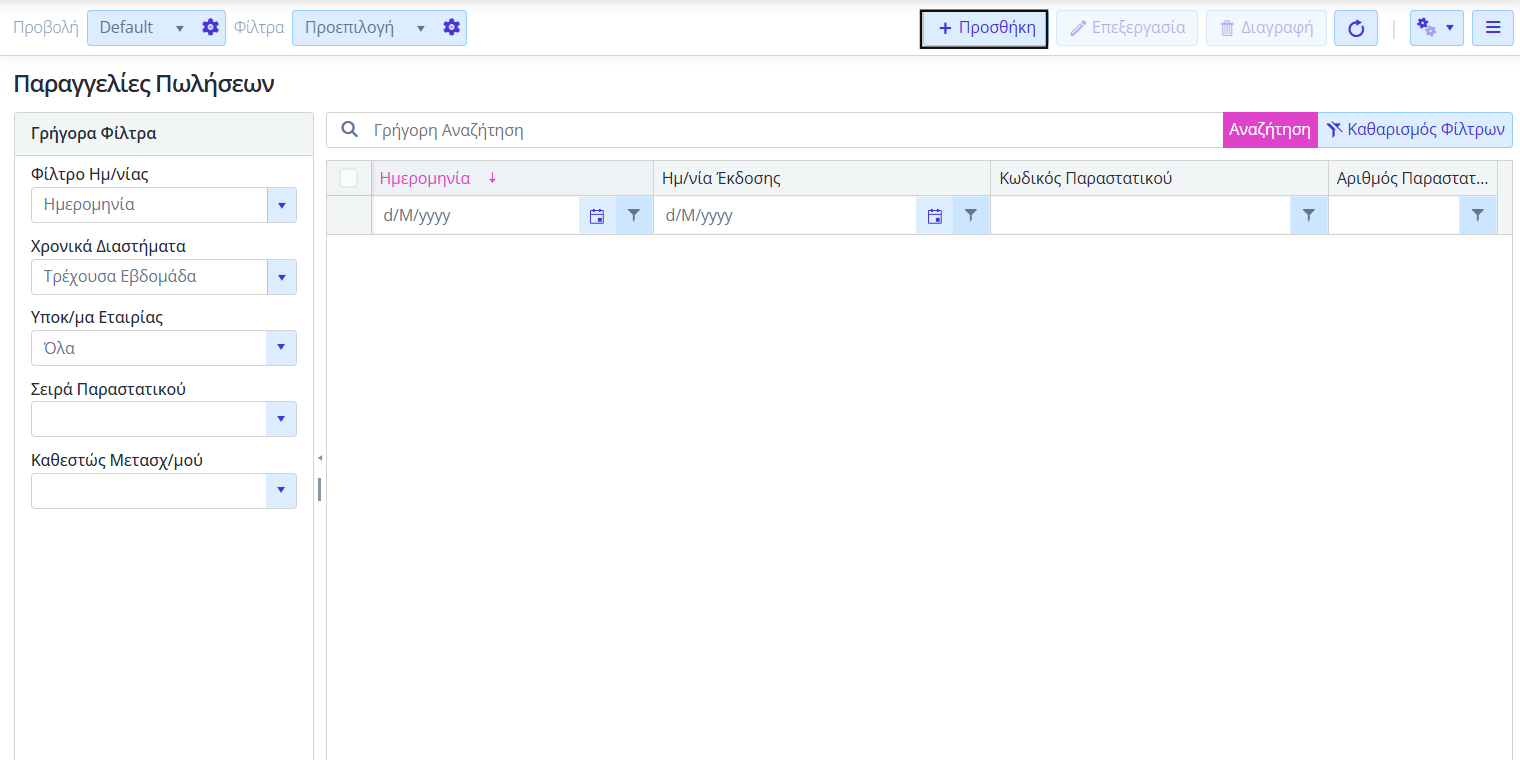
Μέσω της επιλογής Ενέργειες, παρέχεται δυνατότητα εκτέλεσης εργασιών στο επιλεγμένο παραστατικό, χωρίς να απαιτείται άνοιγμα της εγγραφής.
Βασικές Ενέργειες
- Αντιγραφή: Αντιγράφει το παραστατικό με το σύνολο των πληροφοριών, αντικαθιστώντας μόνο την ημερομηνία της νέας καταχώρησης,
- Αντιγραφή Επικεφαλίδας: Αντιγράφει βασικά στοιχεία του παραστατικού, όπως Σειρά, Υποκατάστημα Εταιρίας και Αποθήκη,
- Αντιγραφή Σχετιζόμενου: Αντιγράφει σχετικό παραστατικό για νέα καταχώρηση,
- Εκτύπωση: Εκτυπώνει το παραστατικό,
- Σχετιζόμενα Παραστατικά: Εμφανίζει σχετιζόμενα παραστατικά σε μορφή διαγράμματος βάσει διαδοχής,
- Ακύρωση: Παρέχει δυνατότητα ακύρωσης του παραστατικού,
- Μετασχηματισμός: Μετασχηματίζει το παραστατικό,
- Κέντρα Κόστους Κέρδους: Εμφανίζει στοιχεία που σχετίζονται με τα κέντρα κόστους/κέρδους,
- Σύνδεση με: Συνδέει το παραστατικό με άλλο παραστατικό,
- Κλείσιμο μη Μετασχηματισμένου: Κλείνει την εκκρεμότητα χωρίς μετασχηματισμό,
- Αναίρεση Μετασχηματισμού: Αναιρεί τη διαδικασία μετασχηματισμού του παραστατικού,
- Περισσότερα: Παρέχει πρόσβαση σε επιπλέον επιλογές και δυνατότητα καρφιτσώματος ενεργειών στην κορυφή της λίστας.
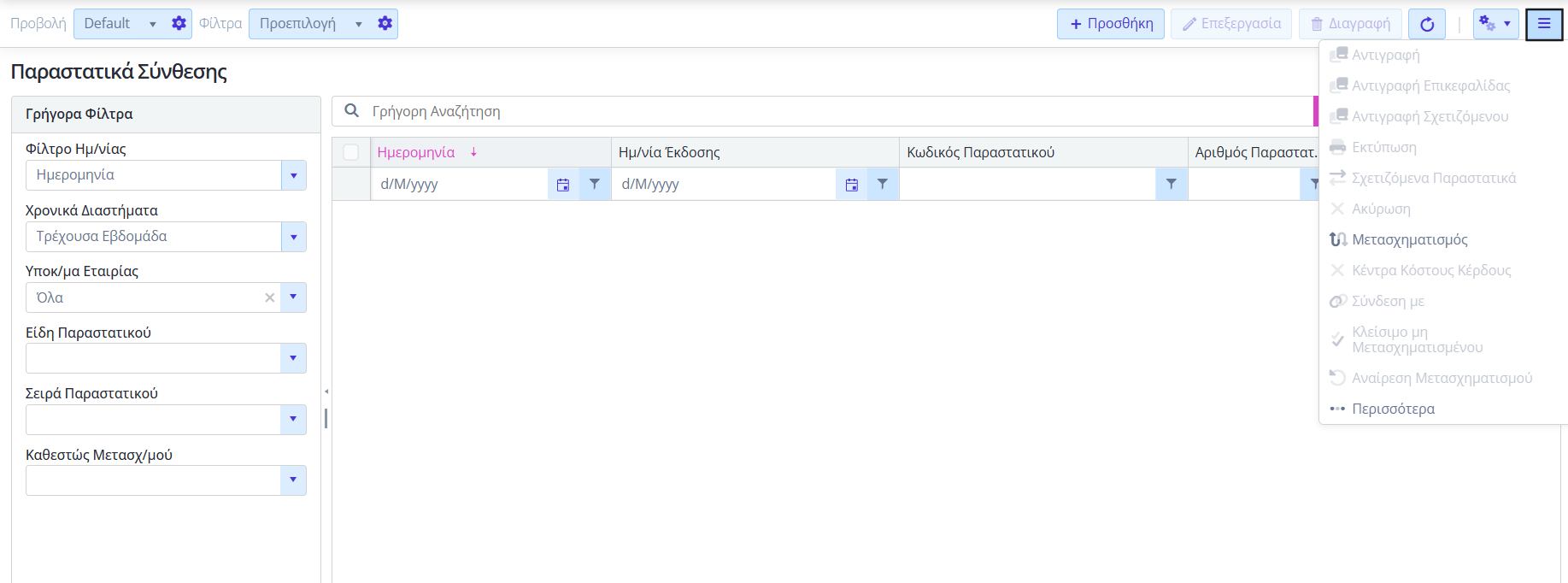
Περισσότερες Ενέργειες
- Εξαγωγή σε Excel: Εξάγει τη λίστα των παραστατικών σε αρχείο Excel,
- Αντιγραφή: Αντιγράφει το επιλεγμένο παραστατικό,
- Αντιγραφή Επικεφαλίδας: Αντιγράφει βασικά στοιχεία της επικεφαλίδας,
- Αντιγραφή Σχετιζόμενου: Αντιγράφει σχετιζόμενο παραστατικό,
- Ενέργειες Εκτύπωσης: Παρέχονται διαθέσιμες ενέργειες που αφορούν την εκτύπωση ή επανεκτύπωση του παραστατικού,
- Σχετιζόμενα Παραστατικά: Εμφανίζει σχετιζόμενα παραστατικά,
- Ακύρωση: Ακυρώνει το παραστατικό,
- Μετασχηματισμός: Εκτελεί μετασχηματισμό παραστατικού,
- Κέντρα Κόστους Κέρδους: Εμφανίζει στοιχεία κόστους/κέρδους,
- Σύνδεση με: Συνδέει το παραστατικό με άλλη εγγραφή,
- Κλείσιμο μη Μετασχηματισμένου: Κλείνει την εκκρεμότητα χωρίς μετασχηματισμό,
- Αναίρεση Μετασχηματισμού: Αναιρεί τη διαδικασία μετασχηματισμού,
- CRM: Πραγματοποιούνται οι ανάλογες ενέργειες CRM που σχετίζονται με το παραστατικό,
- Ψηφιακό Δελτίο: Πραγματοποιούνται ενέργειες που αφορούν το ψηφιακό δελτίο Β’ φάσης διακίνησης.
Εργασίες / Λοιποί
- Δημιουργία Εμπορικού Παραστατικού: Διατηρεί τις επιλεγμένες τιμές του παραστατικού και το μεταφέρει σε κύκλωμα Πώλησης ή Αγοράς,
- Δημιουργία Σχετιζόμενου Εμπορικού Παραστατικού: Διατηρεί τις επιλεγμένες τιμές του παραστατικού και δημιουργεί σχετιζόμενο παραστατικό σε κύκλωμα Πώλησης ή Αγοράς,
- Εμφάνιση Προειδοποιήσεων Παραστατικού: Εμφανίζει προειδοποιήσεις που σχετίζονται με το παραστατικό,
- Αποστολή Παραστατικού με Email: Παρέχει δυνατότητα αποστολής του παραστατικού μέσω email.
Ενέργειες Παραστατικού
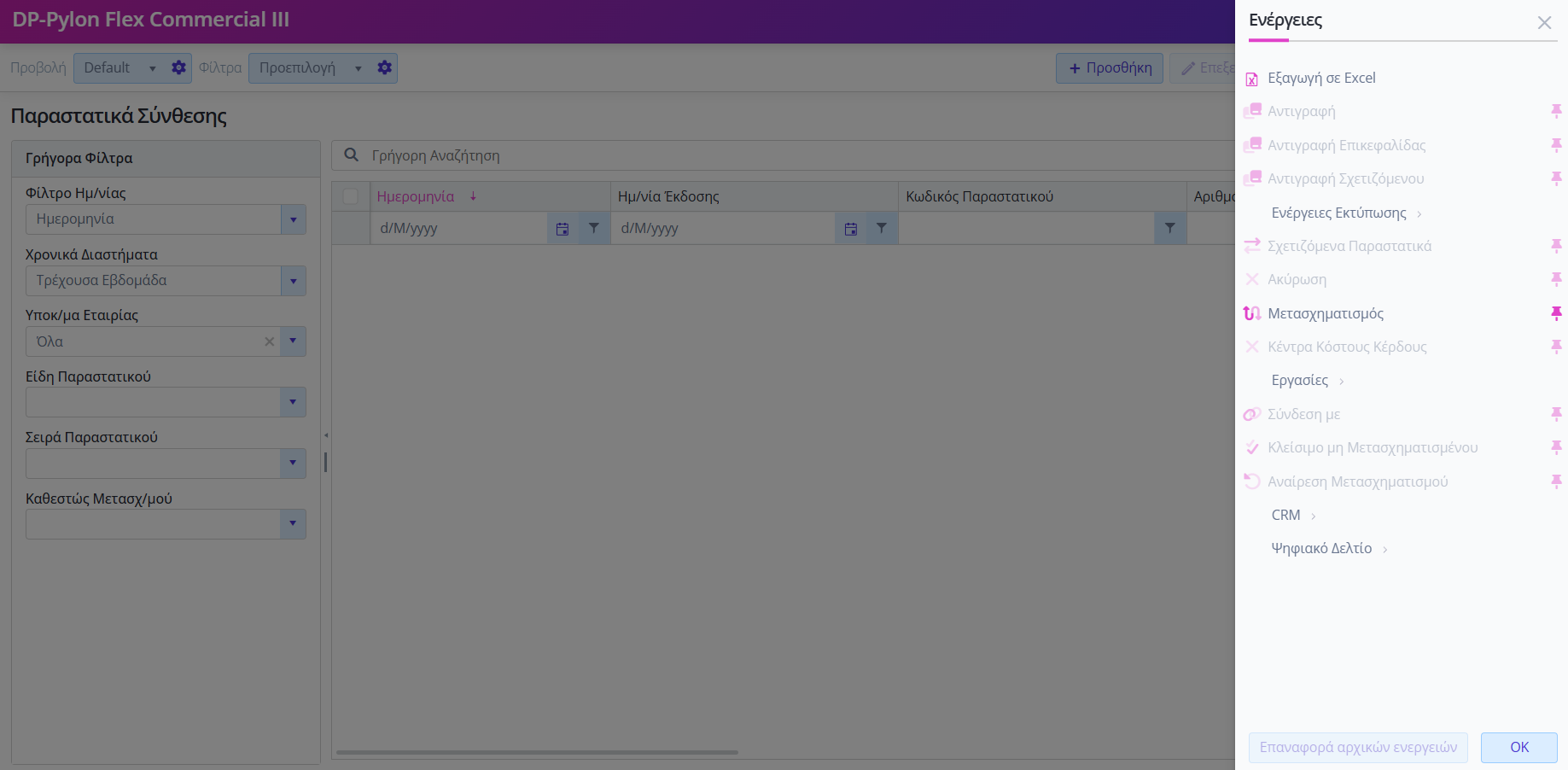
Μεταξύ των σταθερών επιλογών που εμφανίζονται στην οθόνη του παραστατικού, όπως Αποθήκευση, Προσθήκη, Διαγραφή και Άκυρο, υπάρχει και η επιλογή Ενέργειες, η οποία περιέχει εργασίες που αφορούν την οθόνη και το παραστατικό.
Βασικές Ενέργειες
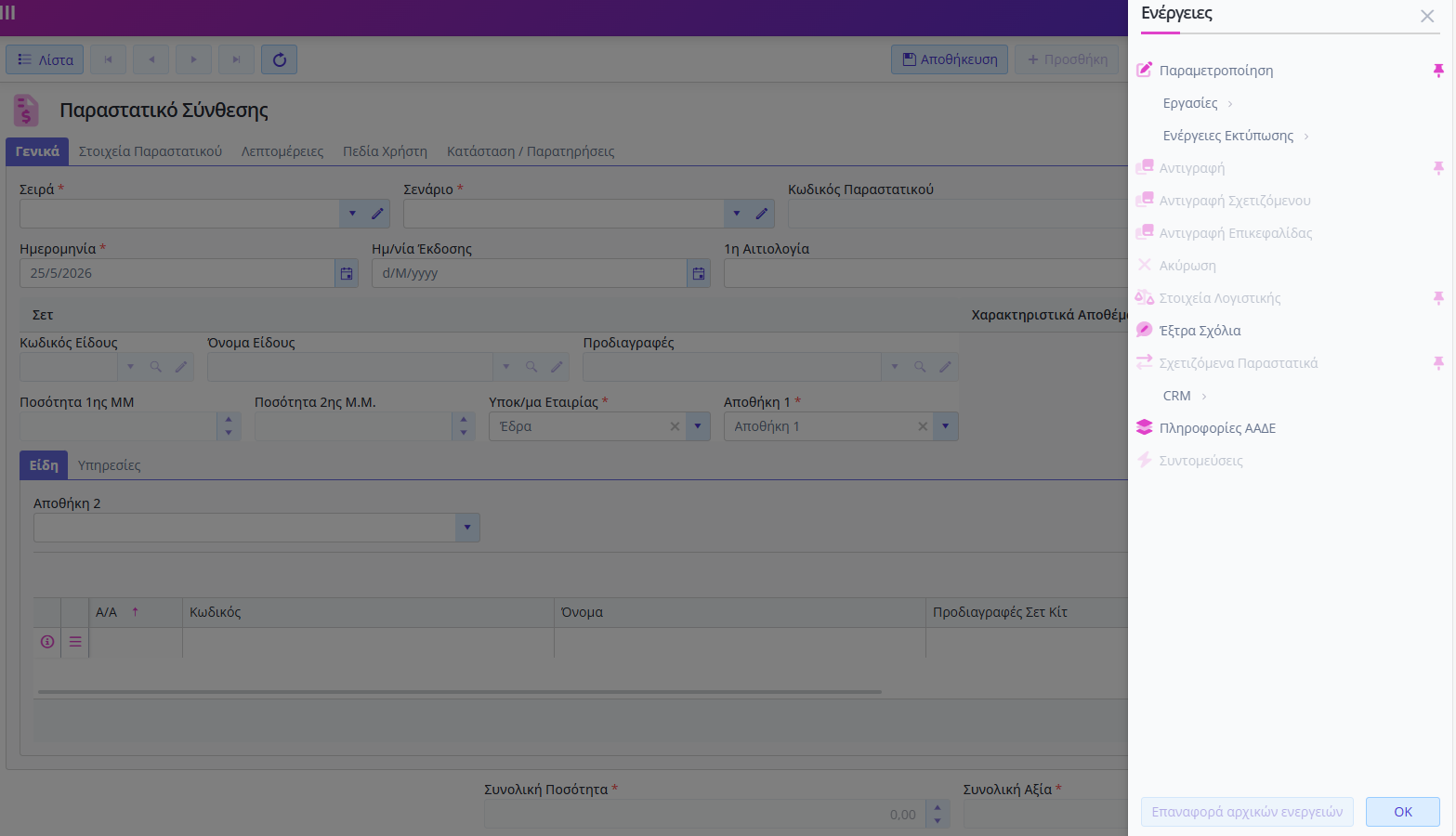
- Παραμετροποίηση: Ανοίγει την οθόνη παραμετροποίησης προβολής,
- Εκτύπωση: Εκτυπώνει το παραστατικό μέσω των φορμών που έχουν οριστεί στη σειρά παραστατικού,
- Αντιγραφή: Αντιγράφει το παραστατικό με το σύνολο των πληροφοριών, αλλά με νέα ημερομηνία καταχώρησης,
- Στοιχεία Λογιστικής: Εμφανίζει λογαριασμούς που πρόκειται να κινηθούν στο λογιστικό άρθρο,
- Σχετιζόμενα Παραστατικά: Εμφανίζει σχετιζόμενα παραστατικά σε μορφή διαγράμματος,
- Περισσότερα: Παρέχει πρόσβαση σε επιπλέον επιλογές και δυνατότητα προσαρμογής της λίστας ενεργειών μέσω της επιλογής με το εικονίδιο της καρφίτσας.
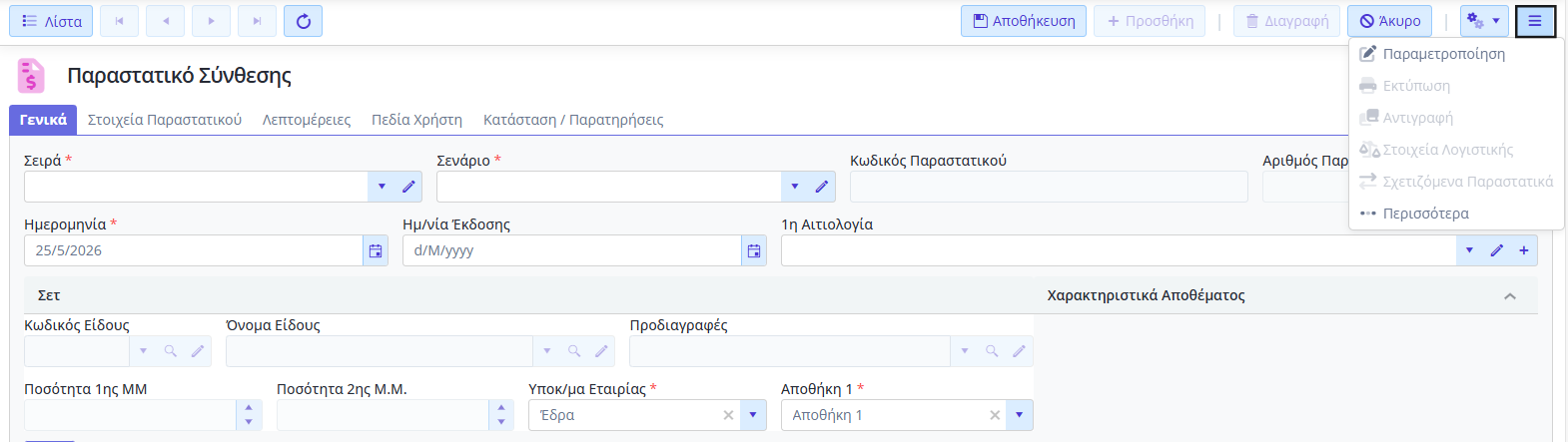
Περισσότερες Ενέργειες
- Μετασχηματισμός: Μετασχηματίζει το παραστατικό,
- Σύνδεση με: Συνδέει το παραστατικό με άλλη εγγραφή,
- Κλείσιμο μη Μετασχηματισμένου: Κλείνει την εκκρεμότητα χωρίς μετασχηματισμό,
- Αναίρεση Μετασχηματισμού: Αναιρεί τη διαδικασία μετασχηματισμού,
- Συγχώνευση Γραμμών: Συγχωνεύει όμοιες γραμμές ειδών,
- Αντιγραφή Σχετιζόμενου: Αντιγράφει το σχετικό παραστατικό για νέα καταχώρηση,
- Αντιγραφή Επικεφαλίδας: Αντιγράφει βασικά στοιχεία του παραστατικού,
- Ενέργειες Εκτύπωσης: Παρέχονται οι αντίστοιχες επιλογές εκτύπωσης, προεπισκόπησης και επανεκτύπωσης του παραστατικού,
- CRM: Πραγματοποιούνται οι ανάλογες ενέργειες CRM που σχετίζονται με το παραστατικό.
Εργασίες / Λοιποί
- Δημιουργία Εμπορικού Παραστατικού: Μεταφέρει το παραστατικό σε κύκλωμα Πώλησης ή Αγοράς,
- Δημιουργία Σχετιζόμενου Εμπορικού Παραστατικού: Δημιουργεί σχετιζόμενο εμπορικό παραστατικό,
- Δημιουργία Σχετιζόμενου Παραστατικού Αποθήκης: Δημιουργεί σχετιζόμενο παραστατικό αποθήκης,
- Ηλεκτρονικά Βιβλία myData: Εκτελεί ενέργειες ελέγχου, ενημέρωσης και αποστολής σύνοψης στο myData,
- Αποστολή Παραστατικού με Email: Παρέχει δυνατότητα αποστολής του παραστατικού μέσω email,
- Αποστολή SMS (Σύμφωνα με το Σενάριο): Παρέχει δυνατότητα αποστολής SMS βάσει σεναρίου,
- Αποστολή SMS (Σύμφωνα με τη Σειρά): Παρέχει δυνατότητα αποστολής SMS βάσει σειράς,
- Αποστολή Viber (Σύμφωνα με τη Σειρά): Παρέχει δυνατότητα αποστολής Viber βάσει σειράς.
Τα πεδία και οι πληροφορίες εμφανίζονται σε διαφορετικά tabs:
- Γενικά,
- Στοιχεία Παραστατικού,
- Λεπτομέρειες,
- Χαρακτηριστικά,
- Πεδία Χρήστη,
- Κατάσταση / Παρατηρήσεις.
Λεπτομέρειες Παραστατικού
Γενικά
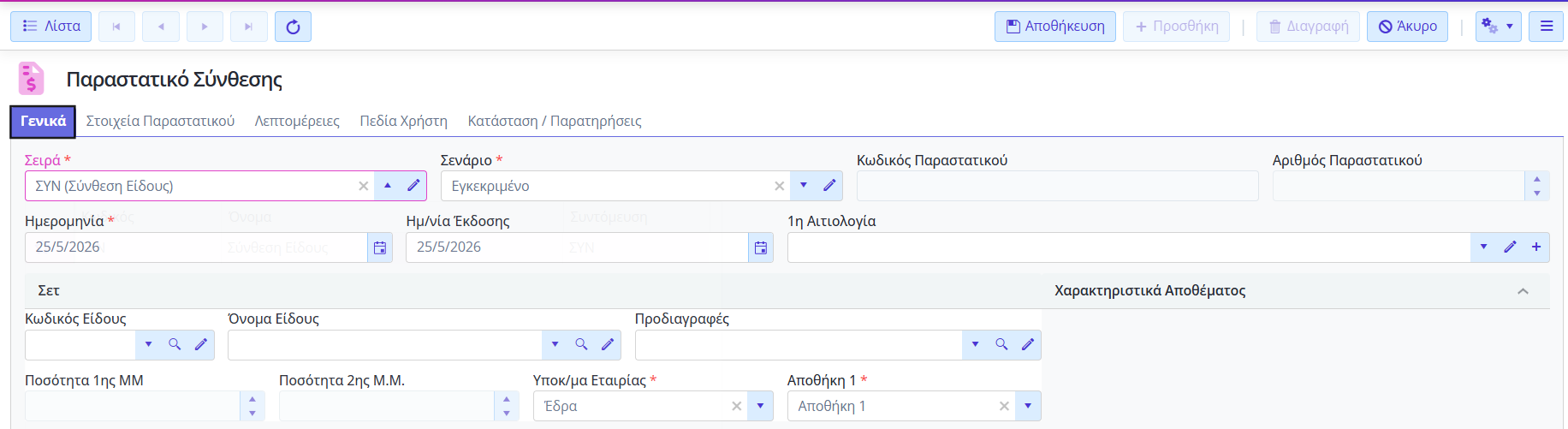
Στο tab Γενικά, συμπληρώνονται τα βασικά στοιχεία του παραστατικού σύνθεσης, καθώς και τα στοιχεία που αφορούν το Σετ και τα Είδη που συμμετέχουν στη σύνθεση.
Βασικά στοιχεία παραστατικού
- Σειρά: Επιλογή σειράς παραστατικού,
- Σενάριο: Εμφανίζεται το σενάριο βάσει της παραμετροποίησης της σειράς,
- Κωδικός Παραστατικού: Εμφανίζεται ο κωδικός του παραστατικού,
- Αριθμός Παραστατικού: Συμπληρώνεται αυτόματα ή χειροκίνητα, ανάλογα με την παραμετροποίηση,
- Ημερομηνία: Ημερομηνία καταχώρησης του παραστατικού,
- Ημ/νία Έκδοσης: Ημερομηνία έκδοσης του παραστατικού,
- 1η Αιτιολογία: Καταχώρηση αιτιολογίας παραστατικού.
Σετ
- Κωδικός Είδους: Επιλογή του είδους που λειτουργεί ως σετ,
- Όνομα Είδους: Εμφανίζει την ονομασία του επιλεγμένου είδους,
- Προδιαγραφές: Επιλογή ή εμφάνιση προδιαγραφών του σετ,
- Ποσότητα 1ης ΜΜ: Συμπλήρωση ποσότητας στην πρώτη μονάδα μέτρησης,
- Ποσότητα 2ης Μ.Μ.: Συμπλήρωση ποσότητας στη δεύτερη μονάδα μέτρησης,
- Υποκ/μα Εταιρίας: Επιλογή υποκαταστήματος εταιρίας,
- Αποθήκη 1: Επιλογή αποθήκης του σετ.
Είδη
- Αποθήκη 2: Επιλογή αποθήκης για τα είδη που συμμετέχουν στη σύνθεση,
- Κωδικός: Κωδικός είδους γραμμής,
- Όνομα: Ονομασία είδους γραμμής,
- Προδιαγραφές Σετ Κιτ: Προδιαγραφές που σχετίζονται με το σετ/kit,
- Ποσότητα 1ης ΜΜ: Ποσότητα είδους στην πρώτη μονάδα μέτρησης,
- Ποσότητα 2ης Μ.Μ.: Ποσότητα είδους στη δεύτερη μονάδα μέτρησης,
- Τιμή: Τιμή είδους γραμμής.
⇒ Μέσω της επιλογής με το εικονίδιο του άνω βέλους παρέχεται δυνατότητα προσωρινής απόκρυψης των στοιχείων.
Είδη / Υπηρεσίες
Σύμφωνα με την παραμετροποίηση του Τύπου Παραστατικού της σειράς, παρέχεται δυνατότητα επιλογής ειδών και υπηρεσιών.
Για αναζήτηση εγγραφής, χρησιμοποιήστε πληκτρολόγηση στα πεδία Κωδικός και Όνομα. Μέσω του εικονιδίου του φακού στα ίδια πεδία, ανοίγει η πλήρης οθόνη αναζήτησης.
Από την επιλογή επεξεργασίας, παρέχεται δυνατότητα δημιουργίας νέου κωδικού ή επεξεργασίας υπάρχουσας εγγραφής.

Εργασίες Γραμμών Ειδών
Μέσω των επιλογών πάνω από το grid παρέχονται οι παρακάτω δυνατότητες:
- Προσθήκη: Δημιουργία νέας γραμμής,
- Επεξεργασία: Επεξεργασία επιλεγμένου είδους,
- Διαγραφή: Διαγραφή επιλεγμένης γραμμής,
- Πολλαπλή Επιλογή: Άνοιγμα αναζήτησης ειδών με δυνατότητα επιλογής περισσότερων εγγραφών,
- Πολλαπλή Διαγραφή: Διαγραφή πολλαπλών γραμμών ειδών,
- Πλήκτρο zoom in / out: Εμφάνιση pop-up παραθύρου με τις γραμμές ειδών για μεγαλύτερη προβολή,
- Αποθήκευση / Επαναφορά αλλαγών προβολών: Αποθήκευση ή αναίρεση αλλαγών στις στήλες.

Επιλογές Στηλών & Γραμμών
Από την επικεφαλίδα κάθε στήλης, μέσω της επιλογής με τις τρεις κάθετες τελείες, παρέχονται οι παρακάτω δυνατότητες:
- Αύξουσα / Φθίνουσα Ταξινόμηση: Ταξινόμηση εγγραφών της στήλης,
- Στήλες: Εμφάνιση ή απόκρυψη στηλών,
- Φίλτρο: Εφαρμογή φίλτρων στις εγγραφές αναζήτησης,
- Μετακίνηση θέσης στήλης: Αλλαγή θέσης στήλης στο grid.
Στα αριστερά κάθε γραμμής παρέχεται επιπλέον δυνατότητα προβολής ανάλυσης γραμμής και πρόσβασης σε επιπλέον ενέργειες.

Στοιχεία Παραστατικού
Γενικά
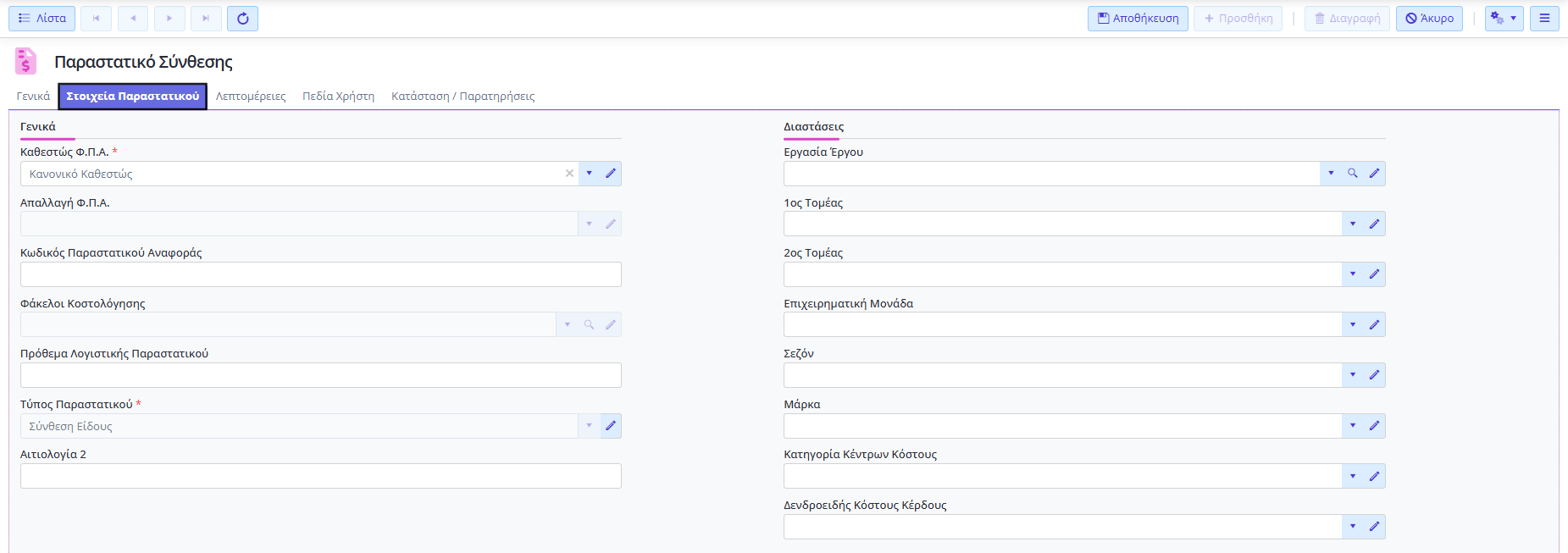
- Καθεστώς Φ.Π.Α.: Εμφάνιση καθεστώτος Φ.Π.Α. με δυνατότητα αλλαγής για το τρέχον παραστατικό,
- Απαλλαγή Φ.Π.Α.: Καταχώρηση αιτίας απαλλαγής Φ.Π.Α.,
- Κωδικός Παραστατικού Αναφοράς: Καταχώρηση κωδικού αναφοράς, όπου απαιτείται,
- Ταμείο: Επιλογή ταμείου με δυνατότητα αυτόματης συμπλήρωσης βάσει παραμετροποίησης,
- Πρόθεμα Λογιστικής Παραστατικού: Πρόθεμα λογιστικής για δημιουργία άρθρου,
- Τύπος Παραστατικού: Συμπληρώνεται αυτόματα κατά την επιλογή σειράς,
- 2η Αιτιολογία: Καταχώρηση πιθανής αιτιολογίας παραστατικού.
Διαστάσεις
- Εργασία Έργου: Επιλογή έργου με δυνατότητα επεξεργασίας ή δημιουργίας νέας εγγραφής,
- 1ος Τομέας: Επιλογή 1ου τομέα,
- 2ος Τομέας: Επιλογή 2ου τομέα,
- Επιχειρηματική Μονάδα: Επιλογή επιχειρηματικής μονάδας,
- Σεζόν: Επιλογή σεζόν,
- Μάρκα: Επιλογή μάρκας,
- Κατηγορία Κέντρων Κόστους: Συμπληρώνεται αυτόματα κατά την επιλογή συναλλασσόμενου,
- Δενδροειδής Κόστους Κέρδους: Συμπληρώνεται αυτόματα κατά την επιλογή συναλλασσόμενου.
Λεπτομέρειες
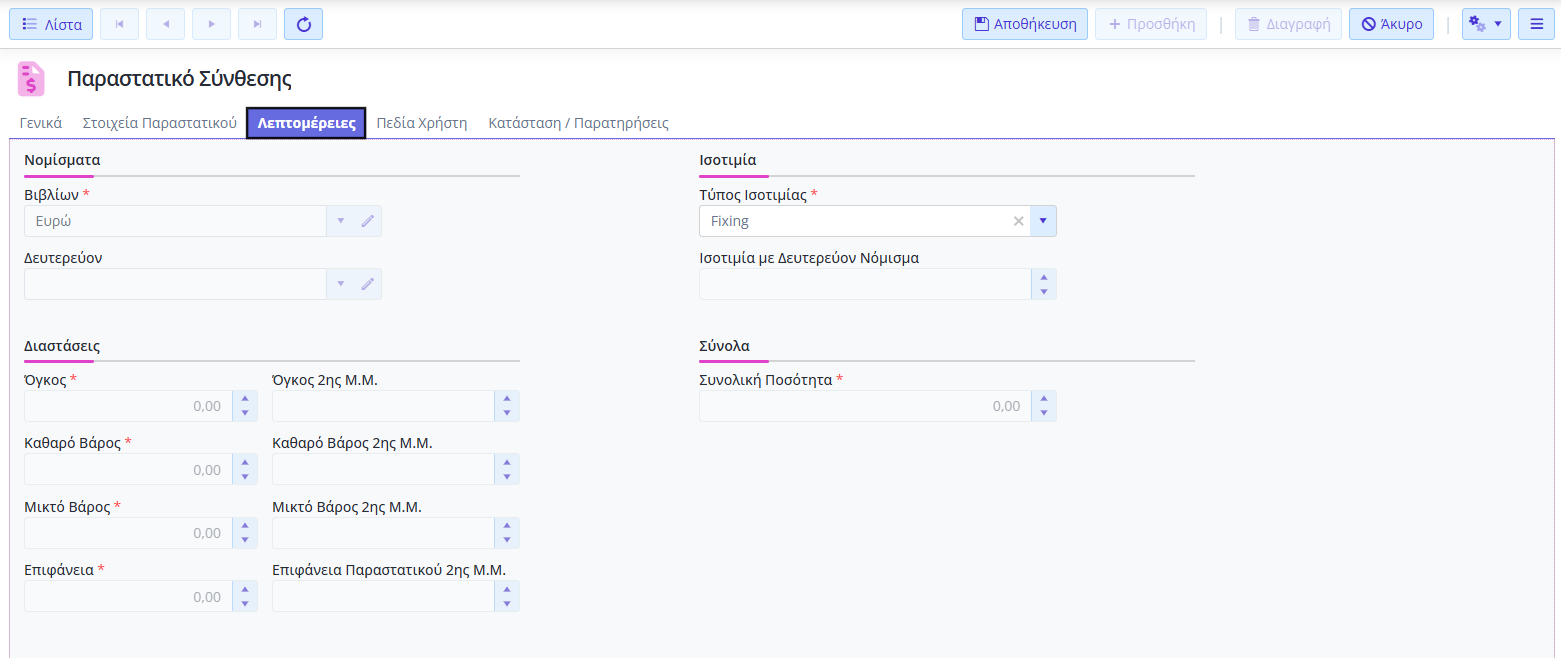
Νομίσματα
- Βιβλίων: Βασικό νόμισμα εταιρίας,
- Δευτερεύον: Δευτερεύον νόμισμα εταιρίας.
Ισοτιμία
- Τύπος Ισοτιμίας: Εμφάνιση τύπου ισοτιμίας,
- Ισοτιμία με Δευτερεύον Νόμισμα: Εμφάνιση ισοτιμίας δευτερεύοντος νομίσματος.
Σύνολα
Εμφανίζεται η Συνολική Ποσότητα των ειδών.
Διαστάσεις
Εμφανίζονται οι Διαστάσεις των ειδών σε 1η και 2η μονάδα μέτρησης.
Χαρακτηριστικά
Στο tab Χαρακτηριστικά, εμφανίζονται επιπλέον πληροφορίες και χαρακτηριστικά που αφορούν το παραστατικό, εφόσον έχουν οριστεί στην παραμετροποίηση.
Πεδία Χρήστη
Πεδία Χρήστη
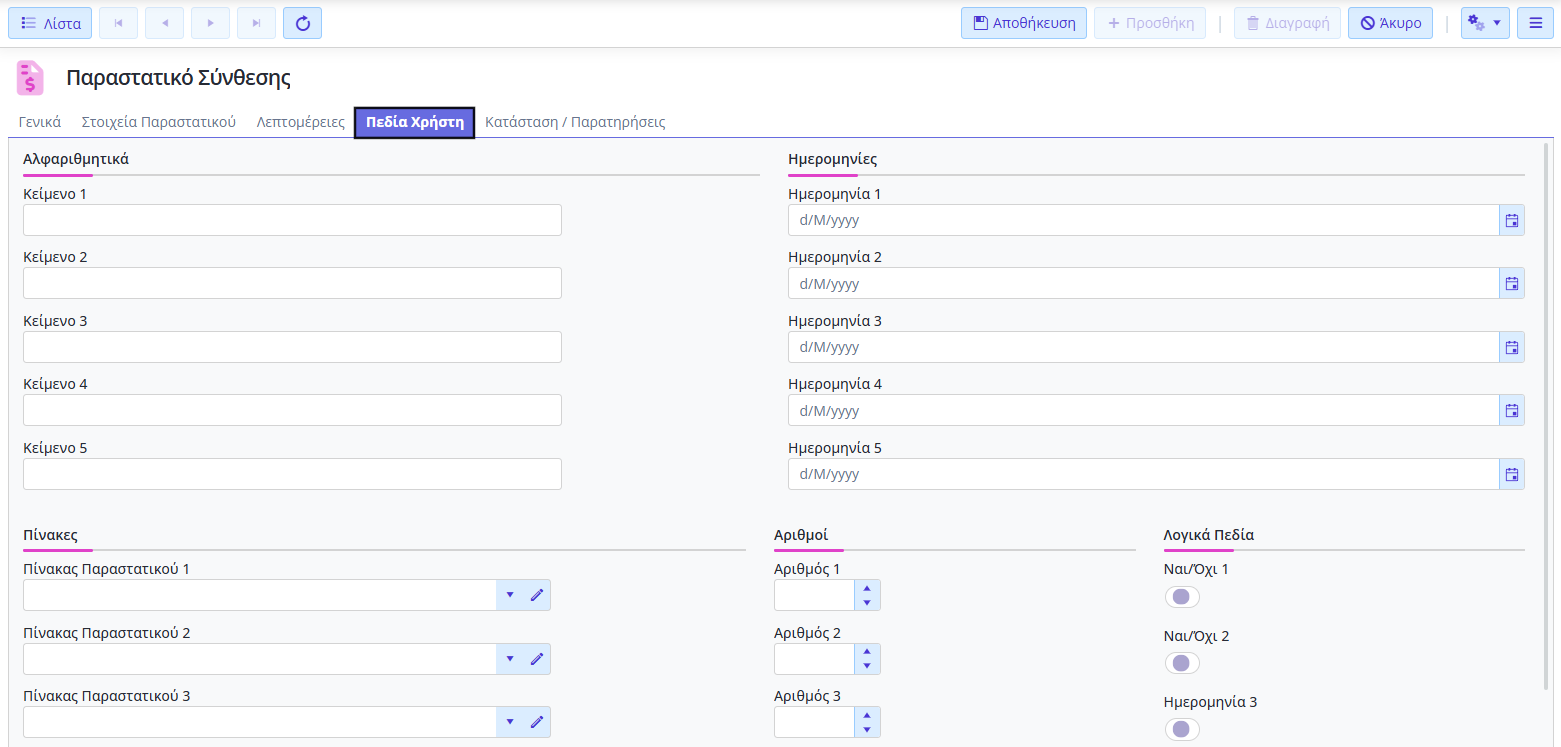
Τα Πεδία Χρήστη είναι ελεύθερα πεδία σε μορφή κειμένου, αριθμού, ημερομηνίας, πίνακα και λογικών τιμών Ναι ή Όχι, τα οποία μπορούν να χρησιμοποιηθούν για συλλογή επιπλέον πληροφοριών.
⇒ Η ονομασία των πεδίων μεταβάλλεται μέσω της ενότητας Παραμετροποίηση Εμπορικού Παραστατικού.
- Αλφαριθμητικά: Κείμενο 1-5,
- Ημερολογιακά: Ημερομηνία 1-5,
- Πίνακες: Πίνακας 1-5,
- Αριθμητικά: Αριθμός 1-5,
- Λογικά: Ναι / Όχι 1-5.
Προκαθορισμένα Πεδία
Τα Προκαθορισμένα Πεδία μπορούν να χρησιμοποιηθούν για καταγραφή ή εμφάνιση επιπλέον πληροφοριών που αφορούν τον συναλλασσόμενο ή τις γραμμές παραστατικού.
Διαθέσιμες μορφές πεδίων:
- δύο πεδία μορφής αριθμού,
- δύο υπολογιζόμενα πεδία,
- ένα πεδίο κειμένου,
- ένα πεδίο υπολογιζόμενου κειμένου.
⇒ Ο σχεδιασμός των πεδίων πραγματοποιείται μέσω της ενότητας Παραμετροποίηση Προκαθορισμένων Πεδίων Παραστατικού.
Κατάσταση / Παρατηρήσεις
Κατάσταση
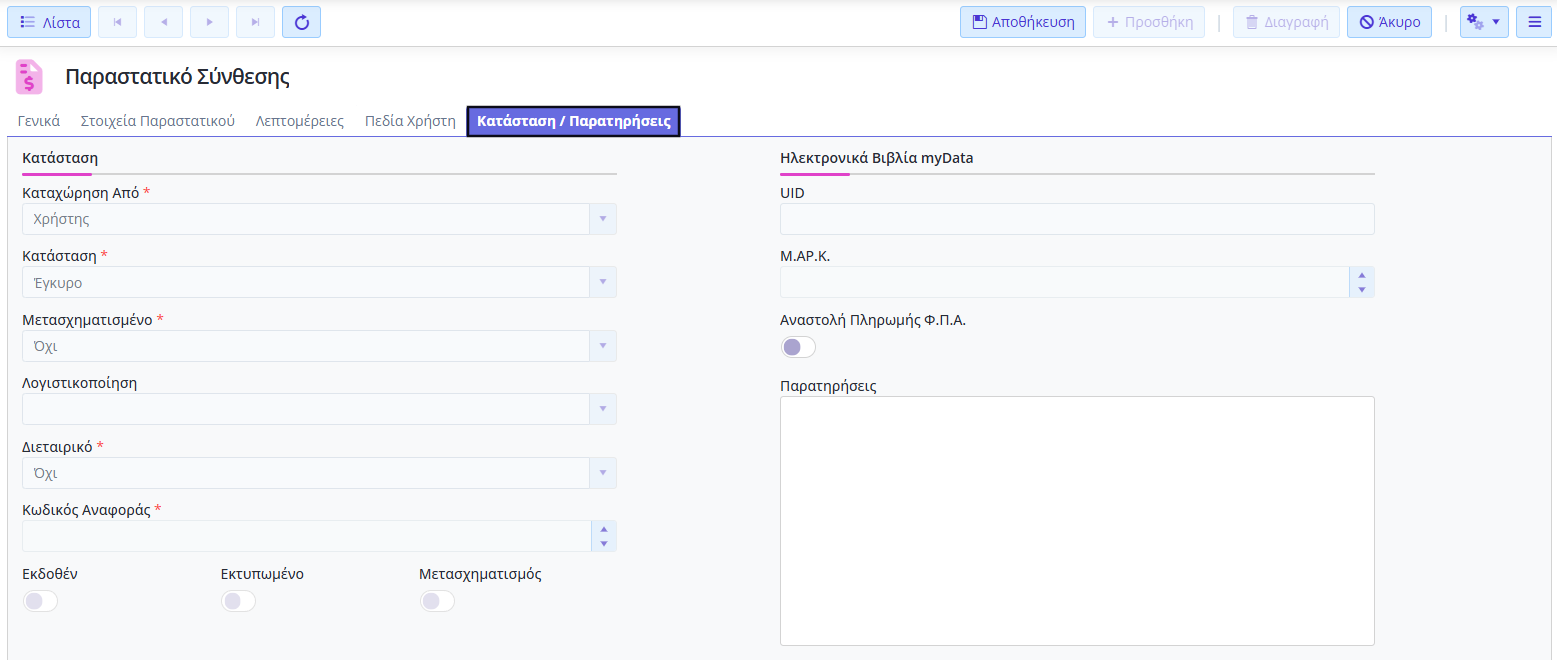
Στο tab Κατάσταση εμφανίζονται πληροφορίες σχετικά με την κατάσταση του παραστατικού, οι οποίες ενημερώνονται αυτόματα από την εφαρμογή.
- Καταχώρηση από: Πληροφορία τρόπου δημιουργίας παραστατικού,
- Χρήστης: Δημιουργία χειροκίνητα από χρήστη,
- Μετασχηματισμός: Δημιουργία μέσω διαδικασίας μετασχηματισμού,
- Ακύρωση: Δημιουργία μέσω διαδικασίας ακύρωσης.
- Κατάσταση: Πληροφοριακό πεδίο κατάστασης παραστατικού,
- Έγκυρο: Το παραστατικό είναι έγκυρο,
- Άκυρο: Το παραστατικό έχει ακυρωθεί,
- Μετασχηματισμένο: Το παραστατικό έχει μετασχηματιστεί.
- Μετασχηματισμένο: Εμφάνιση βαθμού μετασχηματισμού παραστατικού,
- Πλήρως: Πλήρης μετασχηματισμός παραστατικού,
- Μερικώς: Μερικός μετασχηματισμός παραστατικού,
- Ναι: Το παραστατικό έχει μετασχηματιστεί,
- Όχι: Το παραστατικό δεν έχει μετασχηματιστεί.
- Λογιστικοποίηση: Εμφάνιση λογιστικού συστήματος, εφόσον έχει παραχθεί άρθρο γενικής λογιστικής,
- Διεταιρικό: Ενημέρωση βάσει παραμετροποίησης διεταιρικότητας,
- Κωδικός Αναφοράς: Αύξων αριθμός αναφοράς,
- Εκδοθέν: Ενημέρωση σύμφωνα με το σενάριο έγκρισης παραστατικού,
- Ναι: Το παραστατικό είναι εγκεκριμένο και ενημερώνει τα υποσυστήματα,
- Όχι: Το παραστατικό παραμένει πρόχειρο και ανοιχτό προς επεξεργασία.
- Εκτυπωμένο: Ενημέρωση βάσει παραμετροποίησης φόρμας εκτύπωσης,
- Μετασχηματισμός: Ενημέρωση όταν το παραστατικό προέρχεται από μετασχηματισμό.
Ηλεκτρονικά Βιβλία myData
Πληροφόρηση σχετικά με την αποστολή του παραστατικού στην ηλεκτρονική πλατφόρμα της ΑΑΔΕ, myData.
- UID: Ακρωνύμιο της λέξης Unique Identifier. Πρόκειται για μοναδικό αριθμό που αποδίδεται στο παραστατικό κατά τη διαβίβαση,
- Μ.ΑΡ.Κ.: Ακρωνύμιο των λέξεων Μοναδικός Αριθμός Καταχώρησης. Πρόκειται για μοναδικό αριθμό που αποδίδεται στο παραστατικό κατά τη διαβίβαση,
- Αναστολή Πληρωμής Φ.Π.Α.: Ενημερώνεται χειροκίνητα σε παραστατικά Πιστωτικά Αναστολής ΦΠΑ.
Παρατηρήσεις
Συμπληρώστε τυχόν παρατηρήσεις του παραστατικού.
Διαθεσιμότητα
Για να έχετε διαθέσιμη τη λειτουργικότητα που περιγράφεται, θα πρέπει να έχετε μία από τις παρακάτω συνδρομές:
- Pylon Flex Commercial I,
- Pylon Flex Commercial II,
- Pylon Flex Commercial III.