
Διαδρομή: Κινήσεις → Αποθήκη → Παραστατικά Αποθήκης
Από τα Παραστατικά Αποθήκης καταχωρείτε όλα τα παραστατικά που αφορούν κινήσεις ειδών αποθήκης, δηλ.:
- Παραστατικά Απογραφών
- Παραστατικά Πλεονάσματος/Ελλείμματος
- Παραστατικά Ενδοδιακίνησης
- Πρωτόκολλα Καταστροφής
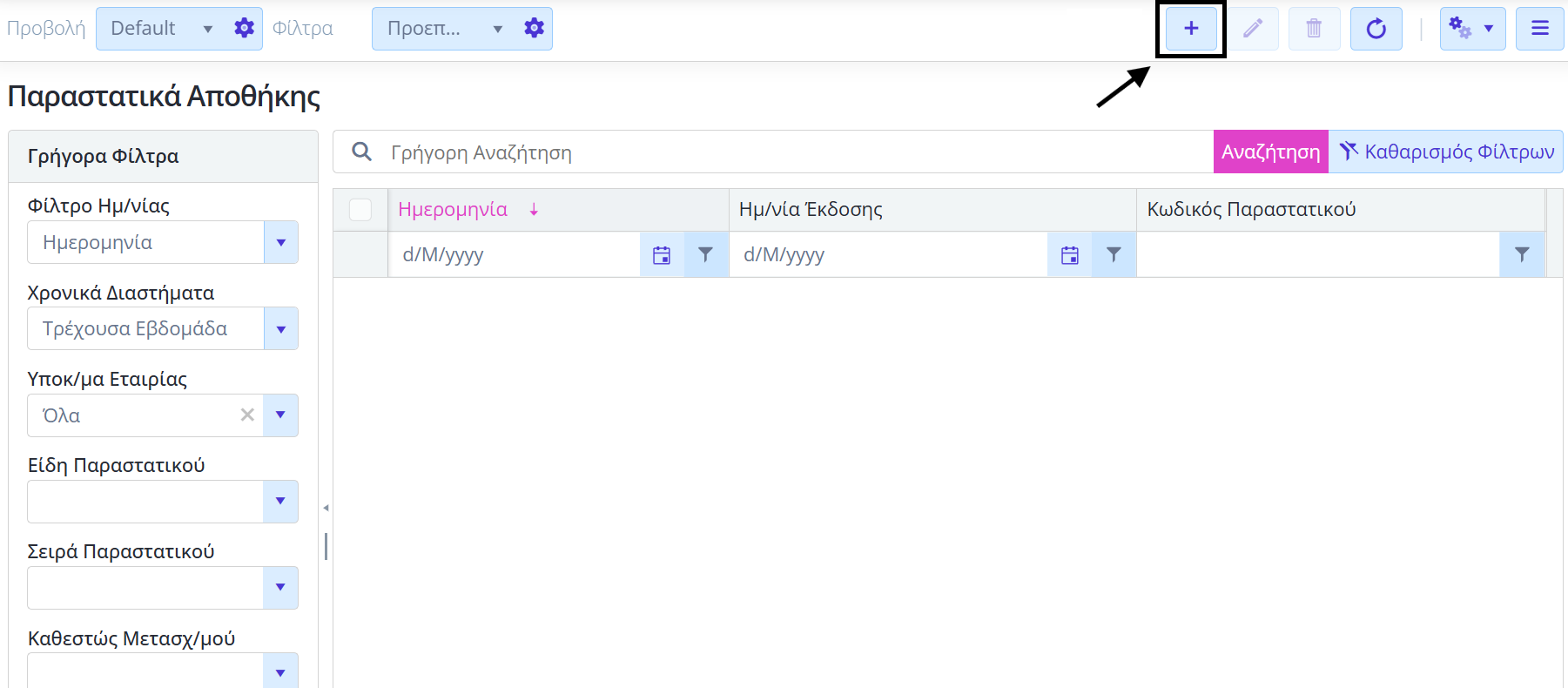
Με την είσοδο στην οθόνη Παραστατικών Αποθήκης, εμφανίζεται η λίστα με την προεπιλεγμένη προβολή και τα προεπιλεγμένα φίλτρα.
⇒ Η λίστα μπορεί να διαμορφωθεί με προβολή και φίλτρα (Λίστες Εμφάνισης) και παρέχει τη δυνατότητα προβολής, επεξεργασίας και δημιουργίας παραστατικού.
Συγκεκριμένα, για να δημιουργήσετε ένα νέο Παραστατικό Αποθήκης, πατήστε Προσθήκη.
Ενέργειες Παραστατικών
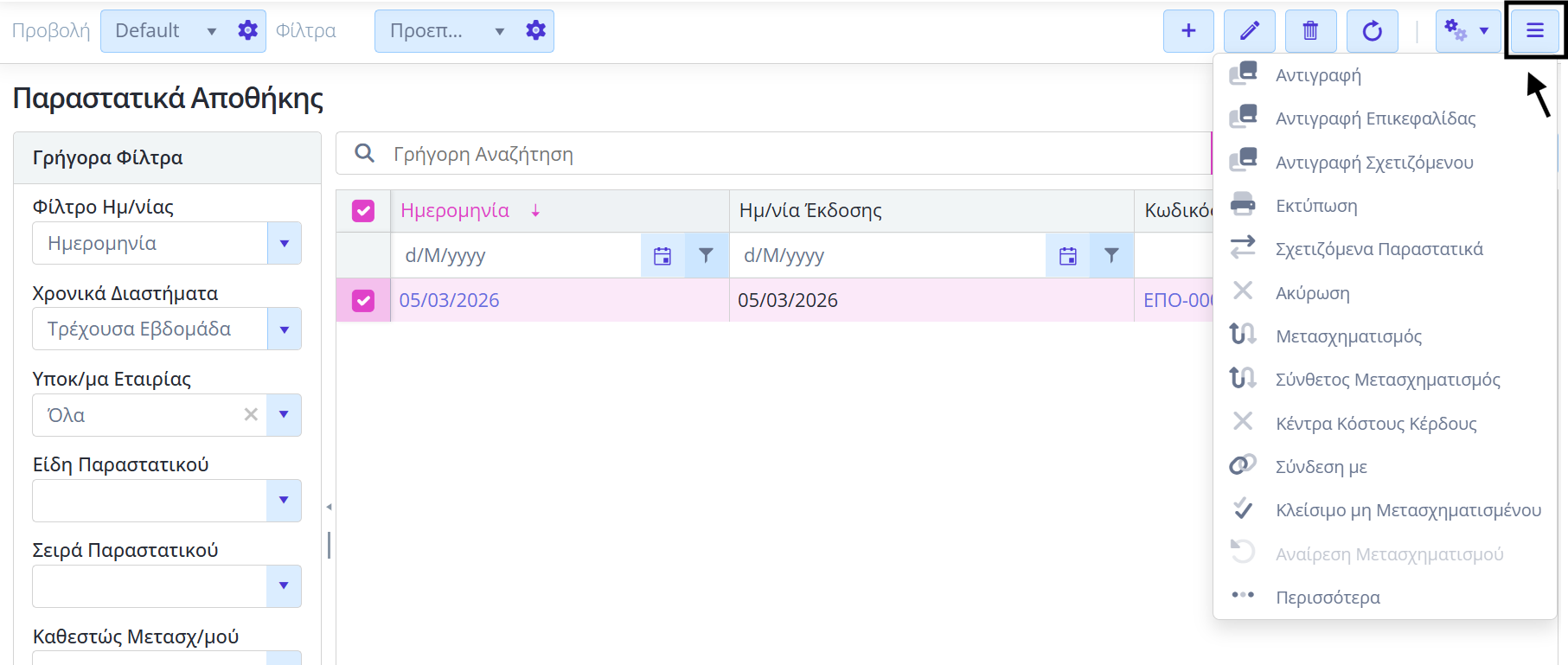
Επιλέξτε Ενέργειες για να εκτελέσετε εργασίες στο επιλεγμένο παραστατικό χωρίς να το ανοίξετε. Πιο αναλυτικά,
- Αντιγραφή: Αντιγράψτε το παραστατικό στο οποίο βρίσκεστε με το σύνολο των πληροφοριών, αντικαθιστώντας μόνο την ημερομηνία για τη νέα καταχώρηση.
- Αντιγραφή Επικεφαλίδας: Αντιγράψτε τα βασικά στοιχεία παραστατικού όπως Σειρά, Υποκατάστημα Εταιρίας, Αποθήκη.
- Αντιγραφή Σχετιζόμενου: Αντιγράψτε το σχετικό παραστατικό για νέα καταχώρηση.
- Σχετιζόμενα Παραστατικά: Εμφανίστε τα σχετικά παραστατικά σε μορφή διαγράμματος με σειρά βάσει διαδοχής (προηγούμενα, επόμενα παραστατικά).
- Ακύρωση: Ακυρώστε το παραστατικό.
- Μετασχηματισμός: Μετασχηματίστε το παραστατικό.
- Σύνδεση με: Πραγματοποιήστε σύνδεση με άλλο παραστατικό.
- Κλείσιμο μη Μετασχηματισμένου: Κλείστε την εκκρεμότητα του παραστατικού χωρίς μετασχηματισμό.
- Αναίρεση Μετασχηματισμού: Αναιρείτε την κίνηση μετασχηματισμού του παραστατικού.
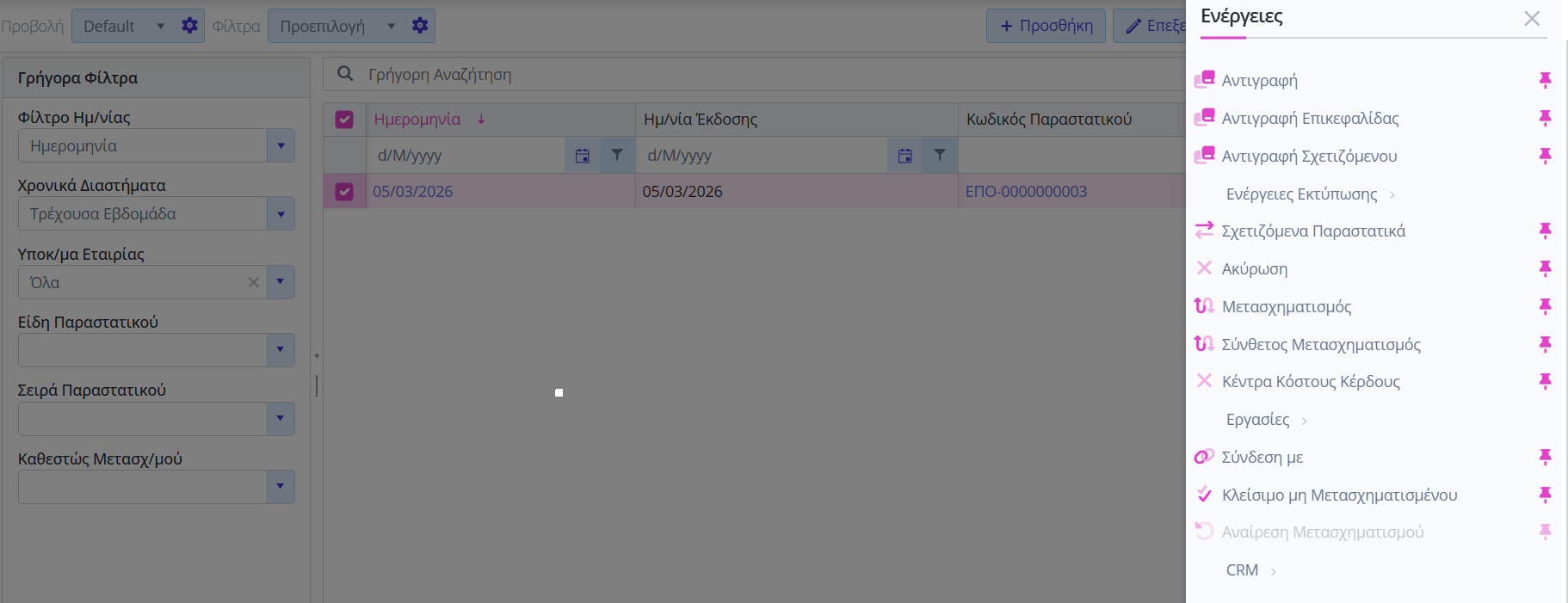
- Περισσότερα: Εκτός από τις βασικές επιλογές, έχετε πρόσβαση και σε περισσότερες επιλογές. Ακόμη, μπορείτε να τοποθετήσετε στην κορυφή της λίστας ενέργειες, χρησιμοποιώντας το εικονίδιο της Καρφίτσας, καθώς και να κάνετε επαναφορά της λίστας στις αρχικές ρυθμίσεις.
Περισσότερες Επιλογές Ενεργειών
Από Εργασίες → Λοιποί, επιλέξτε:
- Δημιουργία Εμπορικού Παραστατικού: Διατηρεί τις επιλεγμένες τιμές του Παραστατικού Πώλησης και το μεταφέρει σε οποιοδήποτε κύκλωμα Πώλησης ή Αγοράς (Προσφορές, Παραγγελίες, Παραστατικά).
- Δημιουργία Σχετιζόμενου Εμπορικού Παραστατικού: Διατηρεί τις επιλεγμένες τιμές του Παραστατικού Πώλησης και το μεταφέρει σε οποιοδήποτε κύκλωμα Πώλησης ή Αγοράς (Προσφορές, Παραγγελίες, Παραστατικά). Επιπρόσθετα, δημιουργείται συσχέτιση με το παραστατικό που μεταφέρεται.
Από Εργασίες → CRM, επιλέξτε:
- Δημιουργία ενέργειας CRM (Επικοινωνία, Ραντεβού, Ευκαιρία Πώλησης, Δελτίο Εξυπηρέτησης, Εργασία, Email, Οριζόμενο από τον Χρήστη 1-4).
Καρτέλες
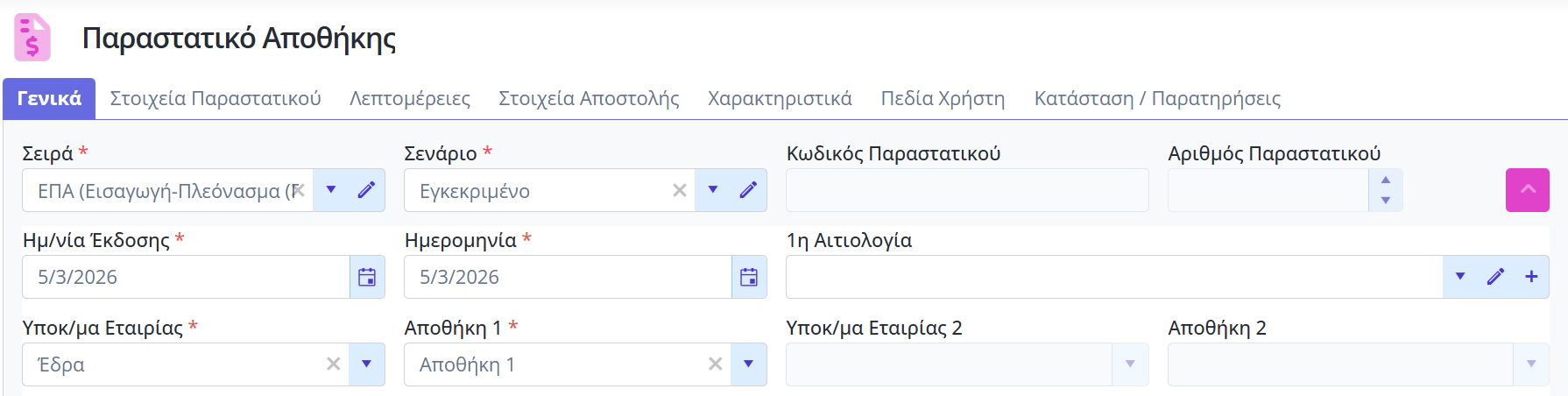
Το Παραστατικό Αποθήκης περιλαμβάνει τις καρτέλες (tabs): Γενικά, Στοιχεία Παραστατικού, Λεπτομέρειες, Στοιχεία Αποστολής, Χαρακτηριστικά, Πεδία Χρήστη και Κατάσταση / Παρατηρήσεις. Ακολουθεί ανάλυση των πεδίων που περιλαμβάνει η κάθε καρτέλα:
Γενικά
- Σειρά: Επιλέγετε τη σειρά της οποίας το παραστατικό επιθυμείτε να εκδώσετε. Χρησιμοποιήστε το εικονίδιο μολυβιού για να επεξεργαστείτε τη φόρμα, ενώ μπορείτε να μεταφέρετε τη σειρά προς επεξεργασία ή να δημιουργήσετε νέα.
- Σενάριο: Σύμφωνα με την παραμετροποίηση των Σειρών, εμφανίζεται το προεπιλεγμένο σενάριο. Μπορείτε να το αλλάξετε και να επιλέξετε οποιαδήποτε άλλη διαθέσιμη τιμή.
- Κωδικός Παραστατικού: Προκύπτει από τη σειρά και τον αριθμό του παραστατικού. Συμπληρώνεται αυτόματα, εάν υπάρχει παραμετροποίηση αυτόματης αρίθμησης στη Σειρά, διαφορετικά συμπληρώνεται χειροκίνητα.
- Αριθμός Παραστατικού: Συμπληρώνεται αυτόματα, εάν υπάρχει παραμετροποίηση αυτόματης αρίθμησης στη Σειρά, διαφορετικά συμπληρώνεται χειροκίνητα.
- Ημερομηνία: Ορίζετε την ημερομηνία αρχικής καταχώρησης παραστατικού. Προτείνεται πάντα η ημερομηνία συστήματος.
- Ημερομηνία Έκδοσης: Ορίζεται η επίσημη ημερομηνία του παραστατικού. Βάσει αυτής της ημερομηνίας, ενημερώνονται τα οικονομικά στοιχεία και οι δείκτες των Ειδών. Προτείνεται πάντα η ημερομηνία συστήματος.
- 1η Αιτιολογία: Συμπληρώστε πιθανή αιτιολογία του παραστατικού.
- Υποκατάστημα Εταιρίας: Εμφανίζεται αυτόματα το Υποκατάστημα της εταιρίας στο οποίο έχετε συνδεθεί κατά την έναρξη της εφαρμογής.
- Αποθήκη: Εμφανίζεται αυτόματα η Αποθήκη του Υποκαταστήματος στο οποίο έχετε συνδεθεί κατά την έναρξη της εφαρμογής. Μπορείτε να επιλέξετε τον αποθηκευτικό χώρο που επιθυμείτε.
- Υποκατάστημα Εταιρίας 2: Επιλέξτε το Υποκατάστημα της εταιρίας στο οποίο επιθυμείτε να στείλετε τα είδη (περίπτωση ενδοδιακίνησης).
- Αποθήκη 2: Επιλέξτε την Αποθήκη του Υποκαταστήματος της εταιρίας στο οποίο επιθυμείτε να στείλετε τα είδη (περίπτωση ενδοδιακίνησης).
Χρησιμοποιήστε το εικονίδιο του άνω βέλους για να πραγματοποιήσετε προσωρινή απόκρυψη των στοιχείων, ώστε να υπάρχει περισσότερος χώρος για την προβολή των ειδών.
Είδη/Υπηρεσίες
Σύμφωνα με την παραμετροποίηση του Τύπου Παραστατικού της Σειράς, μπορείτε να επιλέξετε Είδη και Υπηρεσίες.
- Για να επιλέξετε μια εγγραφή, πραγματοποιήστε αναζήτηση, πληκτρολογώντας στα πεδία Κωδικός και Όνομα.
- Ακόμη, για να ανοίξετε την πλήρη οθόνη αναζήτησης, χρησιμοποιήστε το εικονίδιο του φακού στα πεδία Κωδικός και Όνομα.
- Τέλος, μέσω της επεξεργασίας, δημιουργείτε νέο κωδικό ή επεξεργάζεστε κάποιον από το αρχείο.

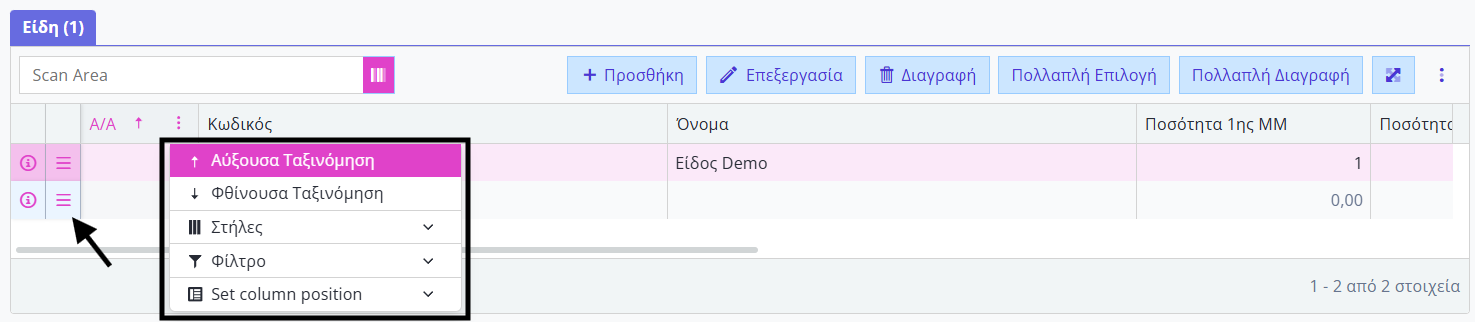
Για τις εργασίες μέσα στις γραμμές, είναι διαθέσιμες οι παρακάτω επιλογές πάνω από το grid:
- Προσθήκη, για να προσθέσετε νέα γραμμή
- Επεξεργασία, για να επεξεργαστείτε ένα επιλεγμένο είδος
- Διαγραφή, για να διαγράψετε την επιλεγμένη γραμμή
- Πολλαπλή Επιλογή, για να εμφανιστεί αναζήτηση των ειδών με δυνατότητα επιλογής περισσότερων από μία εγγραφής
- Πολλαπλή Διαγραφή, για να ανοίξει το παράθυρο με τα επιλεγμένα είδη στις γραμμές με δυνατότητα διαγραφής πολλαπλών γραμμών.
- Πλήκτρο zoom in/out, για να εμφανιστεί pop up παράθυρο με τις γραμμές των ειδών, ώστε να χωρούν περισσότερα είδη στην οθόνη, έχοντας τις ίδιες δυνατότητες.
- Αποθήκευση/ Επαναφορά αλλαγών προβολών, για να αποθηκευτούν ή να αναιρεθούν οι αλλαγές που έγιναν στις στήλες.

Από την επικεφαλίδα κάθε στήλης, πατήστε τις τρεις κάθετες τελείες για να εκτελέσετε τις παρακάτω εργασίες:
- Αύξουσα/Φθίνουσα Ταξινόμηση
- Στήλες, Εμφάνιση ή απόκρυψη στήλης
- Φίλτρο, Φίλτρο στις εγγραφές προς αναζήτηση
- Μετακίνηση θέσης στήλης
Ακόμη, στα αριστερά κάθε γραμμής μπορείτε να προβάλετε ανάλυση γραμμής καθώς και να πραγματοποιήσετε επιπλέον ενέργειες.
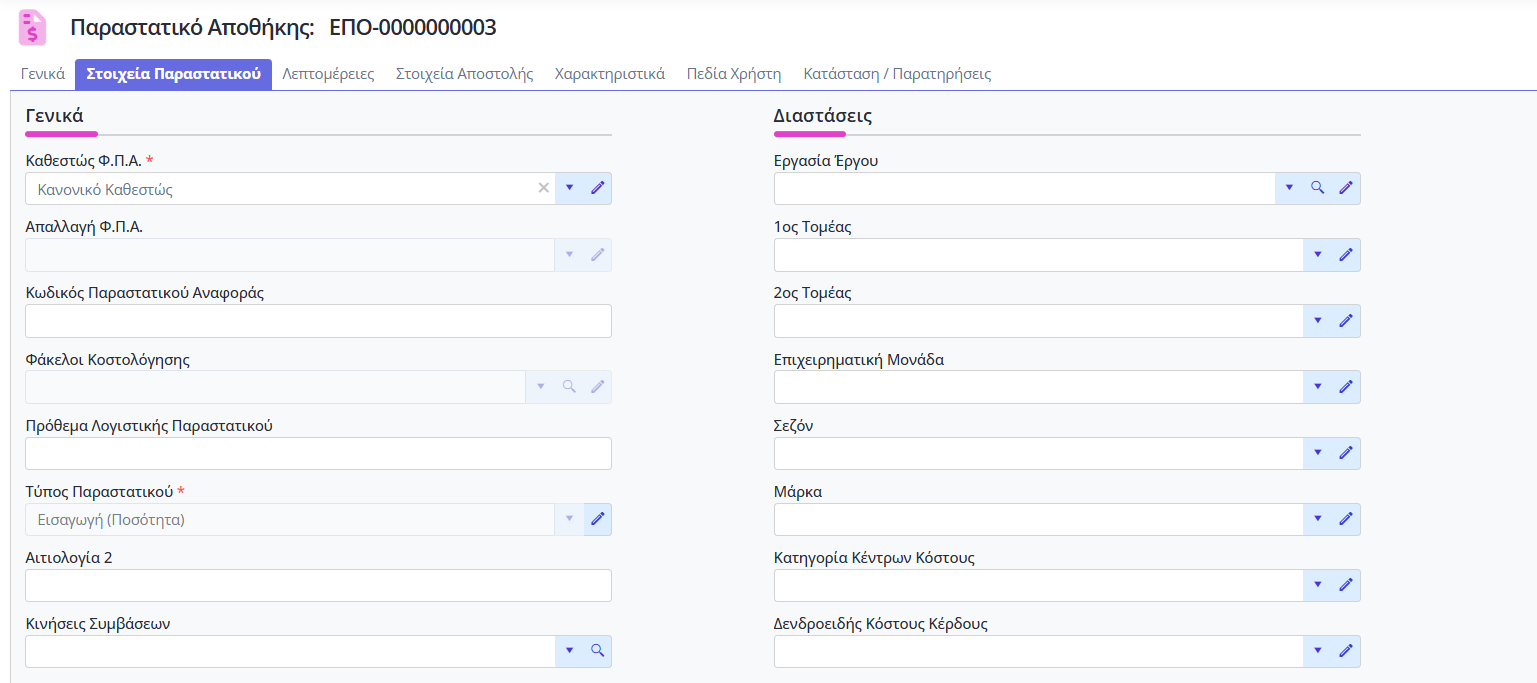
Στοιχεία Παραστατικού
Γενικά
- Καθεστώς Φ.Π.Α: Εμφανίζεται το καθεστώς Φ.Π.Α του πελάτη με δυνατότητα αλλαγής για την καταχώρηση του τρέχοντος παραστατικού.
- Απαλλαγή Φ.Π.Α: Συμπληρώνετε την αιτία απαλλαγής Φ.Π.Α. Μπορεί να έρχεται συμπληρωμένο κατά την επιλογή πελάτη, αν έχει καταχωρηθεί η πληροφορία στο υποκατάστημα του πελάτη.
- Κωδικός Παραστατικού Αναφοράς: Καταχωρείτε Κωδικό αναφοράς, όπου απαιτείται.
- Ταμείο: Επιλέγετε ταμείο. Εφόσον έχει γίνει παραμετροποίηση, μπορεί να συμπληρώνεται αυτόματα από τον χρήστη με τον οποίο έχετε συνδεθεί.
- Πρόθεμα Λογιστικής Παραστατικού: Ορίζεται το πρόθεμα λογιστικής για τη δημιουργία άρθρου (Ενσωματωμένη Λογιστική).
- Τύπος Παραστατικού: Συμπληρώνεται αυτόματα ο Τύπος Παραστατικού κατά την επιλογή Σειράς.
- 2η Αιτιολογία: Ορίζετε πιθανή αιτιολογία του παραστατικού.
Διαστάσεις
- Εργασία Έργου: Επιλέγετε έργο, το οποίο αφορά το παραστατικό. Υπάρχει δυνατότητα επεξεργασίας ή προσθήκης νέου.
- 1ος Τομέας: Επιλέγετε 1ο Τομέα. Υπάρχει δυνατότητα επεξεργασίας ή προσθήκη νέου.
- 2ος Τομέας: Επιλέγετε 2ο Τομέα. Υπάρχει δυνατότητα επεξεργασίας ή προσθήκη νέου.
- Επιχειρηματική Μονάδα: Ορίζετε Επιχειρηματική Μονάδα. Υπάρχει δυνατότητα επεξεργασίας ή προσθήκη νέου.
- Σεζόν: Δηλώνετε Σεζόν. Υπάρχει δυνατότητα επεξεργασίας ή προσθήκη νέου.
- Μάρκα: Ορίζετε Μάρκα. Υπάρχει δυνατότητα επεξεργασίας ή προσθήκη νέου.
- Κατηγορία Κέντρων Κόστους: Συμπληρώνεται αυτόματα κατά την επιλογή πελάτη.
- Δενδροειδής Κόστους Κέρδους: Συμπληρώνεται αυτόματα κατά την επιλογή πελάτη.
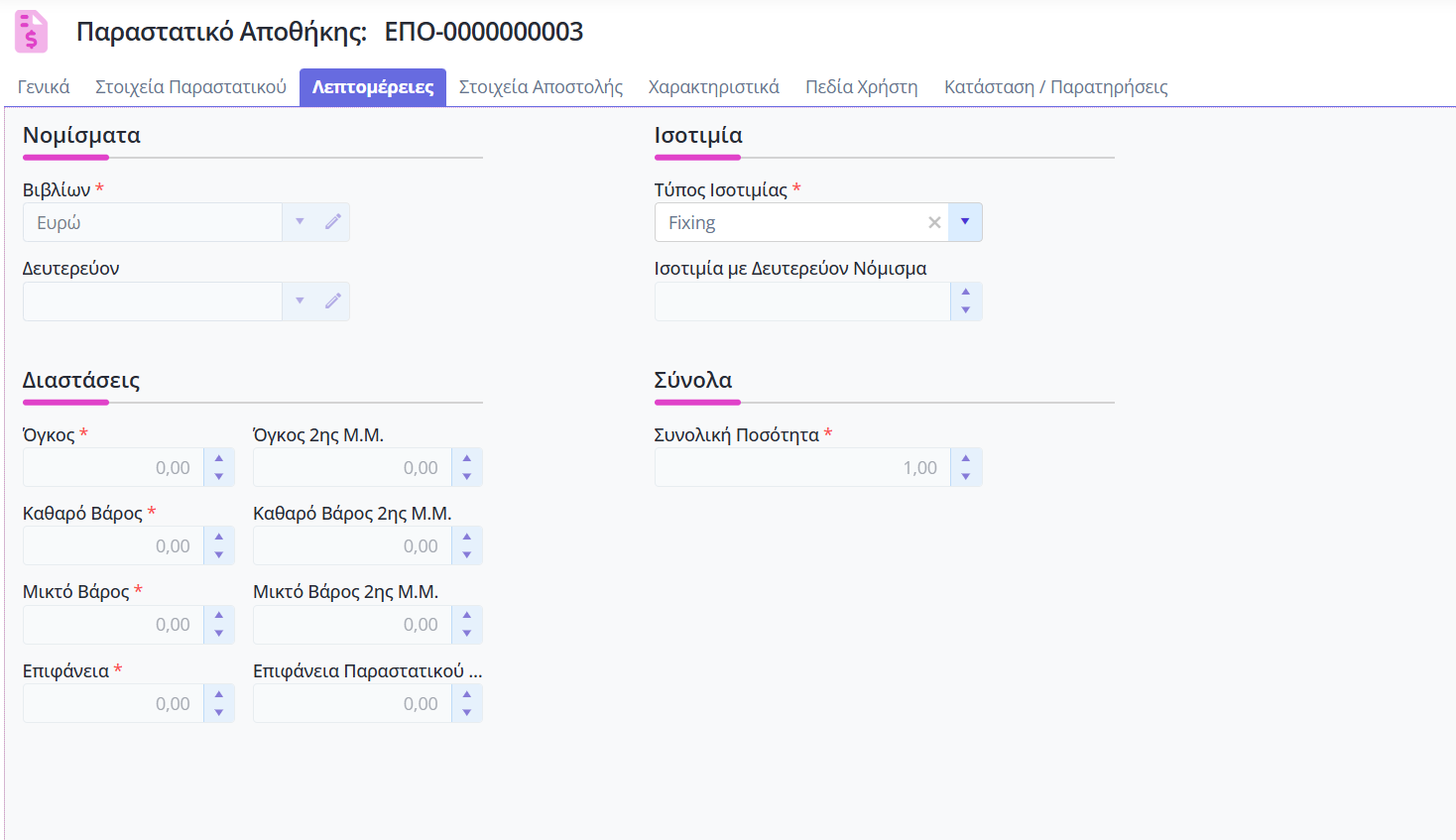
Λεπτομέρειες
Νομίσματα
- Βιβλίων: Το βασικό νόμισμα που τηρεί η εταιρία.
- Δευτερεύον: Το δευτερεύον νόμισμα που τηρεί η εταιρία.
Ισοτιμία
- Τύπος Ισοτιμίας: Επιλέγετε τον τύπο ισοτιμίας
- Ισοτιμία με Δευτερεύον Νόμισμα: Επιλέγετε τύπο ισοτιμίας δευτερεύοντος νομίσματος.
Σύνολα
Συνολική Ποσότητα: Ορίζετε τη συνολική ποσότητα των ειδών.
Διαστάσεις
Ορίζετε τις διαστάσεις των ειδών (Όγκος, Καθαρό Βάρος, Μικτό Βάρος, Επιφάνεια) σε 1η και 2η μονάδα μέτρησης.
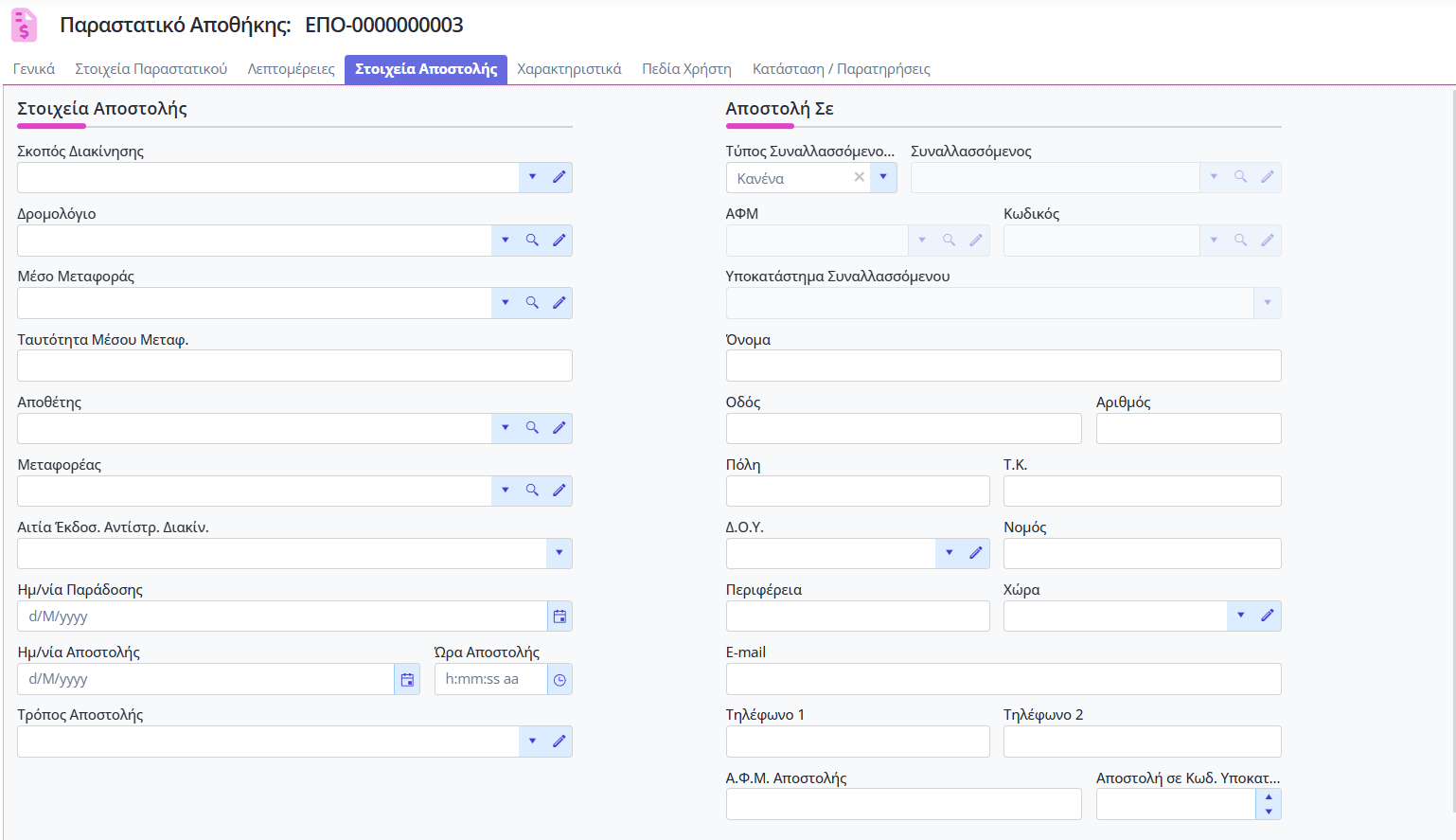
Στοιχεία Αποστολής
Στοιχεία Αποστολής
- Σκοπός Διακίνησης: Επιλέγετε Σκοπό Διακίνησης. Μπορεί να έρθει συμπληρωμένος από την καρτέλα του πελάτη. Υπάρχει η δυνατότητα επεξεργασίας του σκοπού ή δημιουργίας νέου.
- Δρομολόγιο: Επιλέγετε Δρομολόγιο. Μπορεί να έρθει συμπληρωμένο από την καρτέλα του πελάτη. Υπάρχει η δυνατότητα επεξεργασίας ή δημιουργίας νέου.
- Μέσο Μεταφοράς: Επιλέγετε Μέσο Μεταφοράς. Υπάρχει η δυνατότητα επεξεργασίας ή δημιουργίας νέου.
- Ταυτότητα Μέσου Μεταφοράς: Συμπληρώνετε χειροκίνητα την ταυτότητα του μέσου μεταφοράς.
- Αποθέτης: Επιλέγετε τον Αποθέτη. Μπορεί να έρθει συμπληρωμένος από την καρτέλα του πελάτη. Υπάρχει η δυνατότητα επεξεργασίας ή δημιουργίας νέου.
- Μεταφορέας: Επιλέγετε τον Μεταφορέα. Μπορεί να έρθει συμπληρωμένος από την καρτέλα του πελάτη. Υπάρχει η δυνατότητα επεξεργασίας ή δημιουργίας νέου.
- Αιτία Έκδοσης Αντίστροφης Διακίνησης: Επιλέγετε την Αιτία Έκδοσης Αντίστροφης Διακίνησης.
- Ημ/νία Παράδοσης: Συμπληρώνετε χειροκίνητα την ημερομηνία παράδοσης.
- Ημ/νια Αποστολής: Συμπληρώνετε χειροκίνητα την ημερομηνία αποστολής.
- Ώρα Αποστολής: Συμπληρώνετε χειροκίνητα την ώρα αποστολής.
- Τρόπος Αποστολής: Επιλέγετε Τρόπο Αποστολής.Μπορεί να έρθει συμπληρωμένος από την καρτέλα του πελάτη. Υπάρχει η δυνατότητα επεξεργασίας ή δημιουργίας νέου.
Αποστολή Σε
- Τύπος Συναλλασσόμενου Αποστολής: Επιλέγετε το είδος του Συναλλασσόμενο (Πελάτης/ Χρεώστης/Προμηθευτής/Πιστωτής), ο οποίος θα αποτελεί και τον τελικό παραλήπτη του Παραστατικού. Αν επιλέξετε Κανένα, καταχωρείτε στοιχεία αποστολής, τα οποία όμως δεν θα εμφανίζονται και δεν θα επηρεάσουν τον Πελάτη.
- Συναλλασσόμενος: Πραγματοποιείτε αναζήτηση και επιλογή Συναλλασσομένου, ο οποίος θα είναι ο τελικός παραλήπτης.
- ΑΦΜ: Πραγματοποιείτε αναζήτηση και επιλογή Συναλλασσομένου βάσει ΑΦΜ.
- Κωδικός: Πραγματοποιείτε αναζήτηση και επιλογή Συναλλασσομένου μέσω του κωδικού του.
- Υποκατάστημα Συναλλασσόμενου: Ενημερώνεται αυτόματα κατά την επιλογή του Συναλλασσόμενου, ωστόσο υπάρχει δυνατότητα αλλαγής.
- Όνομα: Εμφανίζεται αυτόματα κατά την επιλογή του Συναλλασσόμενου ή συμπληρώνεται χειροκίνητα.
- Οδός & Αριθμός: Εμφανίζεται αυτόματα κατά την επιλογή του Συναλλασσόμενου ή συμπληρώνεται χειροκίνητα.
- Πόλη & Τ.Κ.: Εμφανίζεται αυτόματα κατά την επιλογή του Συναλλασσόμενου ή συμπληρώνεται χειροκίνητα.
- Νομός: Εμφανίζεται αυτόματα κατά την επιλογή του Συναλλασσόμενου ή συμπληρώνεται χειροκίνητα.
- Περιφέρεια: Εμφανίζεται αυτόματα κατά την επιλογή του Συναλλασσόμενου ή συμπληρώνεται χειροκίνητα.
- Χώρα: Εμφανίζεται αυτόματα κατά την επιλογή του Συναλλασσόμενου ή συμπληρώνεται χειροκίνητα.
- E-mail: Εμφανίζεται αυτόματα κατά την επιλογή του Συναλλασσόμενου ή συμπληρώνεται χειροκίνητα.
- Τηλέφωνο 1: Εμφανίζεται αυτόματα κατά την επιλογή του Συναλλασσόμενου ή συμπληρώνεται χειροκίνητα.
- Τηλέφωνο 2: Εμφανίζεται αυτόματα κατά την επιλογή του Συναλλασσόμενου ή συμπληρώνεται χειροκίνητα.
- ΑΦΜ Αποστολής: Συμπληρώνεται αυτόματα από τα στοιχεία του Συναλλασσόμενου.
- Αποστολή σε Κωδικό Υποκαταστήματος ΔΟΥ: Συμπληρώνεται αυτόματα από τα στοιχεία του Συναλλασσόμενου.
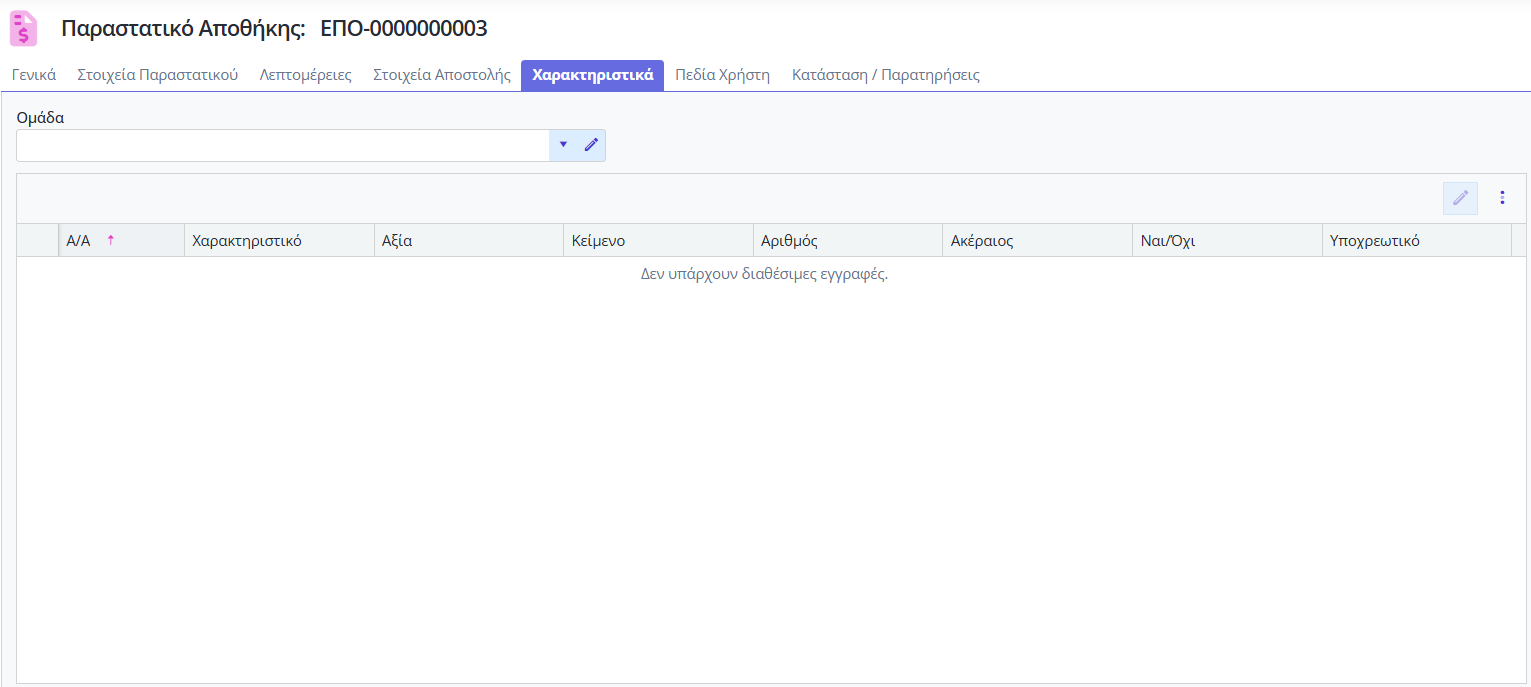
Χαρακτηριστικά
Επιλέγετε Ομάδα χαρακτηριστικών, εμφανίζοντας έτσι στο παραστατικό τα χαρακτηριστικά των επαφών της ομάδας.
Πεδία Χρήστη
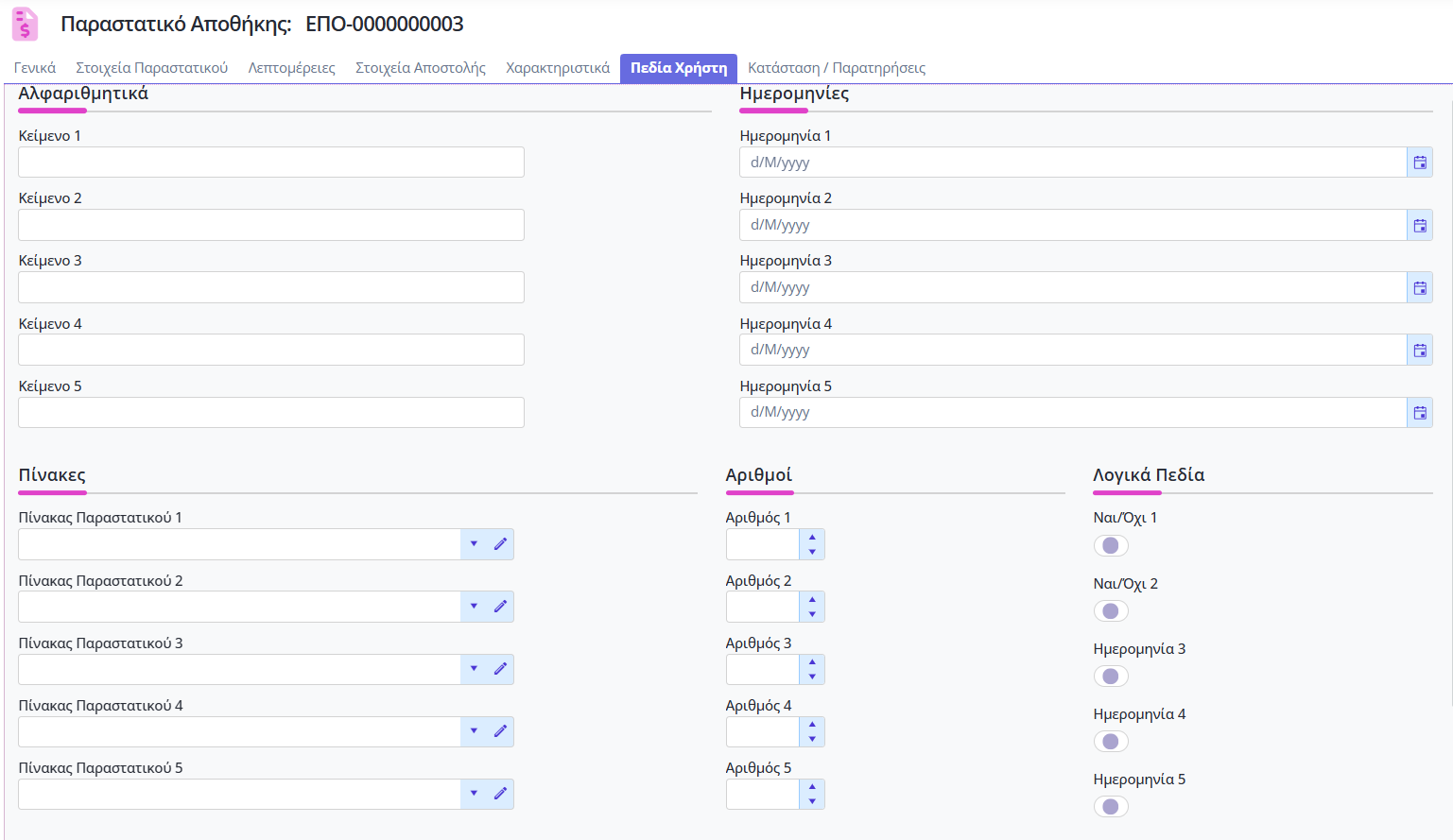
Πεδία Χρήστη
Ελεύθερα πεδία σε μορφή κειμένου, αριθμού, ημερομηνίας, πίνακα και λογικών τιμών Ναι ή Όχι, που μπορούν να χρησιμοποιηθούν για τη συλλογή περισσότερων πληροφοριών. Η ονομασία των πεδίων μπορεί να μεταβληθεί από την Παραμετροποίηση Εμπορικού Παραστατικού.
- Αλφαριθμητικά (Κείμενο 1-5)
- Ημερολογιακά (Ημερομηνία 1-5)
- Πίνακες (Πίνακας 1-5)
- Αριθμητικά (Αριθμός 1-5)
- Λογικά (Ναι/Όχι 1-5)
Προκαθορισμένα πεδία
Τα προκαθορισμένα πεδία (δύο αριθμητικά, δύο υπολογιζόμενα, ένα κειμένου και ένα υπολογιζόμενου κειμένου), χρησιμοποιούνται για την καταγραφή ή την εμφάνιση περισσότερων πληροφοριών που αφορούν τον Συναλλασσόμενο ή τις Γραμμές ενός Παραστατικού. Ο σχεδιασμός τους γίνεται από την Παραμετροποίηση Προκαθορισμένων Πεδίων Παραστατικού.
Κατάσταση/Παρατηρήσεις
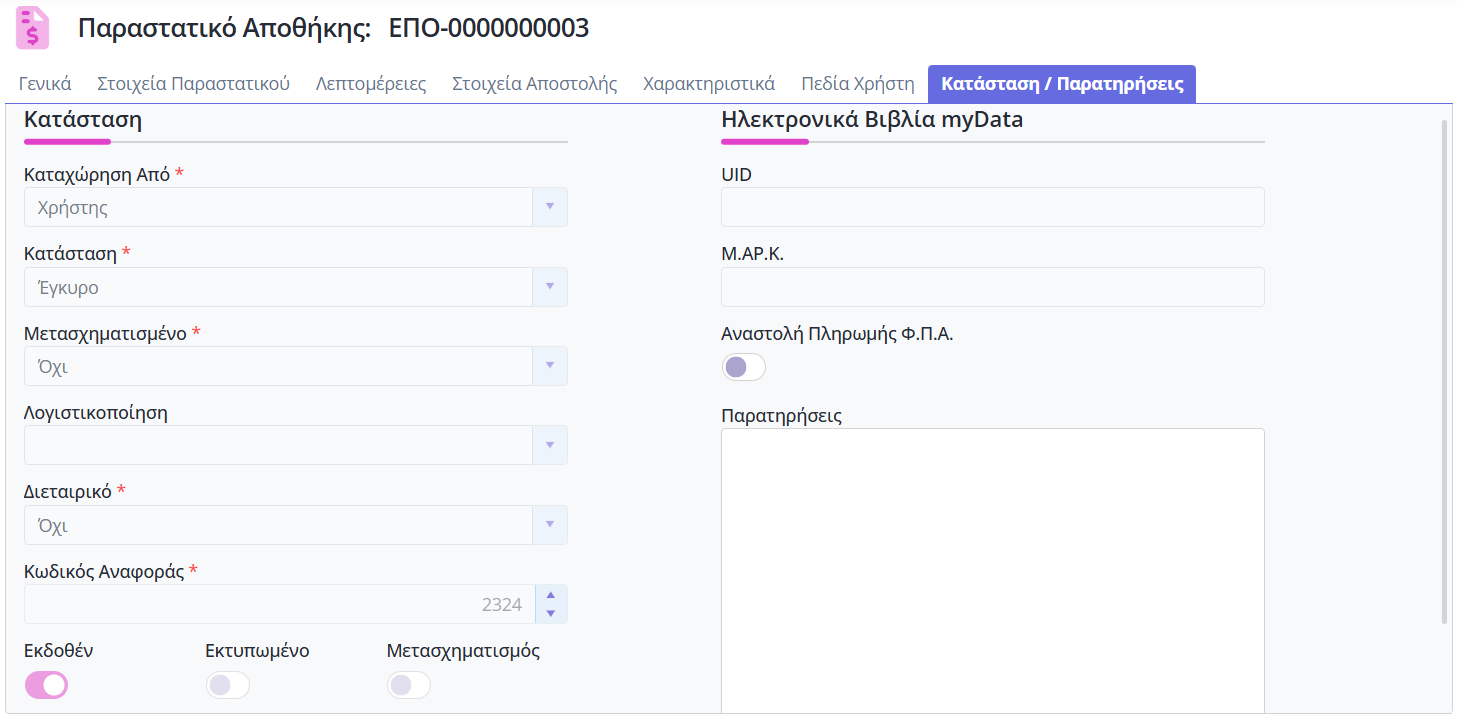
Κατάσταση
Στην καρτέλα υπάρχουν πληροφορίες για την κατάσταση του παραστατικού. Συμπληρώνονται αυτόματα από την εφαρμογή με βάση τις κινήσεις που έχουν πραγματοποιηθεί. Αναλυτικότερα:
- Καταχώρηση από: Παρέχει την πληροφορία του τρόπου δημιουργίας του παραστατικού.
- Χρήστης: Δημιουργήθηκε από τον χρήστη χειροκίνητα.
- Μετασχηματισμός: Δημιουργήθηκε μέσω της διαδικασίας του μετασχηματισμού.
- Ακύρωση: Δημιουργήθηκε μέσω της διαδικασίας ακύρωσης.
- Κατάσταση: Πληροφοριακό πεδίο της κατάστασης του παραστατικού.
- Έγκυρο: Το παραστατικό είναι έγκυρο.
- Άκυρο: Το παραστατικό έχει ακυρωθεί από τον χρήστη.
- Μετασχηματισμένο: Το παραστατικό έχει μετασχηματιστεί.
- Μετασχηματισμένο: Δείχνει αν και σε τι βαθμό έχει μετασχηματιστεί το παραστατικό.
- Πλήρως: όταν το παραστατικό έχει μετασχηματιστεί πλήρως.
- Μερικώς: όταν το παραστατικό έχει μετασχηματιστεί μερικώς.
- Ναι: όταν το παραστατικό έχει μετασχηματιστεί.
- Όχι: όταν το παραστατικό δεν έχει μετασχηματιστεί.
- Λογιστικοποίηση: Εφόσον έχει παραχθεί άρθρο Γενικής Λογιστικής, εμφανίζεται το λογιστικό σύστημα που έχει επιλεγεί.
- Διεταιρικό: Ενημερώνεται αυτόματα βάσει παραμετροποίησης διεταιρικότητας της εταιρίας.
- Κωδικός Αναφοράς: Αύξων αριθμός αναφοράς.
- Εκδοθέν: Ενημερώνεται σύμφωνα με το σενάριο έγκρισης του παραστατικού.
- Ναι: Εγκεκριμένο σενάριο, το παραστατικό είναι επίσημο, έχει ενημερώσει όλα τα υποσυστήματα.
- Όχι: Πρόχειρο σενάριο, το παραστατικό είναι ανεπίσημο και δεν έχει ενημερώσει τα υποσυστήματα. Είναι ανοιχτό προς επεξεργασία.
- Εκτυπωμένο: Ενημερώνεται βάσει της παραμετροποίησης της φόρμας εκτύπωσης στη σειρά παραστατικού.
- Μετασχηματισμός: Ενημερώνεται όταν το παραστατικό προέρχεται από Μετασχηματισμό.
Ηλεκτρονικά Βιβλία myData
Πληροφόρηση σχετικά με την αποστολή του παραστατικού στην ηλεκτρονική πλατφόρμα της ΑΑΔΕ, myData.
- UID: Ακρωνύμιο της λέξης Unique Identifier. Είναι ένας μοναδικός αριθμός που δίνεται στο παραστατικό κατά τη διαβίβαση.
- Μ.ΑΡ.Κ: Ακρωνύμιο των λέξεων Μοναδικός Αριθμός Καταχώρησης. Μοναδικός Αριθμός που δίνεται στο παραστατικό κατά τη διαβίβαση.
- Αναστολή Πληρωμής Φ.Π.Α.: Ενημερώνεται χειροκίνητα σε παραστατικά Πιστωτικά Αναστολής ΦΠΑ.
Παρατηρήσεις
Συμπληρώνετε τυχόν παρατηρήσεις του παραστατικού.
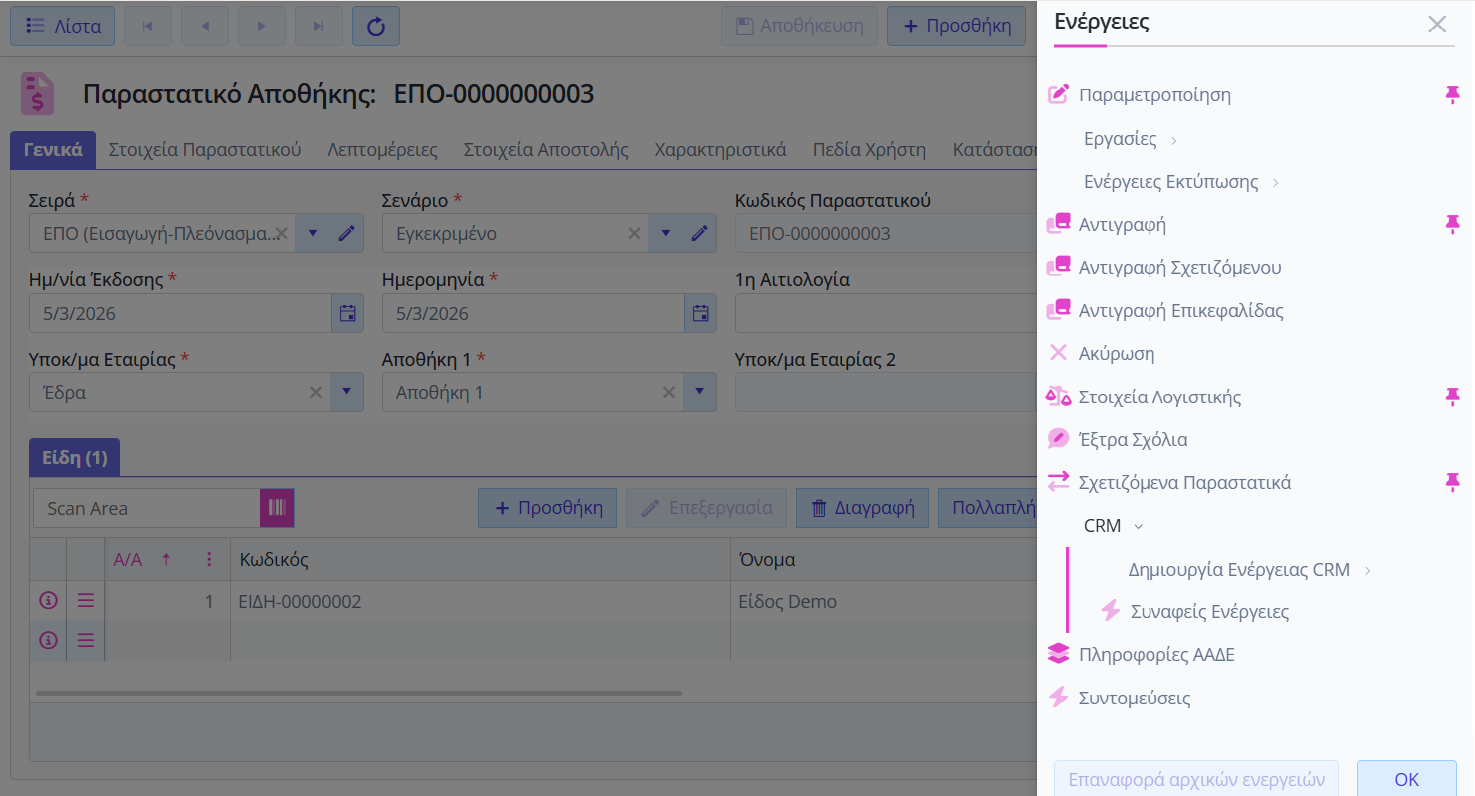
Ενέργειες Παραστατικού
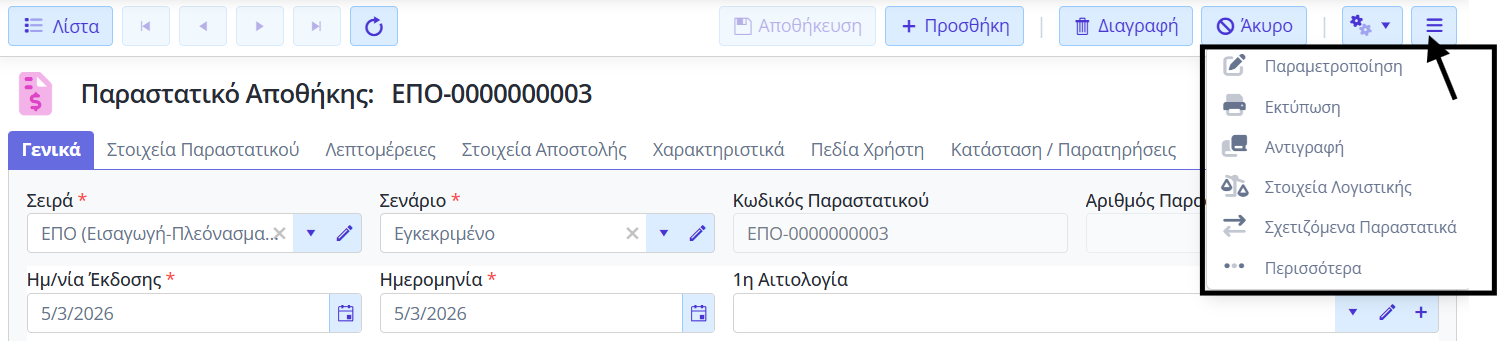
Μεταξύ των σταθερών πεδίων που εμφανίζονται στην οθόνη (Αποθήκευση, Προσθήκη, Διαγραφή, Άκυρο), υπάρχει και η επιλογή Ενέργειες, η οποία περιέχει εργασίες που αφορούν την οθόνη και το παραστατικό. Πιο αναλυτικά:
- Παραμετροποίηση: Ανοίγει την οθόνη για την παραμετροποίηση της προβολής της οθόνης των πωλήσεων.
- Εκτύπωση: Δίνεται η δυνατότητα εκτύπωσης του παραστατικού μέσω φορμών που έχουν επιλεχθεί στη σειρά του παραστατικού.
- Αντιγραφή: Αντιγράφει το παραστατικό στο οποίο βρίσκεστε, με το σύνολο των πληροφοριών, αντικαθιστώντας μόνο την ημερομηνία για τη νέα καταχώρηση.
- Στοιχεία Λογιστικής: Για το λογιστικό σύστημα που έχει οριστεί στην παραμετροποίηση και σύμφωνα με τα πρότυπα λογιστικής, εμφανίζονται οι λογαριασμοί που πρόκειται να κινηθούν στο άρθρο που θα δημιουργηθεί.
- Σχετιζόμενα Παραστατικά: Εμφανίζει τα σχετικά παραστατικά σε μορφή διαγράμματος με σειρά βάσει διαδοχής (προηγούμενα, επόμενα παραστατικά).
- Περισσότερα: Εκτός από τις βασικές επιλογές, έχετε πρόσβαση και σε περισσότερες επιλογές. Ακόμη, μπορείτε να τοποθετήσετε στην κορυφή της λίστας ενέργειες, χρησιμοποιώντας το εικονίδιο της Καρφίτσας, καθώς και να κάνετε επαναφορά της λίστας στις αρχικές ρυθμίσεις.
Περισσότερες Επιλογές Ενεργειών
- Εργασίες
- Μετασχηματισμός: Μετασχηματίζετε το παραστατικό.
- Σύνθετος Μετασχηματισμός: Πραγματοποιείται σύνθετος μετασχηματισμός.
- Σύνδεση με: Πραγματοποιείτε σύνδεση με άλλο παραστατικό.
- Κλείσιμο μη Μετασχηματισμένου: Κλείνετε την εκκρεμότητα του παραστατικού χωρίς μετασχηματισμό.
- Αναίρεση Μετασχηματισμού: Αναιρείτε τον μετασχηματισμό.
- Συγχώνευση Γραμμών: Συγχωνεύετε τις όμοιες γραμμές των ειδών.
- Λοιποί:
- Δημιουργία Εμπορικού Παραστατικού: Διατηρεί τις επιλεγμένες τιμές του παραστατικού πώλησης και το μεταφέρει σε οποιοδήποτε κύκλωμα Πώλησης ή Αγοράς (Προσφορές, Παραγγελίες, Παραστατικά).
- Δημιουργία Σχετιζόμενου Εμπορικού Παραστατικού: Διατηρεί τις επιλεγμένες τιμές του παραστατικού πώλησης και το μεταφέρει σε οποιοδήποτε κύκλωμα Πώλησης ή Αγοράς (Προσφορές, Παραγγελίες, Παραστατικά). Επιπροσθέτως, δημιουργείται συσχέτιση με το παραστατικό που μεταφέρεται.
- Δημιουργία Σχετιζόμενου Παραστατικού Αποθήκης: Διατηρεί τις επιλεγμένες τιμές του παραστατικού πώλησης και το μεταφέρει σε παραστατικό Αποθήκης. Επιπροσθέτως δημιουργείται συσχέτιση με το παραστατικό που μεταφέρεται.
- Εμφάνιση Προειδοποιήσεων Παραστατικού: Εμφανίζονται προειδοποιήσεις σχετικές με το παραστατικό.
- Αποστολή Παραστατικού με Email
- Πάροχος: Επισκόπηση, Διαχείρηση Σύνοψης, Ενημέρωση Χαρακτηρισμών, Εκτύπωση χωρίς Χαρακτηρισμούς, Συνδεόμενα MARK(Χειροκίνητα), Διαχείριση Υπογραφών Πληρωμών
- Ηλεκτρονικά Βιβλία myData: Διαχείριση Σύνοψης, Αντιστοίχιση με Σύνοψη, Αναίρεση Αντιστοίχισης με Σύνοψη, Ενημέρωση Χαρακτηρισμών, Σύνοψη Αδυναμίας Συσχέτισης, Δημιουργία πρότυπου
- Ενέργειες Εκτύπωσης: Εκτύπωση, Προεπισκόπηση Εκτύπωσης, Επανεκτύπωση, Επανεκτύπωση με Αιτιολογία, Φορολογική Σήμανση
- Αντιγραφή
- Αντιγραφή Σχετιζόμενου: Αντιγράφει το σχετικό παραστατικό για νέα καταχώρηση.
- Αντιγραφή Επικεφαλίδας: Αντιγράφει τα βασικά στοιχεία παραστατικού όπως Σειρά, Υποκατάστημα Εταιρίας, Αποθήκη, Πελάτη, Υποκατάστημα Πελάτη & Τρόπο Πληρωμής.
- Ακύρωση
- Στοιχεία Λογιστικής
- Έξτρα Σχόλια
- Σχετιζόμενα Παραστατικά
- CRM
- Δημιουργία ενέργειας CRM: Επικοινωνία, Ραντεβού, Ευκαιρία Πώλησης, Δελτίο Εξυπηρέτησης, Εργασία, Email, Οριζόμενο από τον Χρήστη 1-4
- Συναφείς Ενέργειες
- Πληροφορίες ΑΑΔΕ
- Συντομεύσεις
Διαθεσιμότητα
Για να έχετε διαθέσιμη τη λειτουργικότητα που περιγράφεται, θα πρέπει να έχετε μία από τις παρακάτω συνδρομές:
- Pylon Flex Commercial I
- Pylon Flex Commercial IΙ
- Pylon Flex Commercial IΙΙ