
Το Pylon Flex δίνει τη δυνατότητα παρακολούθησης των λογιστικών εγγραφών στην εφαρμογή και αυτόματης δημιουργίας άρθρων από τα εμπορικά παραστατικά, μέσω της Ενσωματωμένης Λογιστικής.
Γνωρίζετε ότι:
- Για να ξεκινήσετε την παραμετροποίηση της Ενσωματωμένης Λογιστικής, είναι απαραίτητο να ακολουθήσετε τον οδηγό Εισαγωγής Δεδομένων Παραμετροποίησης Λογιστικής.
Παραμετροποίηση Εταιρείας
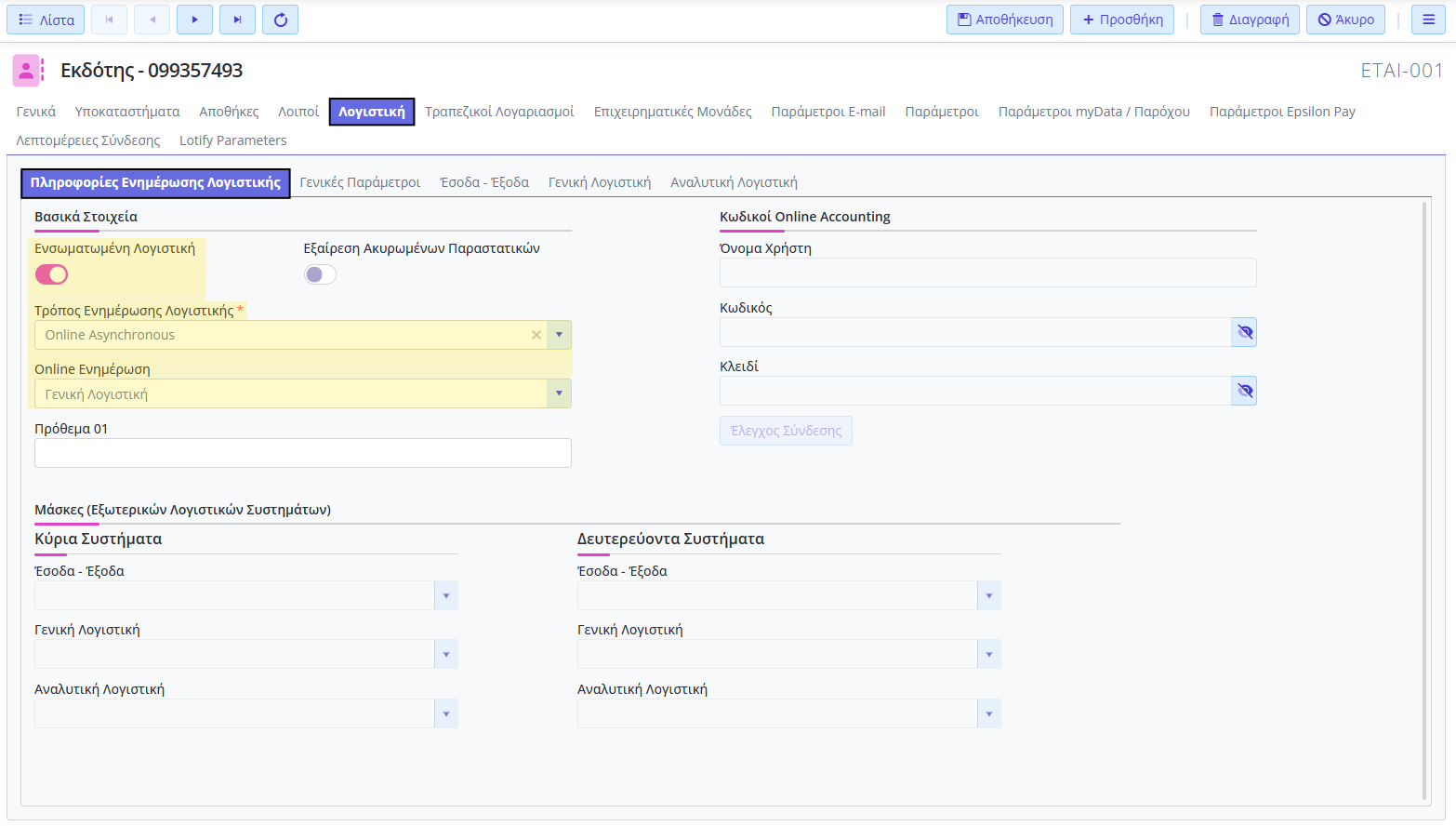
Επιλέξτε την Εταιρεία που επιθυμείτε να παραμετροποιήσετε (Οργάνωση → Υποδομή → Εταιρίες) και στη συνέχεια από tab Λογιστική → tab Πληροφορίες Ενημέρωσης Λογιστικής, εργαστείτε ως εξής:
- Ενεργοποιήστε το flag Ενσωματωμένη Λογιστική, το οποίο επιτρέπει τη δημιουργία άρθρων λογιστικής από τα εμπορικά παραστατικά,
- ενεργοποιήστε το flag Εξαίρεση Ακυρωμένων Παραστατικό, εφόσον δεν επιθυμείτε να δημιουργείται άρθρο ακυρωμένου & ακυρωτικού παραστατικού,
- επιλέξτε στο πεδίο Τρόπος Ενημέρωσης Λογιστικής μία από τις παρακάτω τιμές:
- Αυτόματα Ασύγχρονα, ώστε έπειτα από την καταχώρηση του παραστατικού να ακολουθεί η δημιουργία του άρθρου
⇒ Προτείνεται η εργασία να προβάλλεται από την επιλογή Processes από το μενού Χρήστη. - Αυτόματα Σύγχρονα, ώστε ταυτόχρονα με την καταχώρηση του παραστατικού να πραγματοποιείται η δημιουργία του άρθρου λογιστικής
- Αυτόματα με Προεπισκόπηση, ώστε ταυτόχρονα με την καταχώρηση του παραστατικού να πραγματοποιείται η δημιουργία του άρθρου λογιστικής και επιπλέον να εμφανίζεται το άρθρο στην οθόνη
- Αυτόματα Ασύγχρονα, ώστε έπειτα από την καταχώρηση του παραστατικού να ακολουθεί η δημιουργία του άρθρου
- ορίστε στο πεδίο Online Ενημέρωση τον τύπο βιβλίων που διαθέτει η επιχείρηση (π.χ. Έσοδα-Έξοδα και Γενική Λογιστική),
- πατήστε Αποθήκευση.
Παραμετροποίηση Χρήσης
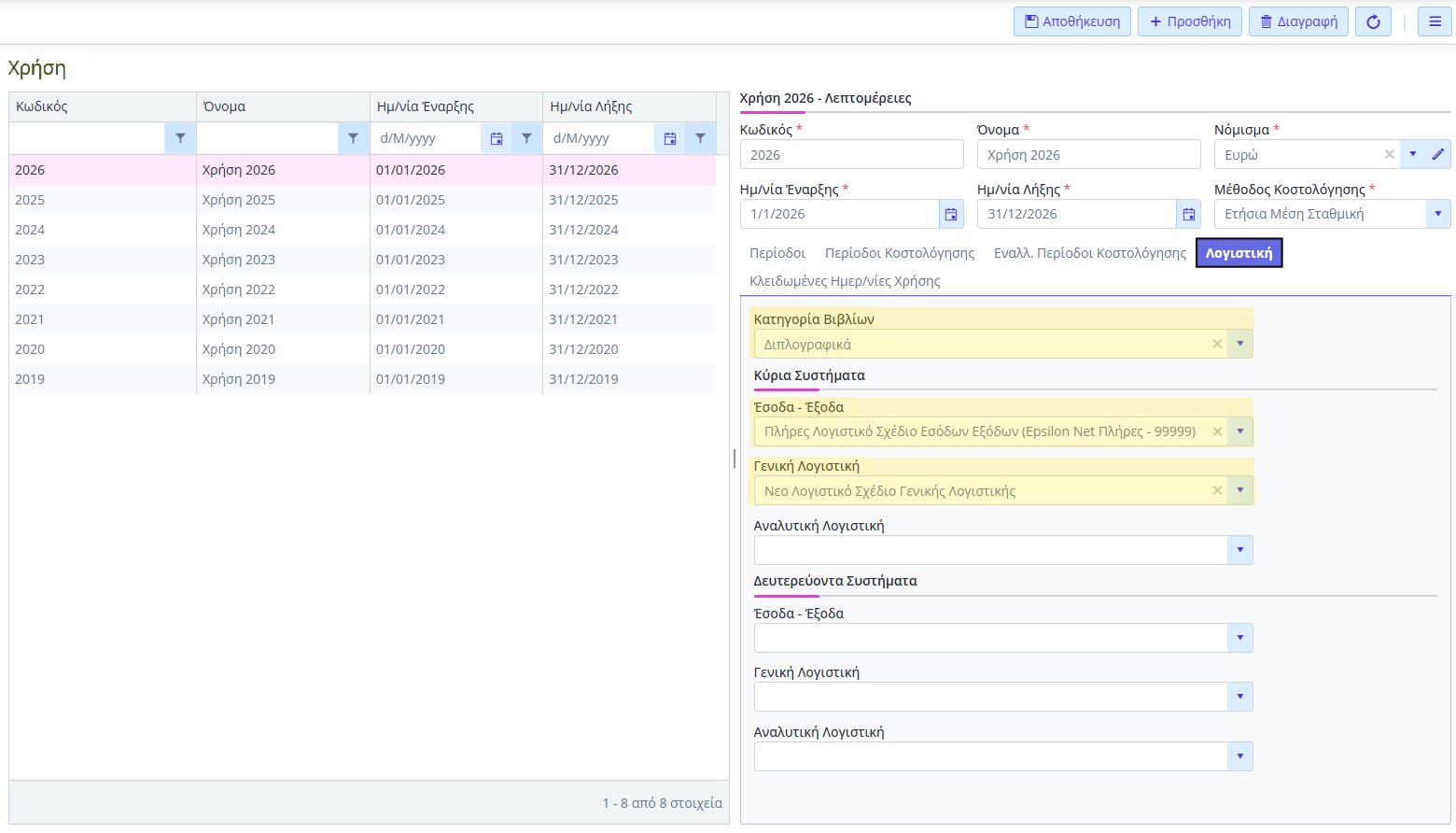
Επιλέξτε τη Χρήση που σας ενδιαφέρει (Οργάνωση → Υποδομή → Χρήση) και από το tab Λογιστική, εργαστείτε ως εξής:
- Δηλώστε στο πεδίο Κατηγορία Βιβλίων τις τιμές Απλογραφικά ή Διπλογραφικά (ή τη συνύπαρξη των δύο),
- ορίστε στην περιοχή Κύρια Συστήματα, ανάλογα με τον τύπο βιβλίου που επιλέξατε στην Εταιρία και την κατηγορία βιβλίων, το επιθυμητό λογιστικό σχέδιο στα πεδία Έσοδα – Έξοδα και Γενική Λογιστική.
Παραμετροποίηση Προτύπων Γέφυρας Λογιστικής
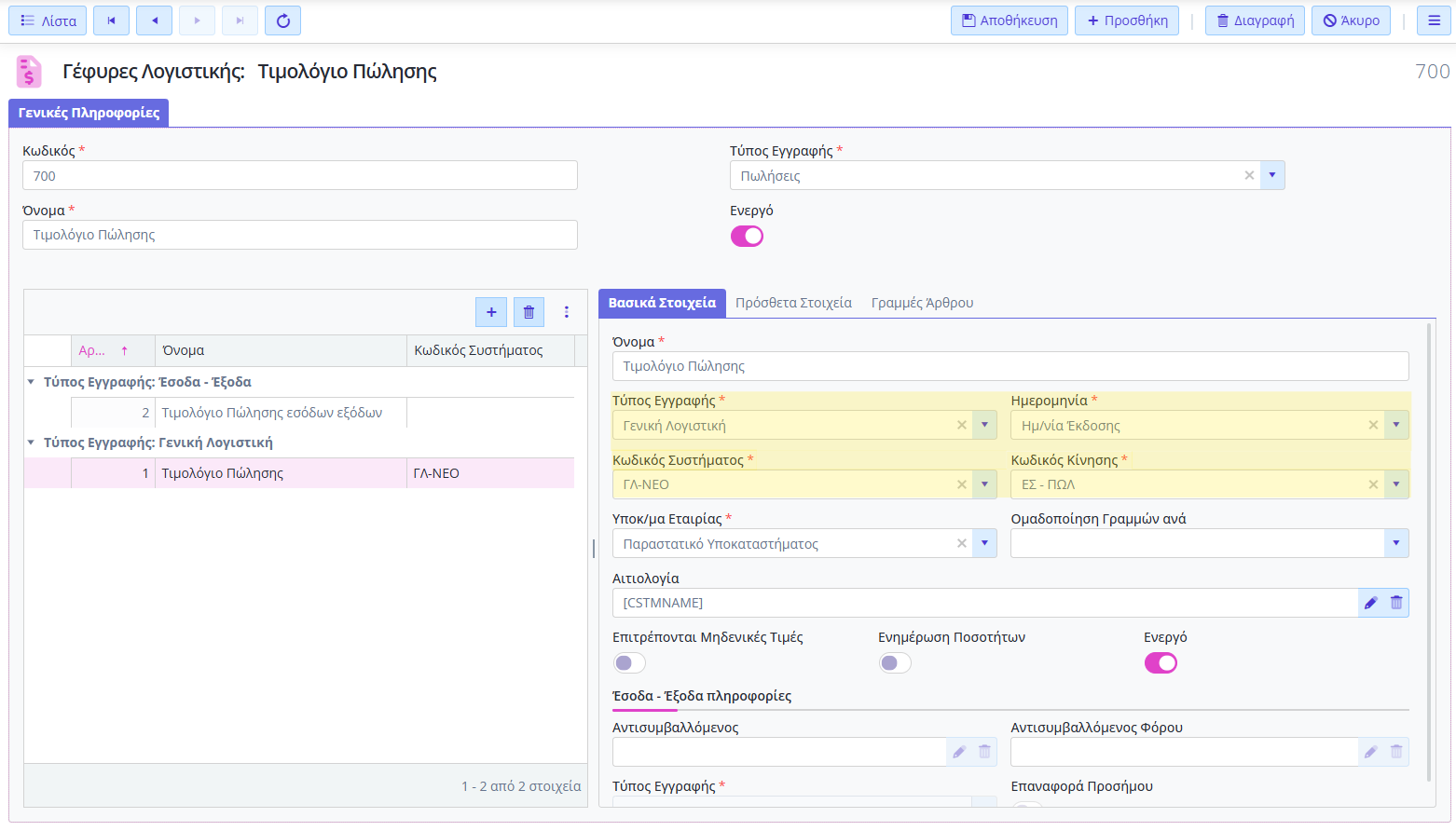
Επιλέξτε το επιθυμητό Πρότυπο από τη λίστα (Οργάνωση → Κινήσεις → Γέφυρες Λογιστικής → Πρότυπα) και εργαστείτε ως εξής:
- Δηλώστε τον Τύπο Εγγραφής που επιθυμείτε (π.χ. Γενική Λογιστική),
- ορίστε τον Κωδικό Συστήματος.
⇒ Για να λειτουργήσει η γέφυρα σωστά, επιλέξτε το ίδιο λογιστικό σχέδιο που ορίσατε στη Χρήση. - θέστε τον Κωδικό Κίνησης, επιλέγοντας από τις διαθέσιμες τιμές:
- ΕΣ-ΠΩΛ, για παραστατικά εσόδων.
- ΑΓΟΡ-ΔΑΠ, για παραστατικά εξόδων.
- ΣΥΜ, για παραστατικά εισπρακτικού & συμψηφιστικού χαρακτήρα.
⇒ Σε περίπτωση δημιουργίας νέου Προτύπου, συμπληρώστε επιπλέον τα πεδία Κωδικός, Όνομα, Τύπος Εγγραφής και το πεδίο στο οποίο επιλέγετε το κύκλωμα από το οποίο εκδίδονται τα παραστατικά.
Παραμετροποίηση τρόπου δημιουργίας λογαριασμών
- Από το tab Γραμμές Άρθρου ορίζετε πώς θα δημιουργείται το άρθρο λογιστικής. Συγκεκριμένα,
- επιλέξτε από ποιες οντότητες του παραστατικού (π.χ. Συναλλασσόμενος, Γραμμές, Πρόσθετες Χρεώσεις κ.λπ.) θα συμμετέχουν και θα υπολογιστούν αξίες στις ενότητες Χρέωση ή Πίστωση,
- ορίστε ποια πεδία της εκάστοτε οντότητας θα χρησιμοποιηθούν για τη σύνθεση του λογαριασμού.
⇒ Για παράδειγμα, σε παραστατικό πώλησης, ο λογαριασμός του συναλλασσομένου προκύπτει εξ ολοκλήρου από το πεδίο Πρόθεμα 01 ([TRAC01]) της Λογιστικής Κατηγορίας Συναλλασσόμενου. Αντίθετα, ο λογαριασμός του είδους πώλησης προκύπτει από:
- 1ος Βαθμός: Πρόθεμα Πωλήσεων της Λογιστικής Κατηγορίας του Είδους – [IACC01]
- 2ος Βαθμός: Πρόθεμα 01 του Τύπου Εμπορικού Παραστατικού – [CMDT02]
- 3ος Βαθμός: Σταθερή Τιμή 00
- 4ος Βαθμός: Πρόθεμα 01 της Λογιστικής Κατηγορίας του Είδους και Πρόθεμα Εισροών Εναλλακτικού των Κατηγοριών ΦΠΑ – [IACC09][VTCT03]
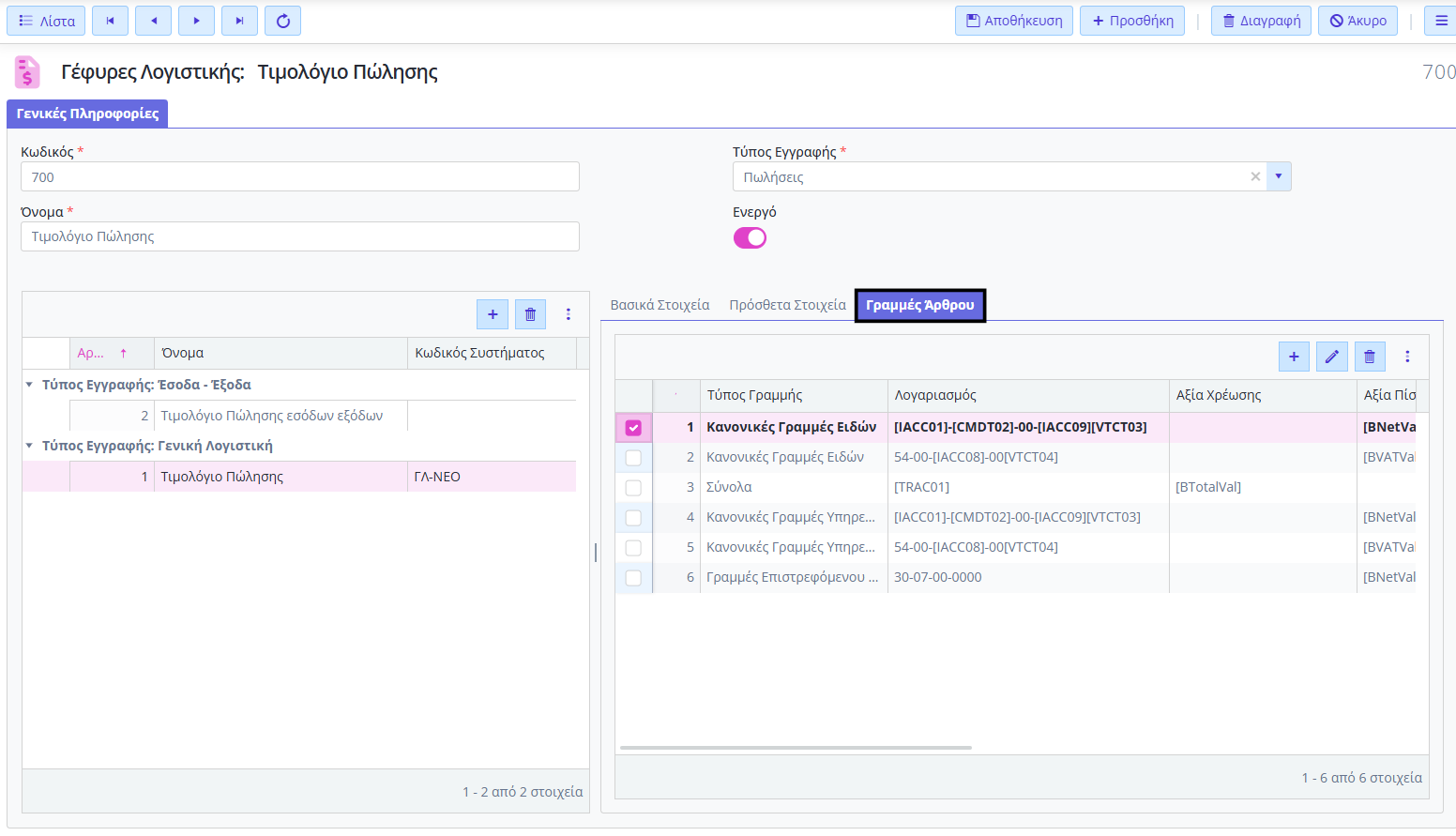
⇒ Για πιο περίπλοκες γέφυρες, μπορείτε να χρησιμοποιήσετε εντολές όπως η VNL, με την οποία η εφαρμογή καταλαβαίνει πως αν το πρώτο πεδίο που δίνετε είναι κενό, μπορεί να συνεχίσει στο επόμενο πεδίο για την ολοκλήρωση της σύνθεσης του λογαριασμού.
Παραμετροποίηση Τύπων Παραστατικού
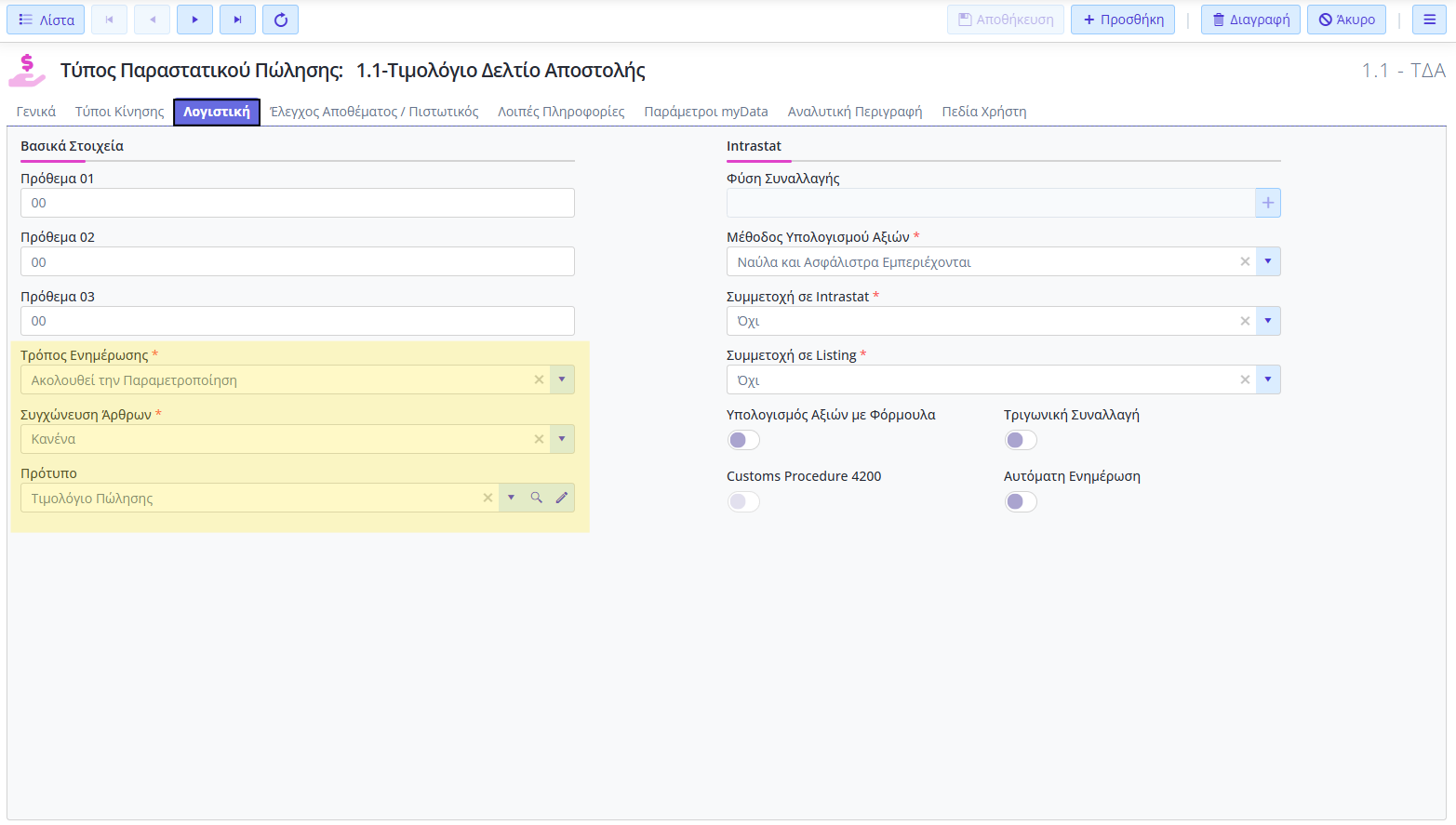
Επιλέξτε τον επιθυμητό Τύπο Παραστατικού (Οργάνωση → Κινήσεις → Τύποι Παραστατικών) στο κύκλωμα που επιθυμείτε και από το tab Λογιστική, εργαστείτε ως εξής:
- Δηλώστε τον Τρόπο Ενημέρωσης επιλέγοντας από τις διαθέσιμες τιμές:
- Ακολουθεί την Παραμετροποίηση, δηλαδή ακολουθεί τις ρυθμίσεις που έγιναν στην παραμετροποίηση Εταιρίας
- Κανένα, το οποίο δεν ενημερώνει την λογιστική
⇒ Δεν θα γίνεται δημιουργία άρθρου. - Αυτόματα Ασύγχρονα, δηλαδή έπειτα από την καταχώρηση του παραστατικού ακολουθεί η δημιουργία του άρθρου
⇒ Προτείνεται η εργασία να προβάλλεται από την επιλογή Processes από το μενού Χρήστη. - Αυτόματα Σύγχρονα, δηλαδή ταυτόχρονα με την καταχώρηση του παραστατικού πραγματοποιείται η δημιουργία του άρθρου λογιστικής
- επιλέξτε στη Συγχώνευση Άρθρων την τιμή Κανένα, το οποίο αφορά χειροκίνητη γέφυρα με ομαδοποίηση εμπορικών εγγραφών σε ένα άρθρο λογιστικής (π.χ. σε περιπτώσεις λογιστικής),
- θέστε το Πρότυπο που παραμετροποιήσατε νωρίτερα,
- πατήστε Αποθήκευση.
Διαθεσιμότητα
Για να έχετε διαθέσιμη τη λειτουργικότητα που περιγράφεται, θα πρέπει να διαθέτετε μία από τις παρακάτω συνδρομές:
- Pylon Flex Commercial I
- Pylon Flex Commercial IΙ
- Pylon Flex Commercial IΙΙ