
Στο Pylon Flex, έχετε τη δυνατοτητα να εκτελέσετε Φυσική Απογραφή, δηλαδή αναλυτική καταμέτρηση των ποσοτήτων των εμπορευμάτων που βρίσκονται μέσα σε έναν αποθηκευτικό χώρο, μια δεδομένη χρονική στιγμή. Πραγματοποιείται συνήθως στο τέλος μίας περιόδου ή της χρήσης και οι κινήσεις εισαγωγής ή εξαγωγής των ποσοτήτων που προκύπτουν, ενημερώνουν την αποθήκη μέσα στην περίοδο.
Γνωρίζετε ότι:
- Η διαδικασία καταλήγει στην αυτόματη δημιουργία κινήσεων αποθήκης (εισαγωγές/εξαγωγές) για τη διόρθωση των υπολοίπων.
-
Δίνεται δυνατότητα χρήσης αποθηκευμένων σεναρίων για την ταχύτερη εκτέλεση επαναλαμβανόμενων απογραφών.
- Η Φυσική Απογραφή δεν πρέπει να συγχέεται με την έναρξη απογραφής η οποία αφορά την καταγραφή υπολοίπων στην περίοδο της απογραφής, κατά την οποία παρουσιάζονται τα υπόλοιπα των αποθηκών που μεταφέρθηκαν από την προηγούμενη χρήση.
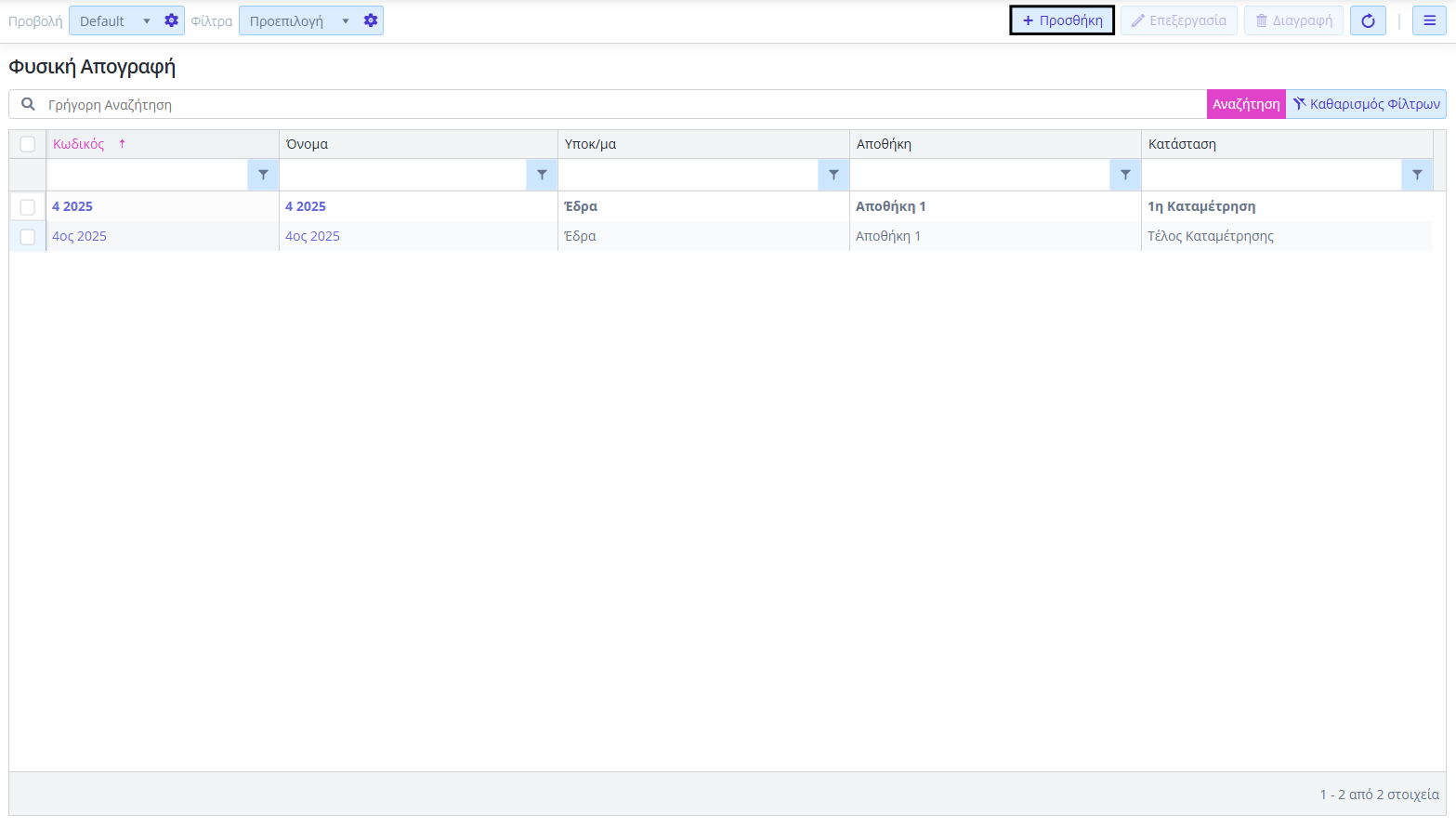
Για να δείτε τη λίστα με όλες τις φυσικές απογραφές που έχουν πραγματοποιηθεί ή βρίσκονται σε εξέλιξη,
- επιλέξτε Διαδικασία Φυσικής Απογραφής (Αποθήκη → Για Προχωρημένους),
- η στήλη Κατάσταση δείχνει σε ποιο βήμα βρίσκεται κάθε διαδικασία. Επιλέξτε μία καταχωρημένη διαδικασία, για να έχετε εποπτεία των αποτελεσμάτων ή συνεχίστε από το βήμα που έχετε σταματήσει.
Δημιουργία Φυσικής Απογραφής
Για να δημιουργήσετε μια νέα Φυσική Απογραφή, πατήστε Προσθήκη και εργαστείτε ως εξής:
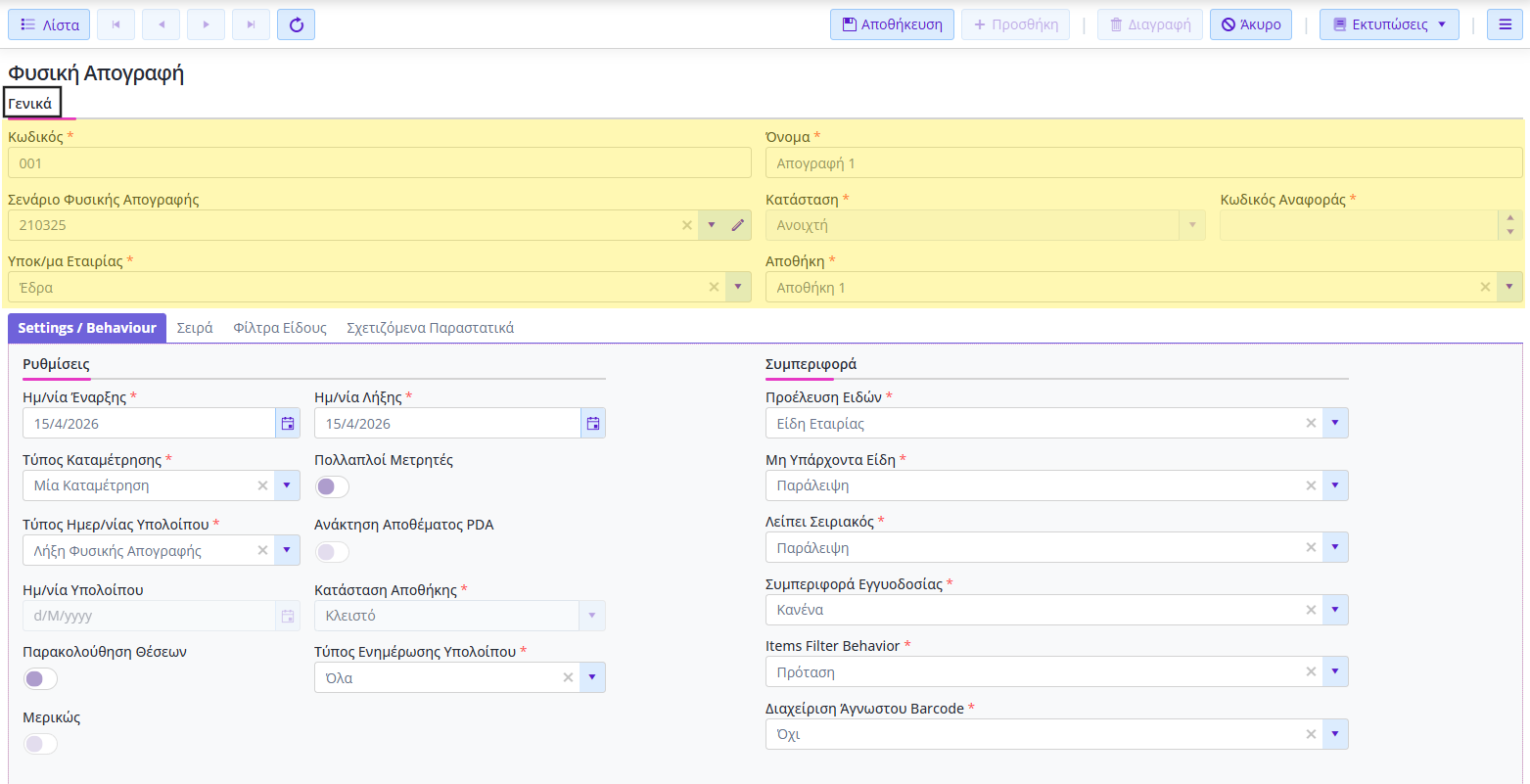
Στην περιοχή Γενικά,
- ορίστε τα υποχρεωτικά πεδία Κωδικός και Όνομα της διαδικασίας,
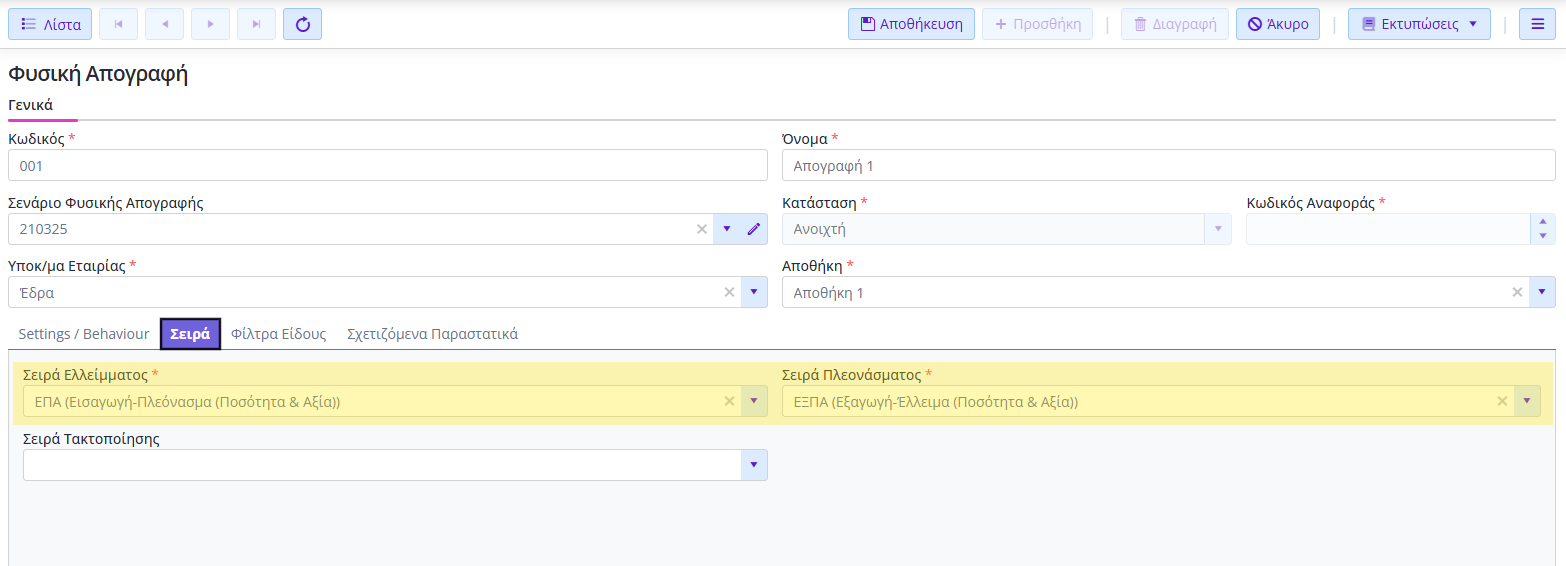
- φορτώστε ένα έτοιμο σενάριο από το πεδίο Σενάρια Φυσικής Απογραφής προαιρετικά ή συμπληρώστε χειροκίνητα τα υποχρεωτικά πεδία Υποκ/μα Εταιρία, Αποθήκη καθώς και τα πεδία Σειρά Ελλείμματος και Σειρά Πλεονάσματος (tab Σειρά).
⇒ Η ένδειξη στο πεδίο Κατάσταση ενημερώνει τον χρήστη για την κατάσταση της διαδικασίας της φυσικής απογραφής και το περιεχόμενό του δεν μπορεί να μεταβληθεί (π.χ. Ανοιχτή, σημαίνει ότι δεν έχει εκτελεστεί κανένα βήμα της διαδικασίας φυσικής απογραφής).
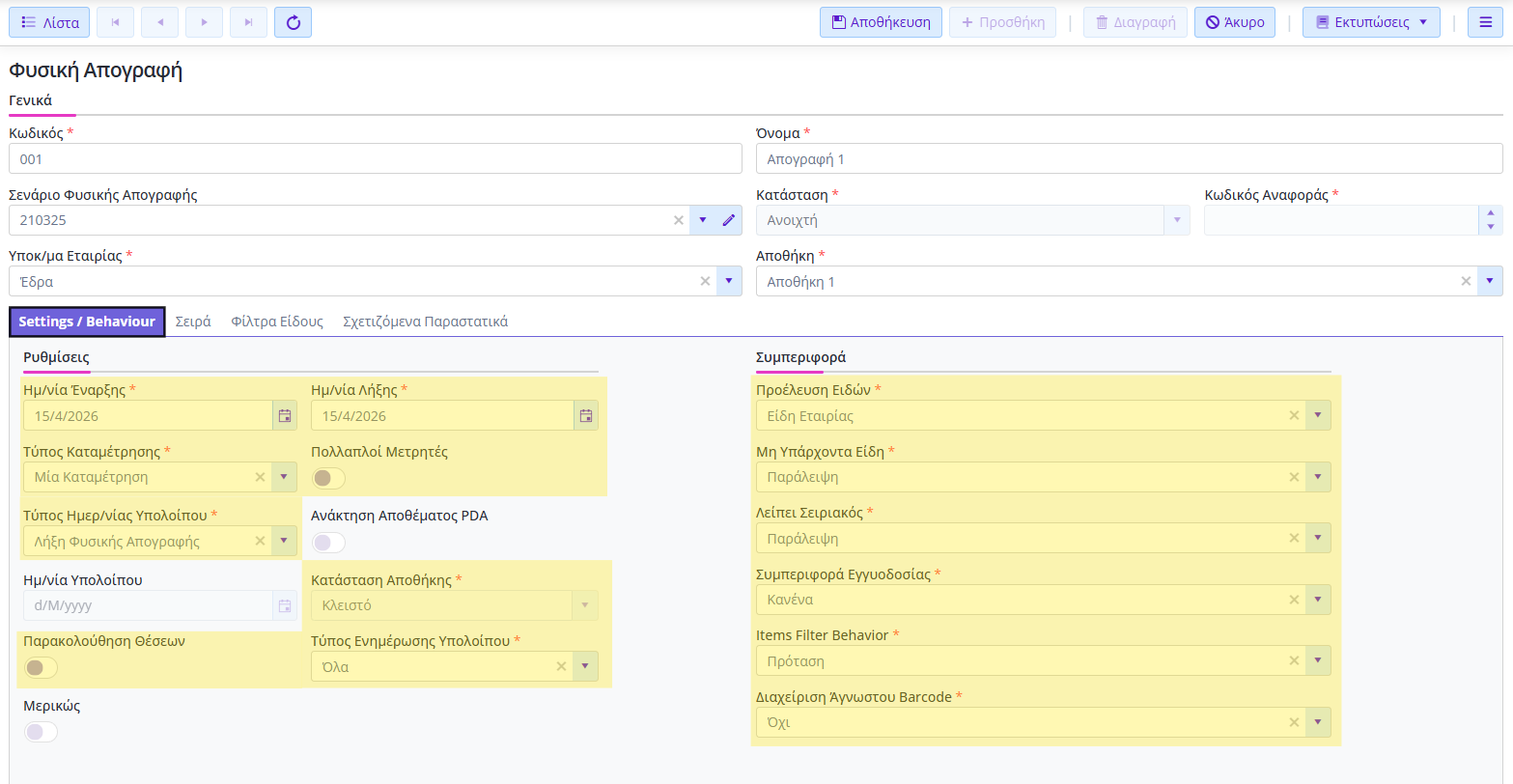
Στο tab Settings / Behaviour,
- ορίστε στα πεδία Ημ/νία Έναρξης και Ημ/νία Λήξης το διάστημα που αφορά η φυσική απογραφή, όπως μια μηνιαία περίοδος,
- δηλώστε στο πεδίο Τύπος Καταμέτρησης αν η διαδικασία της φυσικής απογραφής θα περιλαμβάνει μία, δύο ή τρεις καταμετρήσεις,
- θέστε στο πεδίο Τύπος Ημερ/νίας Υπολοίπου την ημερομηνία με την οποία θα συγκριθούν τα υπόλοιπα (Έναρξη, Λήξη ή Ημερομηνία Καταμέτρησης),
- το πεδίο Κατάσταση Αποθήκης είναι ενεργό εάν η απογραφή γίνεται με live stock (Timestamp ανά σκανάρισμα),
- το flag Παρακολούθηση Θέσεων ενεργοποιείται εφόσον ο Τύπος Καταμέτρησης είναι δύο ή τρεις καταμετρήσεις και δίνει τη δυνατότητα καταγραφής της θέσης του είδους στον αποθηκευτικό χώρο,
- ενεργοποιήστε το flag Πολλαπλοί Μετρητές εφόσον θα παρακολουθείτε θέσεις στην απογραφή και αν θα έχετε παραπάνω από έναν μετρητή,
- επιλέξτε στο πεδίο Προέλευση Ειδών τον τρόπο ανάκτησης ειδών (π.χ. Οριζόμενο από τον χρήστη, Είδη Εταιρίας, Είδη Αποθήκης),
- επιλέξτε στα πεδία Μη Υπάρχοντα Είδη (δηλ. στα είδη τα οποία δεν θα γίνουν φόρτωση στο συγκεκριμένο φύλλο απογραφής) και Λείπει Σειριακός τις τιμές Παράλειψη ή Μηδενική Καταμέτρηση,
⇒ Παράλειψη, εφόσον δεν ενημερωθεί η ποσότητα του Είδους κατά την καταμέτρηση, η εφαρμογή θα αφήσει αναλλοίωτο το υπόλοιπο αποθήκης για τα είδη αυτά
⇒ Μηδενική Καταμέτρηση, εφόσον δεν ενημερωθεί η ποσότητα του Είδους κατά την καταμέτρηση, η εφαρμογή θα θεωρήσει ότι το υπόλοιπο αποθήκης είναι μηδενικό για τα είδη αυτά.
- ορίστε στο πεδίο Συμπεριφορά Εγγυοδοσίας τις τιμές Κανένα, εφόσον δεν επιθυμείτε η απογραφή να συμπεριλάβει είδη εγγυοδοσίας ή Αυτόματο, εφόσον επιθυμείτε να συμπεριληφθούν και είδη απογραφής,
- ορίστε το πεδίο Συμπεριφ. Φίλτρων Ειδών (Items Filter Behavior) που αφορά τα φίλτρα του είδους. Εάν επιλέξετε Αυστηρή, τότε τα είδη που θα συμμετέχουν στην απογραφή θα είναι αυτά και μόνο που πληρούν τα επιλεγμένα φίλτρα, σε αντίθεση με την επιλογή της Πρότασης,
- επιλέξτε στο πεδίο Διαχείριση Άγνωστου Barcode επιλέγετε Ναι, Όχι, Επιβεβαίωση αναλόγως αν θέλετε να διαχειριστείτε barcodes που δεν υπάρχουν καταχωρημένα και στη συνέχεια να τα εισάγετε σε είδη.
Φόρτωση Ειδών
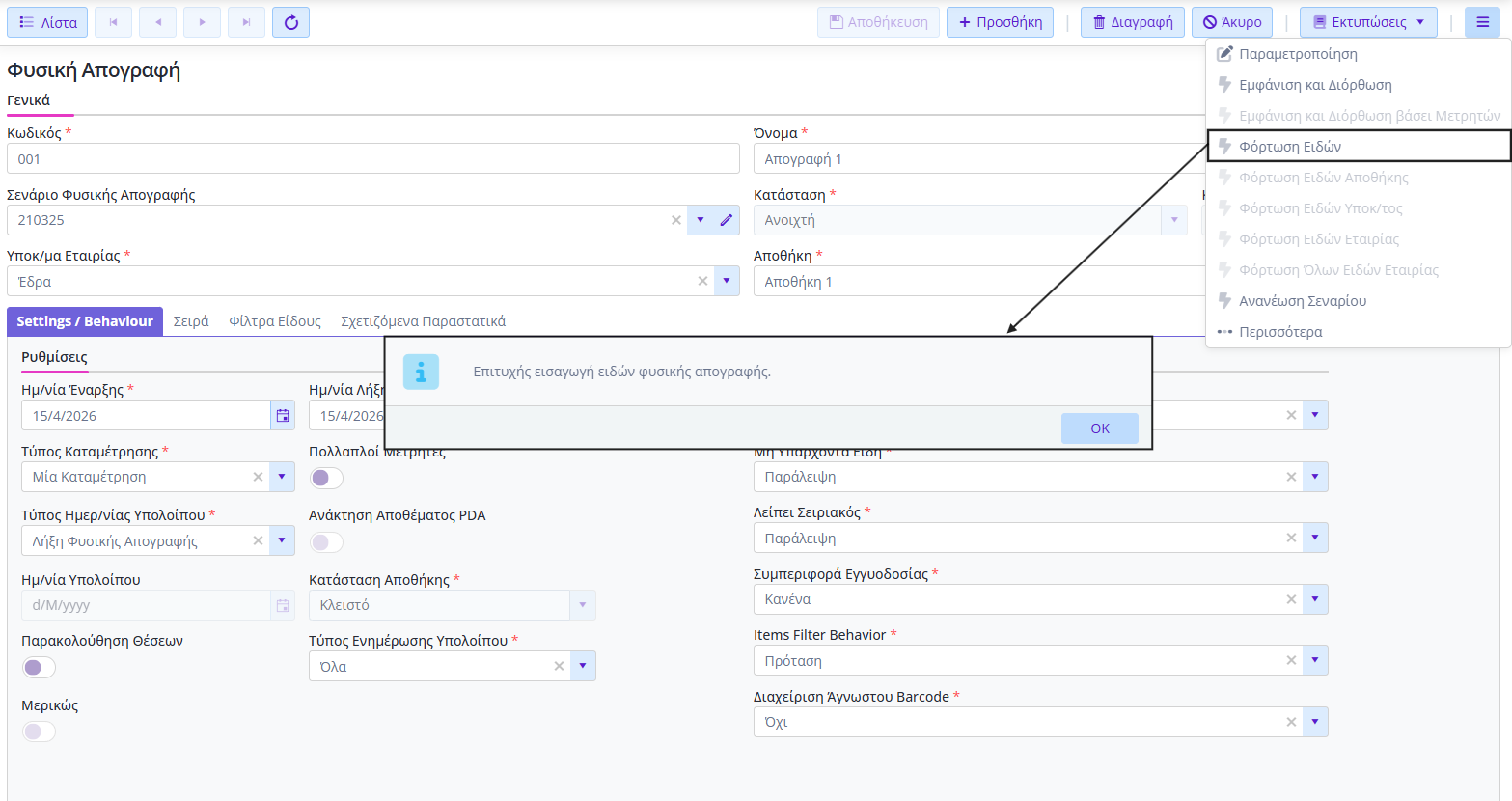
Στη συνέχεια, πατήστε Φόρτωση Ειδών από το μενού των Ενεργειών για να εισάγετε τα είδη προς καταμέτρηση. Θα εμφανιστεί μήνυμα για επιτυχή εισαγωγή ειδών φυσικής απογραφής.
Εμφάνιση και Διόρθωση
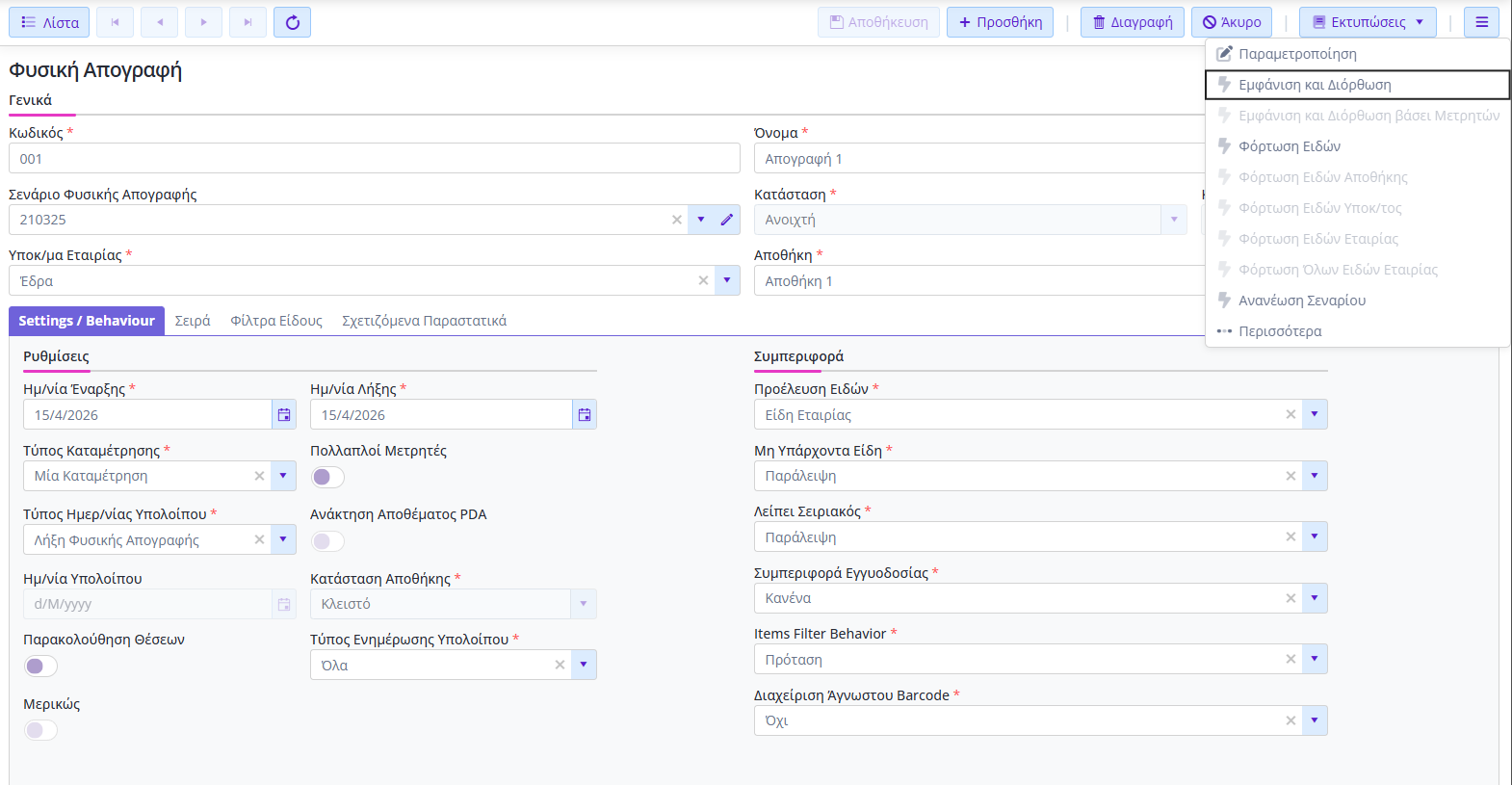
Μετά την επιτυχή φόρτωση ειδών, έχετε τη δυνατότητα να διαγράψετε τα είδη που φορτώθηκαν αυτόματα ή να εισάγετε οποιοδήποτε άλλο είδος που εξαιρέθηκε από τα φίλτρα. Πατήστε από το μενού των Ενεργειών Εμφάνιση και Διόρθωση για να ξεκινήσει ο οδηγός φυσικής απογραφής.
- Στο 1ο βήμα έχετε τη δυνατότητα επεξεργασίας της λίστας ειδών που θα συμμετάσχουν στην απογραφή.
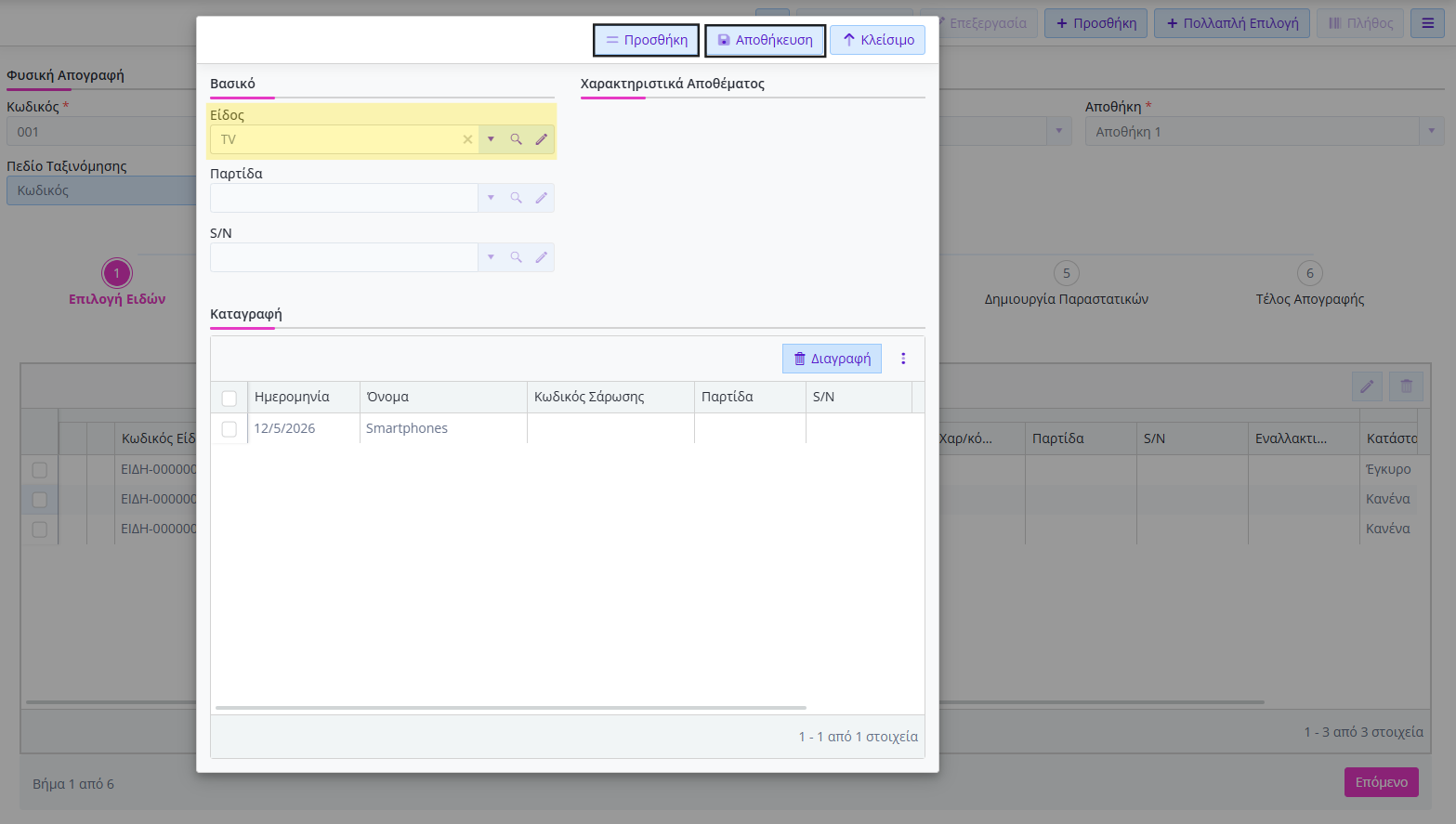
- Πατήστε Προσθήκη για να αναζητήσετε είδος,
- επιλέγετε το πεδίο Είδος για να δείτε ολόκληρη τη λίστα ειδών σας,
- πατήστε το εικονίδιο μεγεθυντικού φακού δίπλα για να μεταβείτε στα σταθερά στοιχεία του είδους,
⇒ Για μαζική εισαγωγή, πατήστε από το μενού των Ενεργειών Εισαγωγή Αρχείου και εισάγετε αρχείο Excel ή Txt, - αποθηκεύστε τις αλλαγές και πατήστε Επόμενο για να προχωρήσετε.
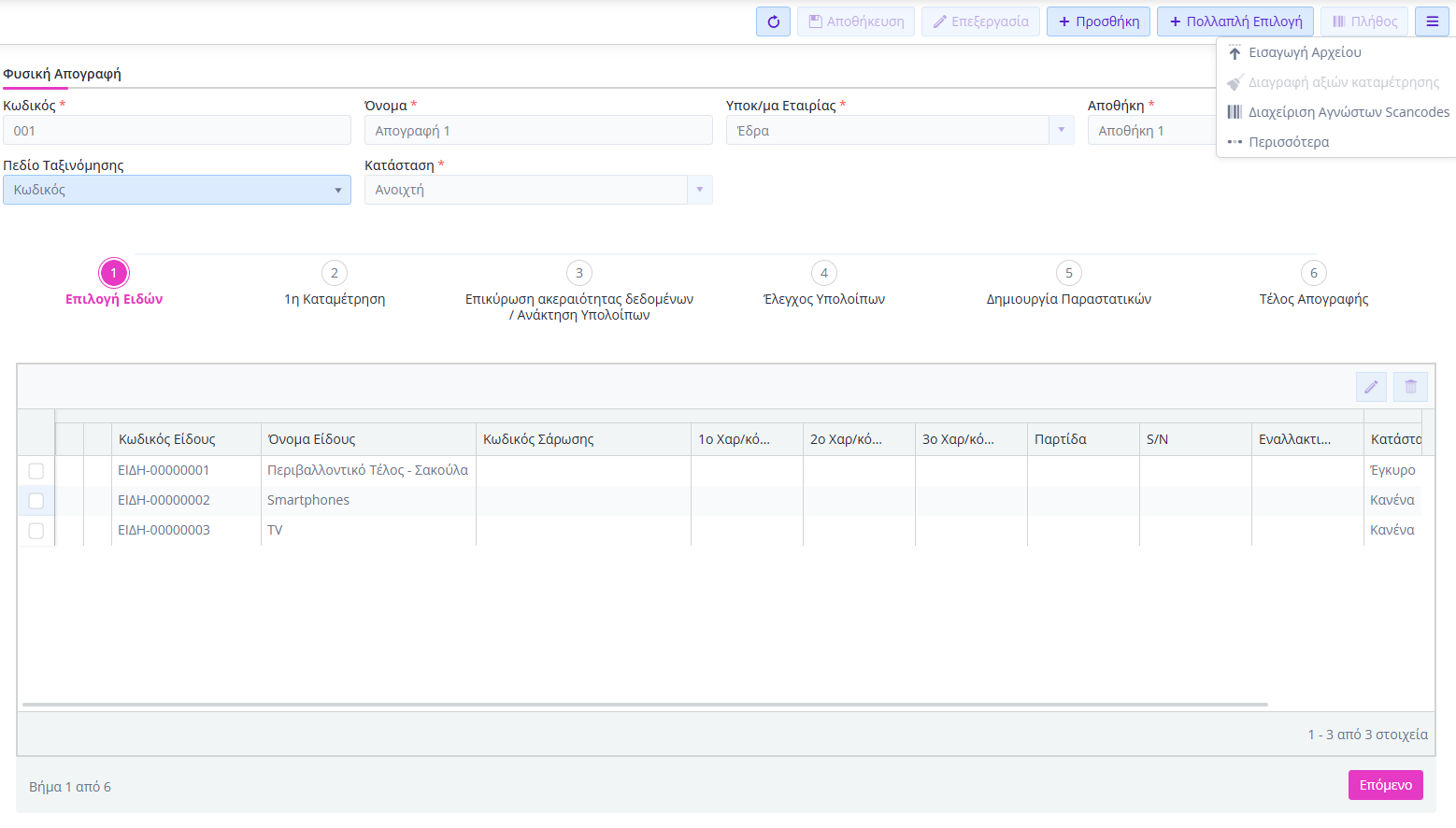
- συνεχίζετε στο 2ο βήμα της καταμέτρησης του οδηγού Φυσικής Απογραφής,
- πραγματοποιείται στο 3ο βήμα η Επικύρωση ακεραιότητας δεδομένων / Ανάκτηση υπολοίπων,
- προχωράτε στο 4ο βήμα με τον Έλεγχο υπολοίπων,
- δημιουργούνται στο 5ο βήμα τα Παραστατικά Εισαγωγής/Εξαγωγής στην αποθήκη,
- στο 6ο βήμα ολοκληρώνεται ο οδηγός με το Τέλος Απογραφής.
Διαθεσιμότητα
- Για να έχετε διαθέσιμη τη λειτουργικότητα που περιγράφεται θα πρέπει να έχετε μια από τις παρακάτω συνδρομές:
- Pylon Flex Commercial I
- Pylon Flex Commercial IΙ
- Pylon Flex Commercial IΙΙ
- Ειδικότερα για έχετε διαθέσιμη τη λειτουργικότητα Σενάρια Απογραφής, απαιτείται η ενεργοποίηση του module Φυσική Απογραφή (Token 79) σε μία από τις παραπάνω συνδρομές.