
Διαδρομή: Χρηματοοικονομικά → Για Προχωρημένους → Συμβάσεις → Πωλήσεις → Συμβάσεις
Στο Pylon Flex, η ενότητα Συμβάσεις αφορά τη διαχείριση όλων των συμβάσεων που έχει συνάψει η εταιρία με τους Πελάτες.
Γνωρίζετε ότι:
Περιλαμβάνει δυνατότητες, όπως:
- Καταχώρηση νέων Συμβάσεων,
- αναζήτηση και επεξεργασία υφιστάμενων εγγραφών,
- προβολή εμπορικών παραστατικών που αφορούν τη σύμβαση,
- παρακολούθηση υπολοίπων και οικονομικών στοιχείων ειδών/υπηρεσιών της Σύμβασης,
- έκδοση Παραστατικών (βάσει τύπου: Τύπος Εγγραφής και Τύπος Σταθερής Εγγραφής).
Δημιουργία Νέας Σύμβασης
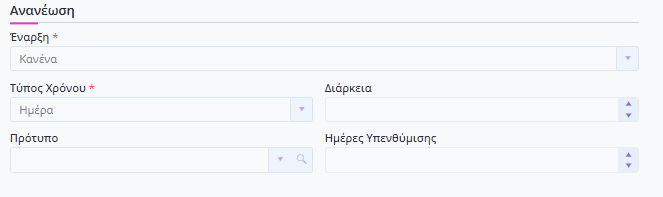
Επιλέξτε Συμβάσεις από το μενού για να ανοίξει η λίστα με την προεπιλεγμένη προβολή και τα προεπιλεγμένα φίλτρα. Μέσω της Λίστας, την οποία διαμορφώνετε με προβολή και φίλτρα (Λίστες Εμφάνισης) έχετε τη δυνατότητα προβολής, επεξεργασίας και δημιουργίας νέων συμβάσεων. Για να δημιουργήσετε νέα Σύμβαση, πατήστε Προσθήκη.
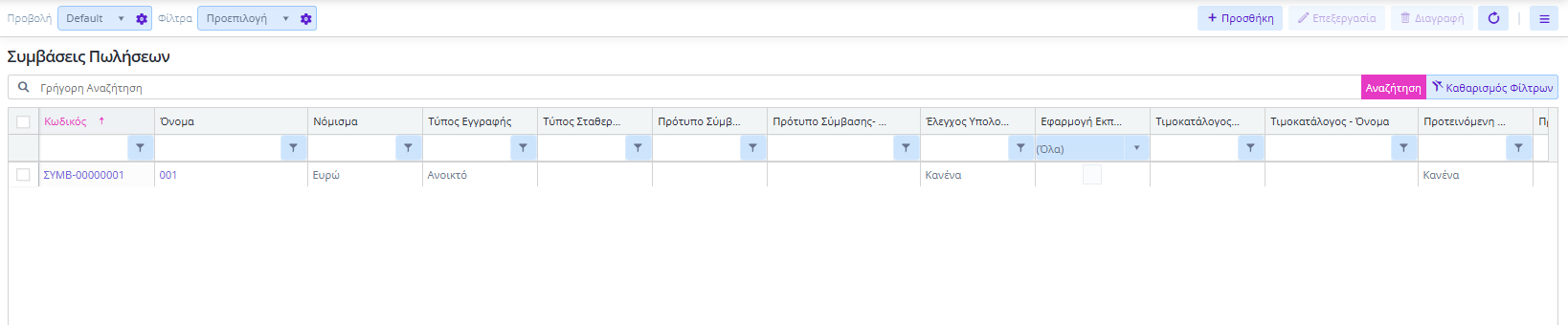
Γενικά
- Κωδικός: Συμπληρώνεται αυτόματα κατά την καταχώρηση, εφόσον έχει οριστεί η Μορφοποίηση Κωδικού Σύμβασης στις Παραμέτρους Συμβάσεων (Οργάνωση → Χρηματοοικονομικά → Συμβάσεις → Οργάνωση). Διαφορετικά, συμπληρώνεται χειροκίνητα.
- Κωδικός Αναφοράς: Συμπληρώνεται αυτόματα κατά την αποθήκευση νέας έγγραφης σύμβασης.
- Όνομα: Συμπληρώνετε την περιγραφή της σύμβασης.
- Υποκατάστημα Εταιρίας: Συμπληρώνεται αυτόματα με το υποκατάστημα στο οποίο είναι συνδεδεμένοι, με δυνατότητα αλλαγής.
- Τύπος Εγγραφής: Επιλέγετε μεταξύ των τιμών Ανοικτό και Σταθερή.
- Τύπος Σταθερής Εγγραφής: Ενεργοποιείται όταν στο πεδίο Τύπος Εγγραφής έχει επιλεγεί η τιμή Σταθερή. Οι διαθέσιμες τιμές είναι:
- Τιμολόγηση και Διακανονισμοί: Παρέχει τη δυνατότητα ορισμού εγγραφών στο tab Παραστατικά, από τις οποίες προκύπτουν, μέσω εργασίας, Εισπρακτικό & Εμπορικό Παραστατικό.
- Πολλαπλές Τιμολογήσεις: Παρέχει τη δυνατότητα ορισμού εγγραφών στο tab Παραστατικά, από τις οποίες προκύπτουν, μέσω εργασίας, εμπορικά παραστατικά σε συγκεκριμένη ημερομηνία.
- Πολλαπλές Χρεώσεις: Παρέχει τη δυνατότητα ορισμού εγγραφών χρεώσεων.
- Διακανονισμοί: Παρέχει τη δυνατότητα ορισμού εγγραφών στο tab Παραστατικά, από τις οποίες προκύπτουν, μέσω εργασίας, Εισπρακτικά Παραστατικά.
- Πολλαπλές Τιμολογήσεις και Διακανονισμοί: Παρέχει τη δυνατότητα ορισμού εγγραφών στο tab Παραστατικά, από τις οποίες προκύπτουν, μέσω εργασίας, Εισπρακτικά & Εμπορικά Παραστατικά σε συγκεκριμένη ημερομηνία.
- Πολλαπλές Παραγγελίες Αυτόματα: Παρέχει τη δυνατότητα αυτόματης δημιουργίας πολλαπλών παραγγελιών.
- Πολλαπλές Τιμολογήσεις μη Ισόποσης Αξίας: Παρέχει τη δυνατότητα ορισμού εγγραφών στο tab Παραστατικά, από τις οποίες προκύπτουν, μέσω εργασίας, εμπορικά παραστατικά σε συγκεκριμένη ημερομηνία, με συνολική αξία διαφορετική από την αξία των ειδών, υπηρεσιών ή χρεώσεων.
- Τιμολογήσεις ανά Ομάδα Ειδών: Παρέχει τη δυνατότητα ορισμού εγγραφών στο tab Παραστατικά, από τις οποίες προκύπτουν, μέσω εργασίας, εμπορικά παραστατικά σε συγκεκριμένη ημερομηνία. Η τιμολόγηση πραγματοποιείται με ομαδοποίηση ανά είδη, υπηρεσίες ή χρεώσεις.
- Τιμολογήσεις και Διακανονισμοί ανά Ομάδα Ειδών: Παρέχει τη δυνατότητα ορισμού εγγραφών στο tab Παραστατικά, από τις οποίες προκύπτουν, μέσω εργασίας, Εισπρακτικά & Εμπορικά Παραστατικά σε συγκεκριμένη ημερομηνία. Η τιμολόγηση και η είσπραξη πραγματοποιούνται με ομαδοποίηση ανά είδη, υπηρεσίες ή χρεώσεις.
- Μερική Τιμολόγηση: Παρέχει τη δυνατότητα μερικής τιμολόγησης των εγγραφών της σύμβασης.
- Μη ισόποση Μερική Τιμολόγηση: Παρέχει τη δυνατότητα μερικής τιμολόγησης με μη ισόποση αξία.
- Ανανεωμένο: Ενεργοποιείται όταν η σύμβαση έχει ανανεωθεί.
- Κατάσταση: Επιλέγετε την κατάσταση της σύμβασης, ώστε να την ενεργοποιείτε ή να την απενεργοποιείτε.
- Ημερομηνία Έναρξης: Ορίζετε την ημερομηνία έναρξης της σύμβασης.
- Ημερομηνία Λήξης: Ορίζετε την ημερομηνία λήξης της σύμβασης.
- Πελάτης: Επιλέγετε τον πελάτη με τον οποίο έχει συναφθεί η σύμβαση.
- Υποκατάστημα Πελάτη: Εμφανίζεται αυτόματα το υποκατάστημα που έχει οριστεί ως Έδρα στο υποκατάστημα του πελάτη, με δυνατότητα αλλαγής.
- Τιμοκατάλογος: Επιλέγετε εάν οι τιμές των ειδών θα αντλούνται από συγκεκριμένο τιμοκατάλογο.
- Προτεινόμενη Τιμή Είδους: Επιλέγετε την τιμή που θα χρησιμοποιείται από το είδος, Λιανική ή Χονδρική.
- Πρότυπο: Επιλέγετε το πρότυπο σύμβασης πωλήσεων.
- Νόμισμα: Επιλέγετε το νόμισμα της σύμβασης από τη λίστα.
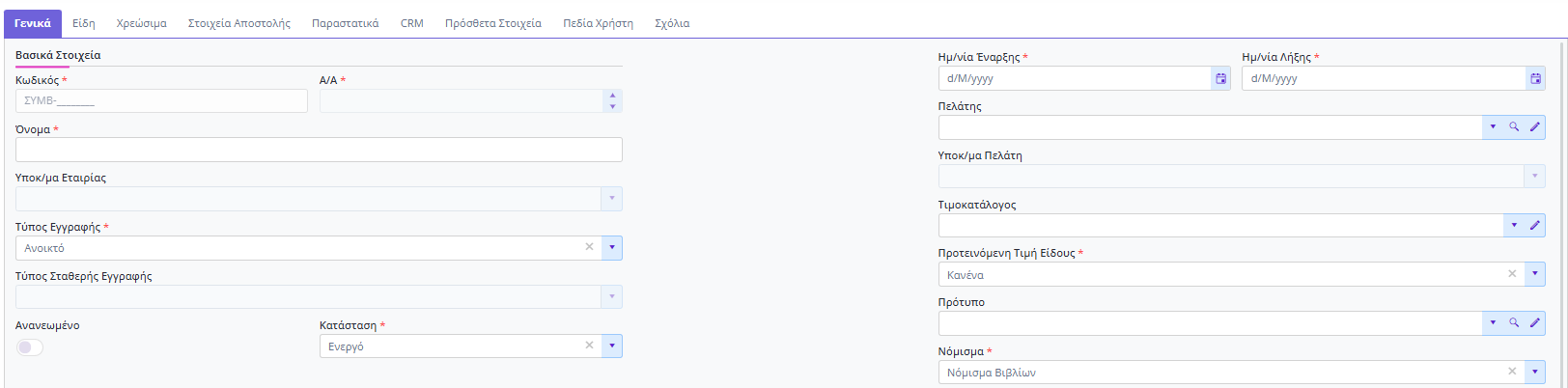
Συμπεριφορά στα Εμπορικά Παρ/κά
- Εφαρμογή Εκπτώσεων: Ενεργοποιήστε για την εφαρμογή εκπτώσεων.
- Εφαρμογή Πολιτικών: Ενεργοποιήστε για την εφαρμογή εμπορικών πολιτικών.
- Εφαρμογή Προσθ. Χρεώσεων: Ενεργοποιήστε για την εφαρμογή πρόσθετων χρεώσεων.
- Σύμβαση στις Γραμμές: Επιλέγετε εάν η σύμβαση θα είναι μαζικά στο παραστατικό ή ανά γραμμή.
- Επικάλυψη Διαστάσεων Κέντρων Κόστους Κέρδους Είδους: Ενεργοποιήστε για τη χρήση της συγκεκριμένης δυνατότητας.
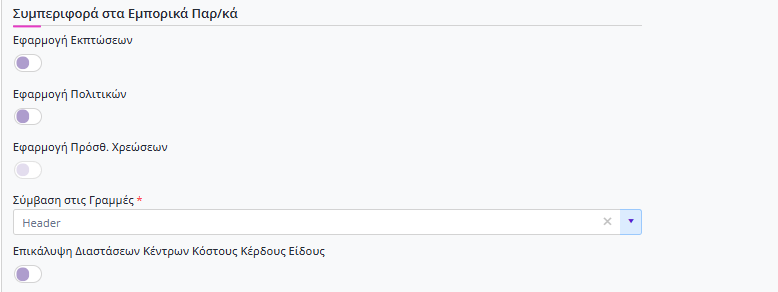
Ανανέωση
- Έναρξη: Ορίζετε την ημερομηνία κατά την οποία θα ανανεωθεί η σύμβαση.
- Τύπος χρόνου ανανέωσης: Επιλέγετε το πρότυπο ανανέωσης της σύμβασης.
- Διάρκεια: Ορίζετε τη διάρκεια της ανανεωμένης σύμβασης.
- Πρότυπο: Επιλέγετε το πρότυπο ανανέωσης της σύμβασης.
- Ημέρες Υπενθύμισης: Ορίζετε πόσες ημέρες πριν από την ανανέωση θα εμφανίζεται υπενθύμιση.
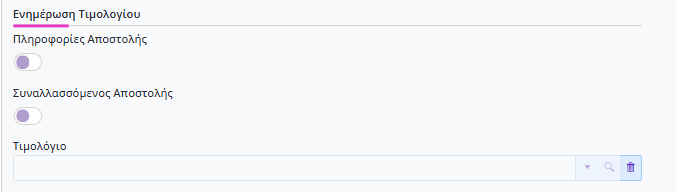
Ενημέρωση Τιμολογίου
- Πληροφορίες Αποστολής: Ενεργοποιείται για να είναι δυνατή η ενημέρωση των αντίστοιχων πεδίων στο tab Στοιχεία Αποστολής.
- Συναλλασσόμενος Αποστολής: Ενεργοποιείται για να είναι δυνατή η ενημέρωση των αντίστοιχων πεδίων στο tab Στοιχεία Αποστολής.
- Τιμολόγιο: Το πεδίο συμπληρώνεται στις συμβάσεις σταθερού τύπου μέσω της εργασίας Ενέργειες → Παραστατικά.
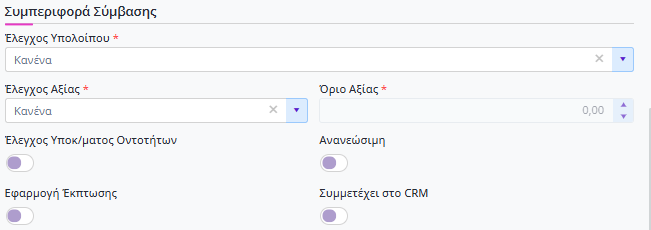
Συμπεριφορά Σύμβασης
- Έλεγχος Υπολοίπου: Ενεργοποιείται για τον έλεγχο της τιμολογημένης ποσότητας σε σχέση με τη συμφωνημένη.
- Έλεγχος Αξίας: Ενεργοποιείται για τον έλεγχο της αξίας της σύμβασης.
- Όριο Αξίας: Ορίζετε το όριο αξίας που δεν επιτρέπεται να ξεπεραστεί.
- Έλεγχος Υποκαταστημάτων Οντοτήτων: Ενεργοποιείται για τον έλεγχο του υποκαταστήματος των οντοτήτων.
- Ανανεώσιμη: Ενεργοποιείται για να είναι δυνατή η ανανέωση της σύμβασης.
- Εφαρμογή Έκπτωσης: Ενεργοποιείται για να είναι δυνατή η εφαρμογή έκπτωσης στα είδη ή τις υπηρεσίες στα tabs Είδη και Χρεώσιμα.
- Συμμετέχει στο CRM: Ενεργοποιείται για τη συμμετοχή της σύμβασης σε διαδικασίες CRM.
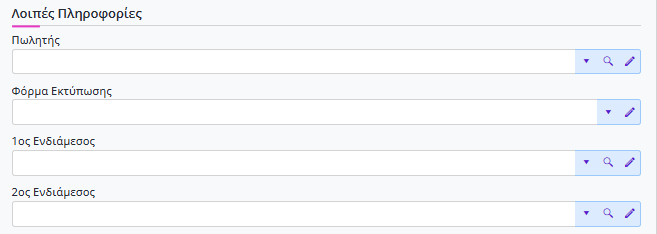
Λοιπές Πληροφορίες
- Πωλητής: Επιλέγετε τον πωλητή που σχετίζεται με τη σύμβαση.
- Φόρμα Εκτύπωσης: Ορίζετε τη φόρμα εκτύπωσης της σύμβασης.
- 1ος Ενδιάμεσος: Επιλέγετε τον πρώτο ενδιάμεσο.
- 2ος Ενδιάμεσος: Επιλέγετε τον δεύτερο ενδιάμεσο.
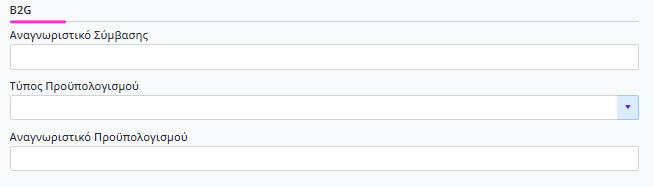
B2G
- Αναγνωριστικό Σύμβασης: Συμπληρώνετε το αναγνωριστικό της σύμβασης, όπως αυτό αναγράφεται στη σύμβαση δημοσίου.
- Τύπος Προϋπολογισμού: Επιλέγετε τον τύπο προϋπολογισμού.
- Αναγνωριστικό Προϋπολογισμού: Συμπληρώνετε το αναγνωριστικό του προϋπολογισμού, όπως αυτό αναγράφεται στη σύμβαση δημοσίου.
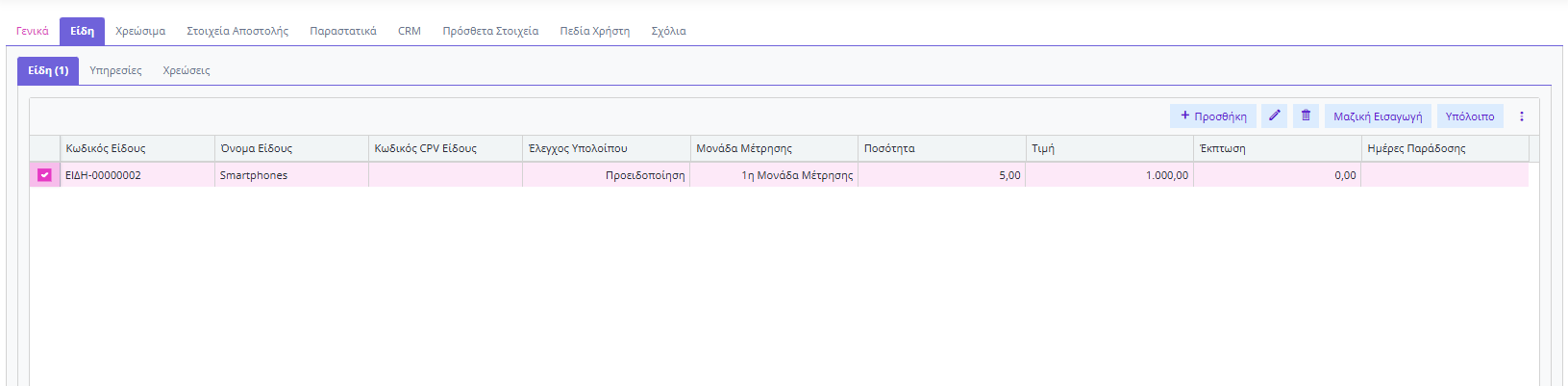
Είδη
Σε Συμβάσεις όπου ο Τύπος Εγγραφής έχει την τιμή Ανοικτό, ορίζετε στο tab Είδη τα Είδη / Υπηρεσίες / Χρεώσεις που θέλετε να εμφανίζονται στην αναζήτηση κατά την τιμολόγηση.
⇒ Για να ισχύσει η παραπάνω συνθήκη, θα πρέπει να επιλέξετε τη σύμβαση στο παραστατικό πριν προχωρήσετε στην επιλογή ειδών.
Παρέχεται δυνατότητα μεμονωμένης ή πολλαπλής εισαγωγής γραμμών στο grid, καθώς και διαγραφής κάποιας εγγραφής.
Επιπλέον, εφόσον έχει οριστεί ποσότητα διακίνησης και έλεγχος επί της ποσότητας, μπορείτε μέσω της επιλογής Υπόλοιπο να πραγματοποιήσετε έλεγχο υπολοίπου κίνησης, δηλαδή να ελέγξετε, από τη συνολική ποσότητα που έχει συμφωνηθεί, πόσα τεμάχια υπολείπονται προς τιμολόγηση.
Τα πεδία ανά γραμμή είναι τα εξής:
- Κωδικός Είδους: Επιλέγετε είδος βάσει κωδικού.
- Όνομα Είδους: Επιλέγετε είδος βάσει περιγραφής.
- Έλεγχος Υπολοίπου: Ορίζετε αν θέλετε να πραγματοποιείται έλεγχος του υπολοίπου της ποσότητας που εκκρεμεί προς τιμολόγηση. Λειτουργεί σε συνάρτηση με το πεδίο Έλεγχος Υπολοίπου στο tab Γενικά. Οι διαθέσιμες τιμές είναι:
- Κανένα: Δεν πραγματοποιείται έλεγχος.
- Προειδοποίηση: Πραγματοποιείται έλεγχος και εμφανίζεται ενημερωτικό μήνυμα, το οποίο μπορείτε να προσπεράσετε και να συνεχίσετε στην έκδοση του παραστατικού.
- Απαγόρευση: Πραγματοποιείται έλεγχος και, σε περίπτωση υπέρβασης, εμφανίζεται απαγορευτικό μήνυμα που δεν σας επιτρέπει να συνεχίσετε στην έκδοση του παραστατικού.
- Μονάδα Μέτρησης: Εμφανίζεται η μονάδα μέτρησης του είδους.
- Ποσότητα: Ορίζετε την ποσότητα που επιθυμείτε να τιμολογήσετε. Λειτουργεί σε συνάρτηση με το πεδίο Έλεγχος Υπολοίπου στο tab Γενικά.
- Τιμή: Ορίζετε την τιμή του είδους βάσει σύμβασης.
- Έκπτωση: Ορίζετε την έκπτωση του είδους βάσει σύμβασης.
- Ημέρες Παράδοσης: Ορίζετε τις ημερομηνίες παράδοσης του είδους βάσει σύμβασης.
Χρεώσιμα
Σε Συμβάσεις που ο Τύπος Εγγραφής έχει την τιμή Σταθερή, ορίζετε στο tab Χρεώσιμα τα Είδη / Υπηρεσίες / Χρεώσεις που θέλετε να εμφανίζονται αυτόματα, με ορισμένη ποσότητα και αξία στις γραμμές, κατά τη δημιουργία του τιμολογίου.

Παρέχεται δυνατότητα μεμονωμένης ή πολλαπλής εισαγωγής γραμμών στο grid, καθώς και διαγραφής κάποιας εγγραφής.
Τα πεδία ανά γραμμή είναι τα εξής:
- Κωδικός Είδους: Επιλέγετε είδος βάσει κωδικού.
- Όνομα Είδους: Επιλέγετε είδος βάσει περιγραφής.
- Ποσότητα 1ης ΜΜ: Επιλέγετε την ποσότητα 1ης ΜΜ.
- Έκπτωση: Επιλέγετε την έκπτωση που θα εφαρμοστεί στη γραμμή του είδους κατά την τιμολόγηση.
- Αξία Μετά Εκπτώσεων: Εμφανίζεται η καθαρή αξία που προκύπτει μετά την έκπτωση.
- Συνολική Αξία (Καθαρή): Ορίζετε τη συνολική καθαρή αξία.
- Ομάδα: Εμφανίζεται η ομάδα του είδους.
- Επιχειρηματική Μονάδα: Επιλέγετε την επιχειρηματική μονάδα του είδους.
- Κατηγορία Κέντρων Κόστους: Επιλέγετε την κατηγορία κέντρων κόστους / κέρδους.
- Δενδροειδής Κόστους Κέρδους: Επιλέγετε τη δενδροειδή κατηγορία κέντρων κόστους / κέρδους.
- 1ος Τομέας: Επιλέγετε τον 1ο Τομέα.
- 2ος Τομέας: Επιλέγετε τον 2ο Τομέα.
- Αιτιολογία: Συμπληρώνετε τυχόν αιτιολογία στη γραμμή του είδους.
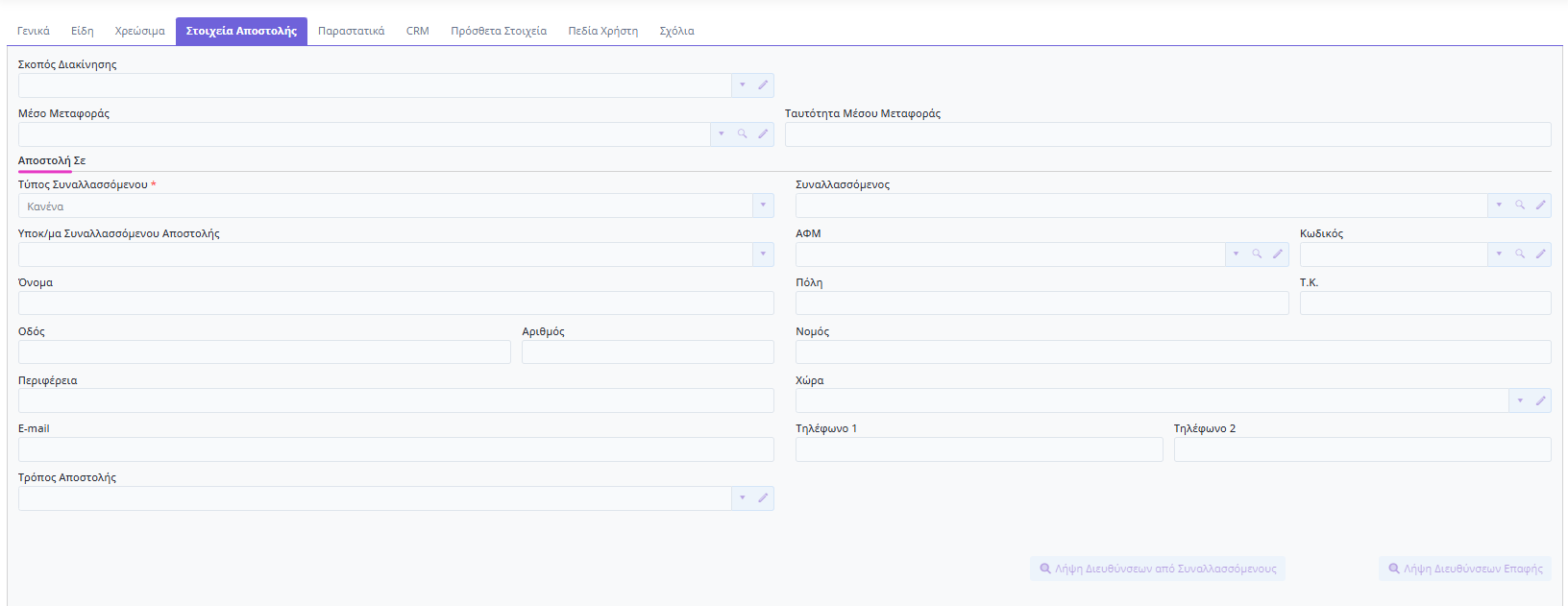
Στοιχεία Αποστολής
- Σκοπός Μεταφοράς: Επιλέγετε τιμή από τη λίστα.
- Μέσο Μεταφοράς: Επιλέγετε όχημα από τη λίστα.
- Ταυτότητα Μέσου Μεταφοράς: Συμπληρώνετε την ταυτότητα του μέσου μεταφοράς (Αριθμό Κυκλοφορίας).
Αποστολή Σε
Για τη συμπλήρωση των παρακάτω πεδίων, θα πρέπει στο tab Γενικά, στην περιοχή Ενημέρωση Τιμολογίου, να ενεργοποιήσετε τις παραμέτρους Πληροφορίες Αποστολής και Συναλλασσόμενος Αποστολής.
- Τύπος Συναλλασσόμενου: Προτείνεται ο τύπος Πελάτης. Ωστόσο, μπορείτε να μεταβάλετε την τιμή του πεδίου.
- Συναλλασσόμενος: Συμπληρώνεται αυτόματα από τον συναλλασσόμενο που έχετε επιλέξει στο tab Γενικά. Ωστόσο, παρέχεται δυνατότητα αλλαγής.
- Υποκατάστημα Συναλλασσόμενου Αποστολής: Επιλέγετε το υποκατάστημα του συναλλασσόμενου αποστολής.
Τα πεδία (ΑΦΜ, Κωδικός, Όνομα, Πόλη, Τ.Κ., Όδος, Αριθμός, Νομός, Περιφέρεια, Χώρα, E-mail, Τηλέφωνο 1, Τηλέφωνο 2, Τρόπος Αποστολής) συμπληρώνονται αυτόματα από τα στοιχεία του Συναλλασσόμενου που έχετε επιλέξει στο tab Γενικά ή από τον Συναλλασσόμενο Αποστολής, δηλαδή τον συναλλασσόμενο που έχετε επιλέξει στην ενότητα Αποστολή Σε.
Παραστατικά
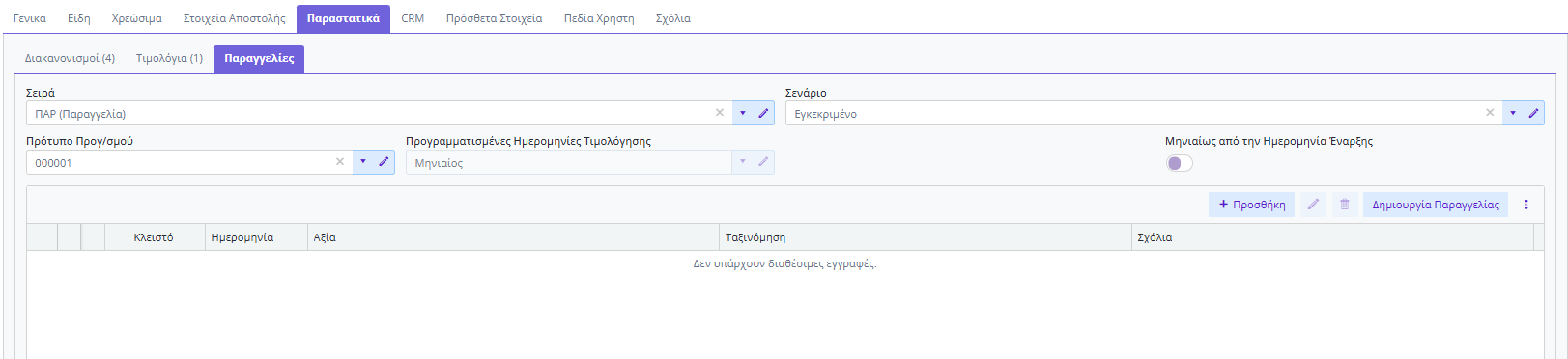
Στο tab Παραστατικά, βάσει της τιμής του πεδίου Τύπος Εγγραφής & του πεδίου Τύπος Σταθερής Εγγραφής μπορείτε να δημιουργήσετε εγγραφές. Υπάρχει διάκριση παραστατικών όπως:
- Διακανονισμοί (Εισπράξεις / Πληρωμές)
- Τιμολόγια (Εμπορικά Αξιακά ή/και Ποσοτικά Παραστατικά)
- Παραγγελίες
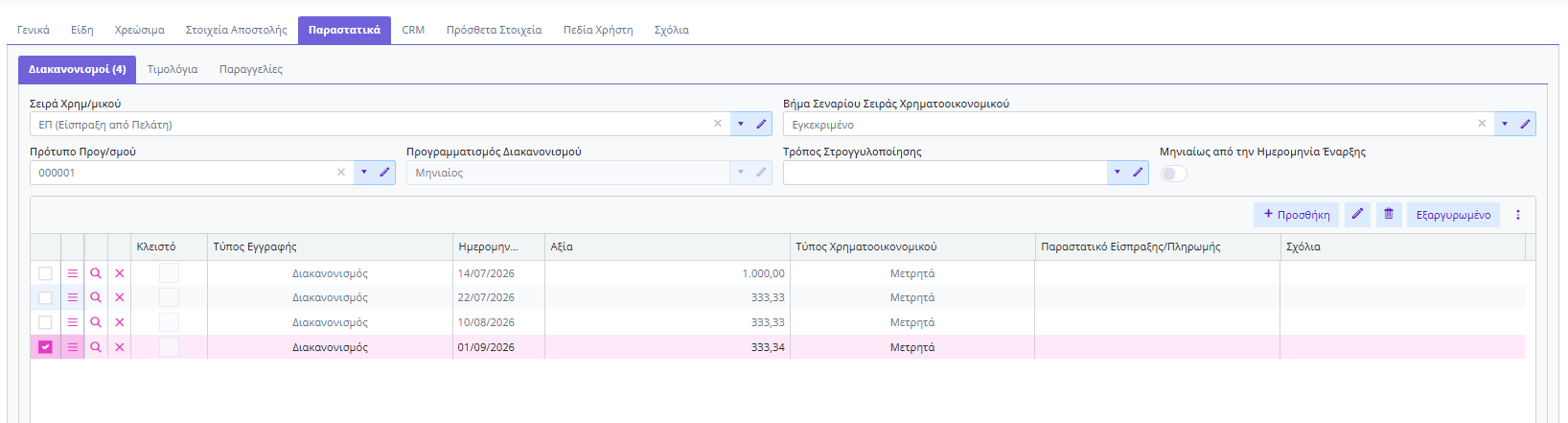
Ορίστε τις παραμέτρους για τη δημιουργία εισπρακτικών παραστατικών όταν η τιμή του πεδίου Τύπος Σταθερής Εγγραφής αφορά Διακανονισμούς.
- Σειρά Χρημ/μικού: Επιλέγετε τη σειρά Χρηματοοικονομικών (Είσπραξης, Πληρωμής κτλ.)
- Βήμα Σεναρίου Σειράς Χρηματοοικονομικού: Δίνεται η δυνατότητα επιλογής του βήματος στο οποίο θα εκδοθεί το παραστατικό. (Εξαρτάται από το σενάριο βήματος που έχει δηλωθεί εντός της σειράς που έχετε επιλέξει).
- Προγραμματισμός Διακανονισμού: Επιλέγετε ή δημιουργήστε τον τρόπο με τον οποίο θα δημιουργηθούν οι διακανονισμοί. Πιο συγκεκριμένα ορίστε:
- Τύπος διαστήματος (ημέρες, εβδομάδες, μήνες)
- Απόσταση διαστημάτων
- Συμπεριφορά σε περίπτωση αργιών, κτλ.
- Προγραμματισμός Διακανονισμού (Διάστημα): Εμφανίζεται ο Τύπος του διαστήματος που έχει επιλεχθεί στον προγραμματισμό διακανονισμού.
- Μέθοδος Στρογγυλοποίησης Διακανονισμού: Επιλέγετε ή δημιουργήστε τον τρόπο με τον οποίο θα γίνονται τυχόν στρογγυλοποιήσεις.
- Μηνιαίως από την Ημερομηνία Έναρξης: Εφόσον ενεργοποιηθεί εμφανίζει τις κινήσεις προς έκδοση, που προκύπτουν από τον προγραμματισμό διακανονισμού.
Εμφανίζονται οι κινήσεις που προκύπτουν αυτόματα ή τις προσθέτετε χειροκίνητα.
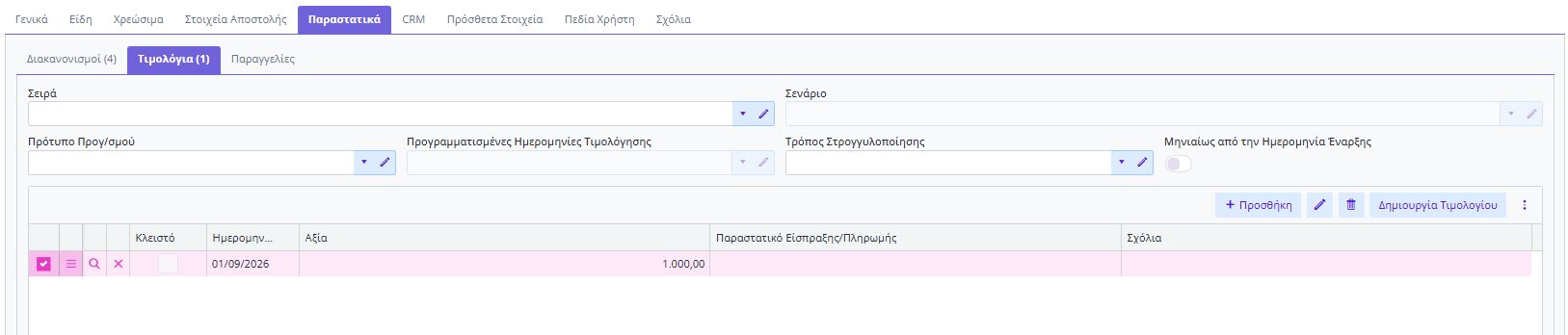
Ορίστε τις παραμέτρους για τη δημιουργία εμπορικών παραστατικών όταν η τιμή του πεδίου Τύπος Σταθερής Εγγραφής αφορά Τιμολόγηση.
- Σειρά Εμπορικού: Επιλέγετε την σειρά του Εμπορικού Παραστατικού (Τιμολόγιο κ.α.)
- Βήμα Σεναρίου Σειράς Εμπορικού Παραστατικού: Δίνεται η δυνατότητα επιλογής του βήματος στο οποίο θα εκδοθεί το παραστατικό. (Εξαρτάται από το σενάριο βήματος που έχει δηλωθεί εντός της σειράς που έχετε επιλέξει).
- Προγραμματισμένες Ημερομηνίες Τιμολόγησης: Επιλέγετε ή δημιουργήστε τον τρόπο με τον οποίο θα δημιουργηθούν οι τιμολογήσεις. Πιο συγκεκριμένα ορίστε:
- Τύπος διαστήματος (ημέρες,εβδομάδες,μήνες)
- Απόσταση διαστημάτων
- Συμπεριφορά σε περίπτωση αργιών, κτλ.
- Προγραμματισμένες Ημερομηνίες Τιμολόγησης (Διάστημα): Εμφανίζεται ο Τύπος του διαστήματος που έχει επιλεχθεί στον προγραμματισμό τιμολόγησης.
- Μέθοδος Στρογγυλοποίησης Τιμολογίων : Επιλέγετε ή δημιουργήστε τον τρόπο με τον οποίο θα γίνονται τυχόν στρογγυλοποιήσεις.
- Μηνιαίως από την Ημερομηνία Έναρξης: Εφόσον ενεργοποιηθεί εμφανίζει τις κινήσεις προς έκδοση, που προκύπτουν από τον προγραμματισμό τιμολόγησης.
Εμφανίζονται οι κινήσεις που προκύπτουν αυτόματα ή τις προσθέτετε χειροκίνητα.
Ορίστε τις παραμέτρους για την δημιουργία παραγγελιών όταν η τιμή του πεδίου Τύπος Σταθερής Εγγραφής αφορά Παραγγελίες.
- Σειρά Εμπορικού: Επιλέγετε την σειρά της Παραγγελίας
- Βήμα Σεναρίου Σειράς Εμπορικού Παραστατικού: Δίνεται η δυνατότητα επιλογής του βήματος στο οποίο θα εκδοθεί το παραστατικό. (Εξαρτάται από το σενάριο βήματος που έχει δηλωθεί εντός της σειράς που έχετε επιλέξει).
- Προγραμματισμένες Ημερομηνίες Τιμολόγησης: Επιλέγετε ή δημιουργείτε τον τρόπο με τον οποίο θα δημιουργηθούν οι παραγγελίες. Πιο συγκεκριμένα ορίστε:
- Τύπος διαστήματος (ημέρες, εβδομάδες, μήνες)
- Απόσταση διαστημάτων
- Συμπεριφορά σε περίπτωση αργιών, κτλ.
- Προγραμματισμένες Ημερομηνίες Τιμολόγησης (Διάστημα): Εμφανίζεται ο Τύπος του διαστήματος που έχει επιλεχθεί στον προγραμματισμό .
- Μέθοδος Στρογγυλοποίησης Τιμολογίων: Επιλέγετε ή δημιουργείτε τον τρόπο με τον οποίο θα γίνονται τυχόν στρογγυλοποιήσεις.
- Μηνιαίως από την Ημερομηνία Έναρξης: Εφόσον ενεργοποιηθεί εμφανίζει τις κινήσεις προς έκδοση, που προκύπτουν από τον προγραμματισμό τιμολόγησης.
Εμφανίζονται οι κινήσεις που προκύπτουν αυτόματα ή τις προσθέτετε χειροκίνητα.
CRM
Στο tab CRM εμφανίζονται όλες οι Ενέργειες CRM, τις οποίες έχετε συσχετίσει με την εκάστοτε σύμβαση.

Πρόσθετα Στοιχεία
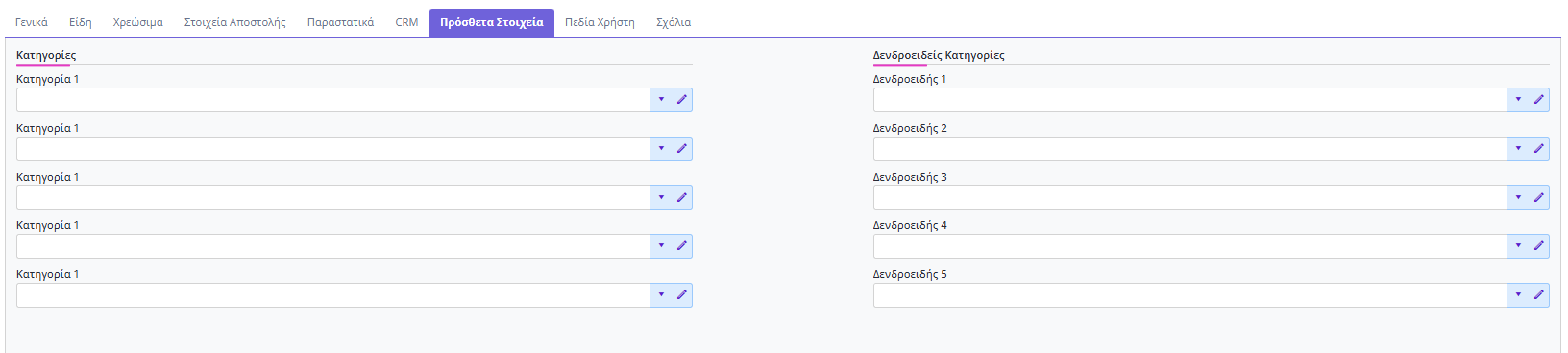
Μπορείτε να ορίσετε Κατηγορίες 1-5 και Δενδροειδείς Κατηγορίες 1-5 για σκοπούς ομαδοποίησης, αναφορών και εκτυπώσεων.
Πεδία Χρήστη
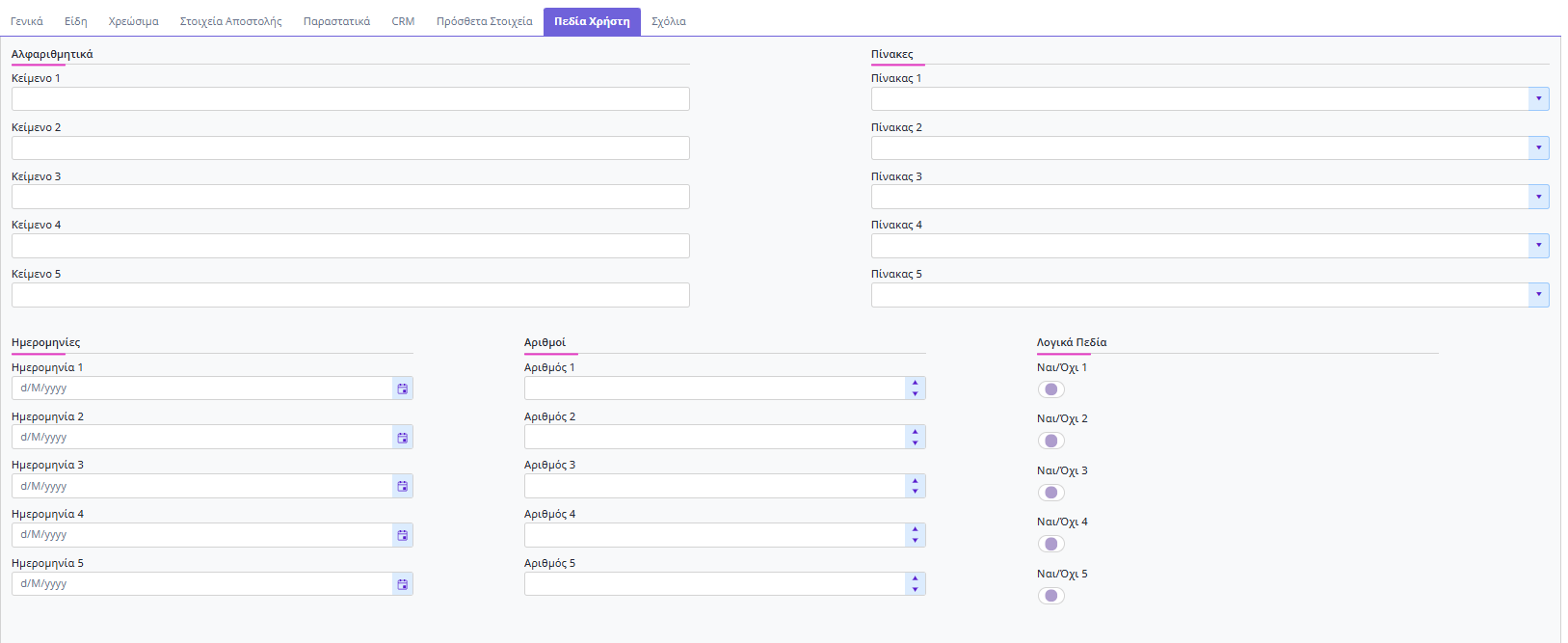
Υπάρχουν πέντε ελεύθερα πεδία, σε μορφή κειμένου, αριθμού, ημερομηνίας, πίνακα, & λογικών τιμών Ναι ή Όχι. Στα συγκεκριμένα πεδία, ορίζετε πληροφορίες που θέλετε να παρακολουθείτε, οι οποίες δεν συμπεριλαμβάνονται στις έτοιμες εκτυπώσεις της εφαρμογής.
Σχόλια
Συμπληρώνετε τυχόν σχόλια για τη Σύμβαση.

Διαθεσιμότητα
Για να έχετε διαθέσιμη τη λειτουργικότητα που περιγράφεται, θα πρέπει να έχετε μία από τις παρακάτω συνδρομές:
-
- Pylon Flex Commercial I
- Pylon Flex Commercial IΙ
- Pylon Flex Commercial IΙΙ
- Ακόμη, είναι απαραίτητο το πακέτο ADVANCED COMMERCIAL PACK