
Για να πραγματοποιήσετε εισαγωγή του αρχείου υπηρεσιών στην εφαρμογή, θα πρέπει να δημιουργήσετε ένα σενάριο εισαγωγής ακολουθώντας την διαδρομή Οργάνωση→Για Προχωρημένους→Παραμετροποίηση Εισαγωγής Δεδομένων:
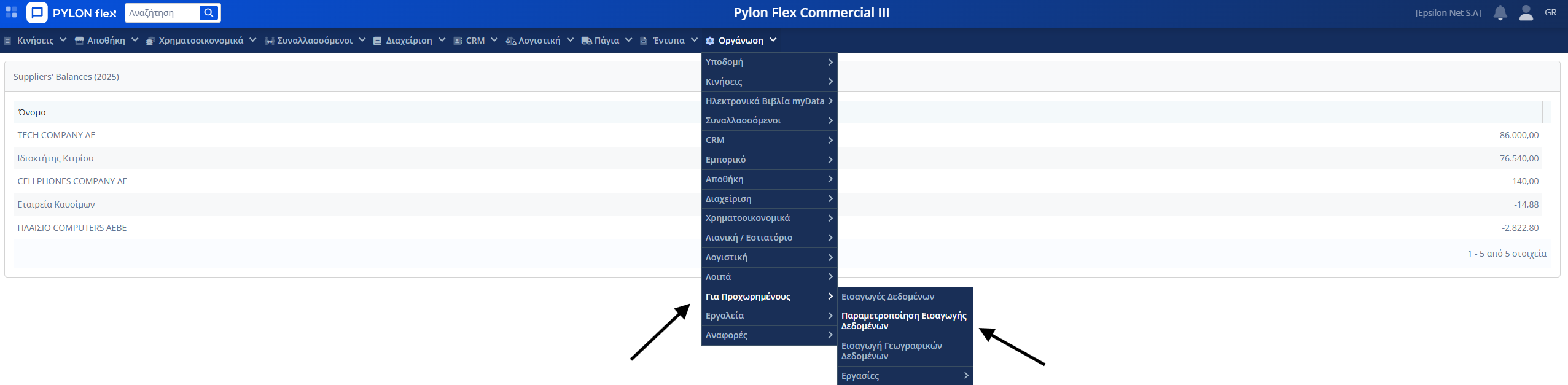
Εμφανίζεται λίστα των διαθέσιμων σεναρίων εισαγωγής. Για να δημιουργήσετε νέο σενάριο, επιλέγετε “Προσθήκη” ενώ για την εισαγωγή έτοιμου σεναρίου από άλλη εγκατάσταση, επιλέγετε “Εισαγωγή”.

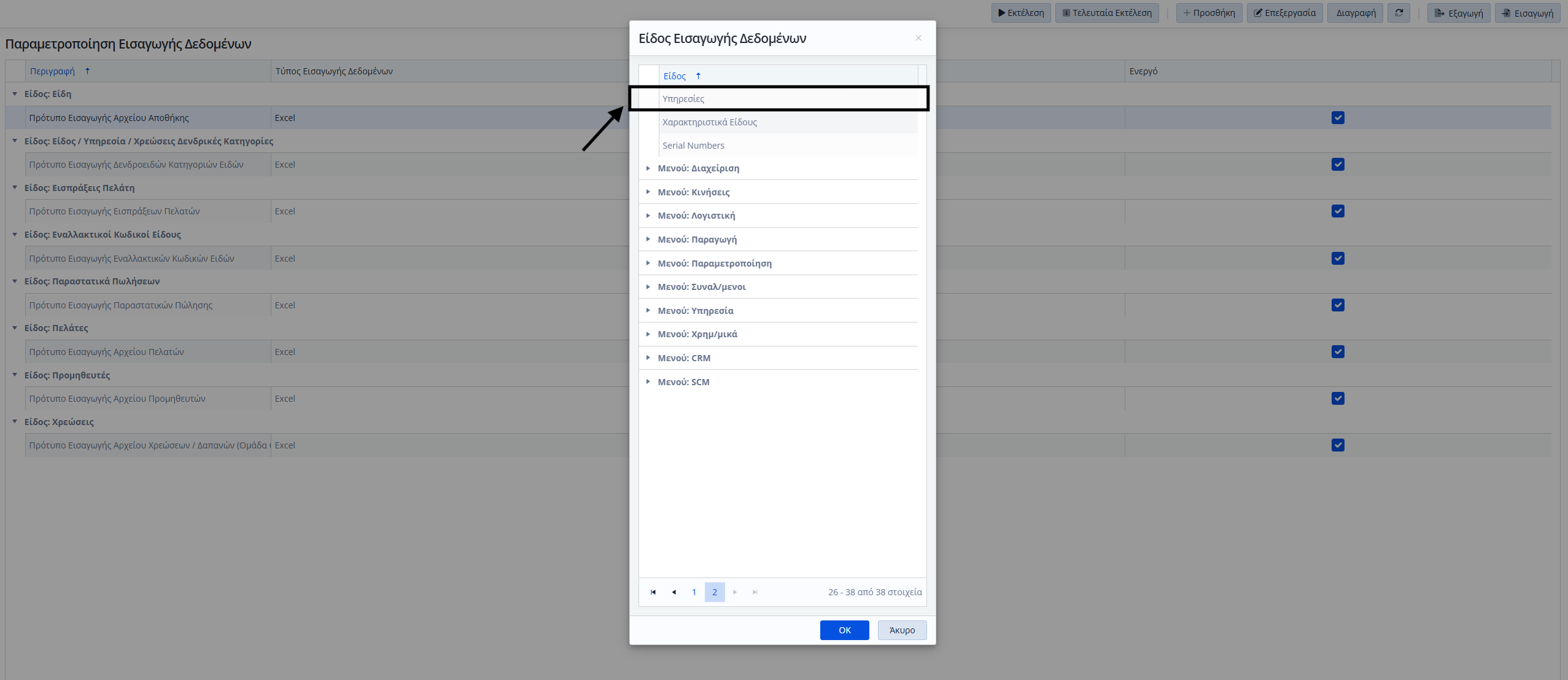
Στην οθόνη Είδος Εισαγωγής Δεδομένων, επιλέγετε Μενού Αποθήκη → Υπηρεσίες → ΟΚ.
Ρυθμίσεις
Συμπληρώνετε το πεδίο “Περιγραφή” με τον επιθυμητό τίτλο. Στην συνέχεια, θα πρέπει να ορίσετε τις βασικές παραμέτρους εισαγωγής της εφαρμογής και του αρχείου Excel στις ενότητες Γενικές Επιλογές & Επιλογές Excel.
Γενικές Επιλογές
- Τύπος Εισαγωγής Δεδομένων: Επιλέγετε τον τρόπο εισαγωγής, από που δηλαδή θα αντληθούν τα δεδομένα. Σε αυτή τη περίπτωση επιλέγετε Excel.
- Πεδίο Κλειδιού: Χρησιμοποιείται για την ομαδοποίηση εγγραφών και για την σύνδεση με αντίστοιχο πεδίο οντότητας της βάσης. Ορίζετε ποιο πεδίο θα χρησιμοποιείται για ανεύρεση της εγγραφής είτε για περιπτώσεις ενημέρωσης ή για ταυτοποίηση μοναδικότητας σε εισαγωγή. Το πεδίο αυτό θα πρέπει υποχρεωτικά να έχει επιλεγεί και στο τμήμα των πεδίων. Σε διαφορετική περίπτωση κατά την καταχώρηση θα εμφανιστεί απαγορευτικό μήνυμα: “Το πεδίο κλειδί που ορίστηκε είναι μη αποδεκτό”.
- Πεδίο Αντικειμένου: Αναφέρεται στο πεδίο της βάσης με το οποίο θα γίνει η σύγκριση. Μια συνήθης πρακτική είναι, εφόσον χρησιμοποιείται αυτόματη κωδικοποίηση να αποθηκεύεται ο παλιός κωδικός σε κάποιο από τα πεδία Χρήστη UserDefinedText01-UserDefinedText05. Σε αυτή την περίπτωση σαν πεδίο οντότητας θα επιλέξετε κάποιο από αυτά.
- Ενεργό: Ενεργοποιείται, ώστε να είναι διαθέσιμο προς χρήστη το σενάριο.
- Συμπεριφορά: Ορίζετε την ενέργεια που θα πραγματοποιήσει το σενάριο, με τις παρακάτω επιλογές:
- Εισαγωγή: Γίνεται έλεγχος ύπαρξης των δεδομένων και εφόσον δεν υπάρχουν πραγματοποιείται εισαγωγή. Αν υπάρχουν εμφανίζεται σχετικό μήνυμα για την συγκεκριμένη εγγραφή.
- Εισαγωγή ή Ενημέρωση: Γίνεται έλεγχος ύπαρξης των δεδομένων και εφόσον δεν υπάρχουν πραγματοποιείται εισαγωγή. Αν υπάρχουν πραγματοποιείται ενημέρωση.
- Ενημέρωση: Γίνεται έλεγχος ύπαρξης των δεδομένων και εφόσον υπάρχουν πραγματοποιείται ενημέρωση. Αν δεν υπάρχουν εμφανίζεται σχετικό μήνυμα για την συγκεκριμένη εγγραφή.
Επιλογές Excel
- Τύπος Εξαγωγής: Ορίζετε την τιμή του κελιού που θα χρησιμοποιηθεί:
- Όνομα κελιού: Δηλαδή, θα χρησιμοποιηθεί το λεκτικό του κελιού, πχ. Α
- Κλειδί Κελιού: Δηλαδή, θα χρησιμοποιηθεί ο αριθμός που αντιστοιχεί στο κελί, πχ. 1
- Επικεφαλίδα: Ενεργοποιείται εφόσον η πρώτη γραμμή του στο excel περιέχει τις περιγραφές των τιμών.
- Όνομα Φύλλου: Συμπληρώνετε την περιγραφή του φύλλου excel.
Πεδία
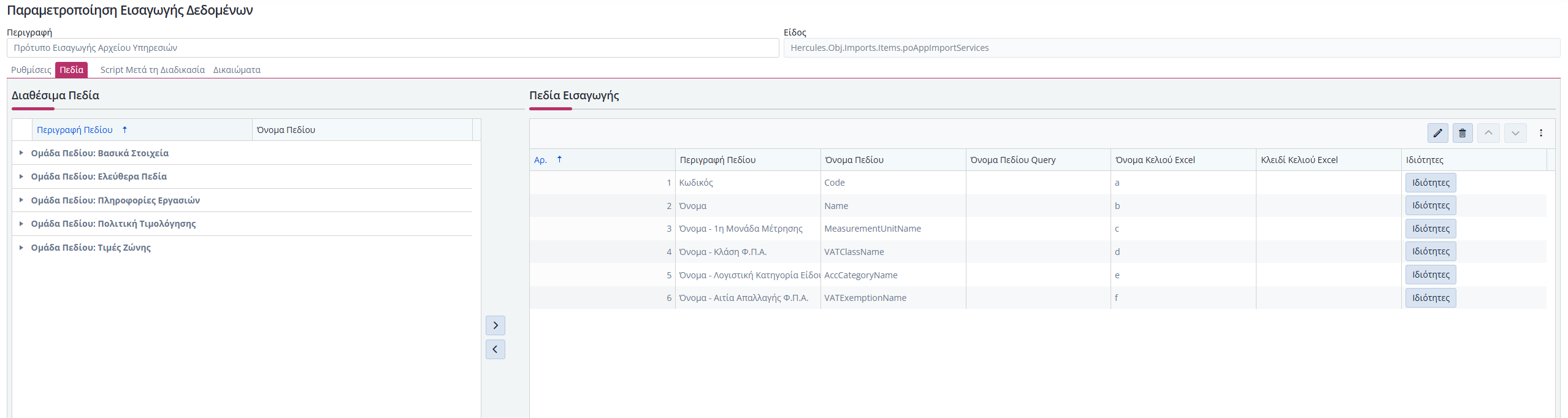
Από τα “Διαθέσιμα Πεδία” αριστερά, ορίζετε ποια θα χρησιμοποιηθούν ως “Πεδία Εισαγωγής” στα δεξιά. Ο τρόπος μετακίνησης του πεδίου από τα διαθέσιμα προς τα πεδία εισαγωγής είναι ο εξής:
Από τα αριστερά, επιλέξτε το πεδίο που θέλετε και πατήστε το βέλος που δείχνει προς τα δεξιά για να το μετακινήσετε στα “Πεδία Εισαγωγής”.
Για να αφαιρέσετε ένα πεδίο, επιλέξτε το στα δεξιά και πατήστε το βέλος που δείχνει προς τα αριστερά ή χρησιμοποιήστε την επιλογή “Διαγραφή”.
Επιλέγετε από αριστερά το πεδίο που θέλετε και στη συνέχεια επιλέγετε το βέλος που δείχνει προς τα δεξιά. Αντίστοιχα, για να αφαιρέσετε ένα πεδίο από τα πεδία εισαγωγής, το επιλέγουμε και επιλέγουμε το βέλος που δείχνει προς τα αριστερά ή επιλέγουμε διαγραφή από τα δεξιά.
Εφόσον επιλέξετε τα επιθυμητά πεδία, ορίστε τη στήλη Excel από την οποία θα αντληθούν τα δεδομένα. Ανάλογα με την επιλογή στο πεδίο “Τύπος Εξαγωγής”, συμπληρώστε το αντίστοιχο πεδίο. Για παράδειγμα, αν έχετε επιλέξει την τιμή “Όνομα”, συμπληρώστε τις στήλες Excel με το λεκτικό του κελιού στο πεδίο “Όνομα κελιού Excel”.
Για παράδειγμα, εάν η Μονάδα Μέτρησης στην εφαρμογή είναι “Υπηρεσία” αλλά στο excel είναι “Service” τότε η τιμή είναι μη υπαρκτή και θα εμφανιστεί σφάλμα στην εισαγωγή.
Εκτέλεση Εργασίας
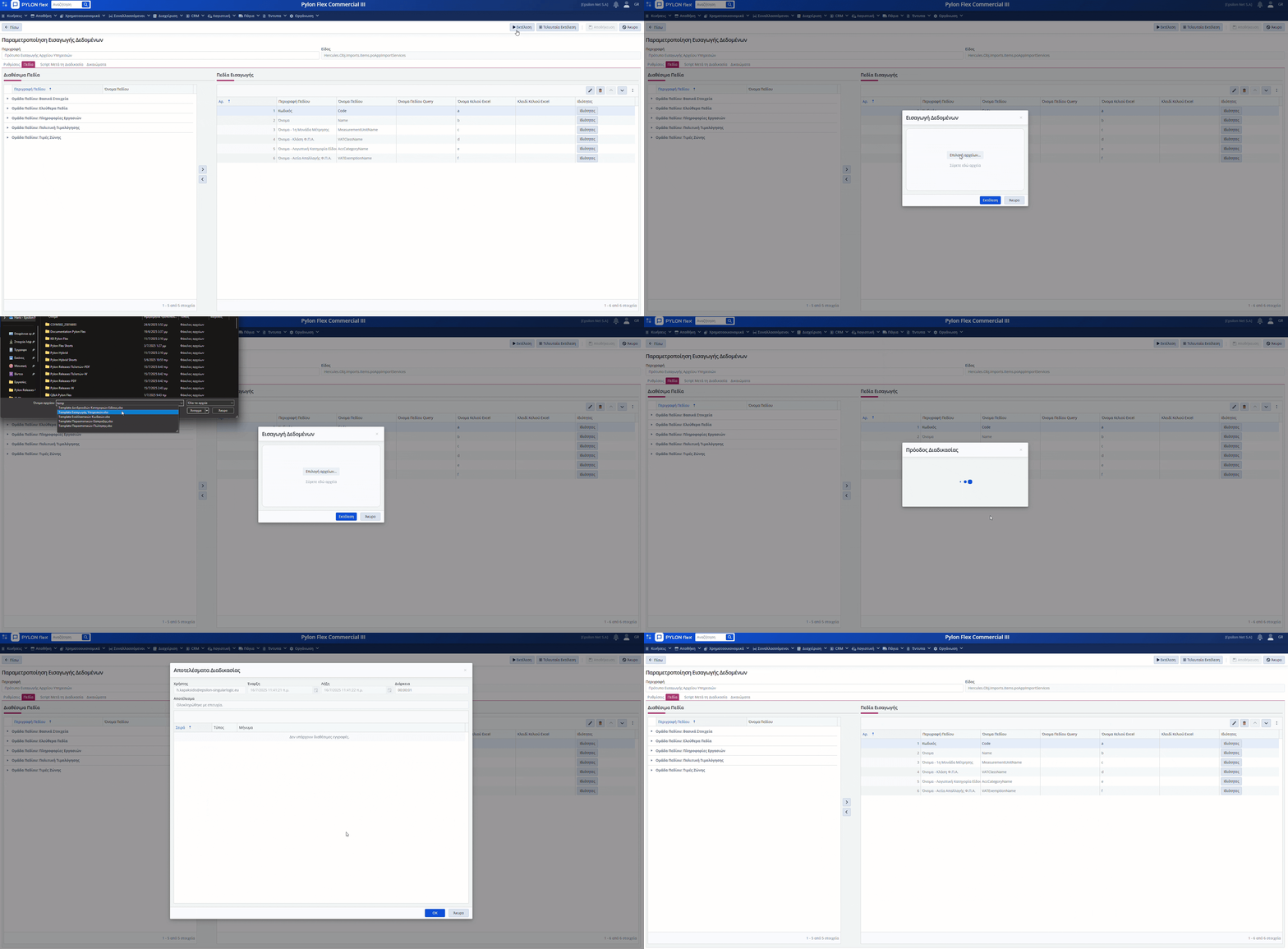
Η εκτέλεση της εργασίας μπορεί να γίνει είτε μέσα από τον σχεδιασμό του σεναρίου είτε (για πιο απλούς χρήστες) από τις Εισαγωγές Δεδομένων από την διαδρομή Οργάνωση→Για Προχωρημένους→Εισαγωγές Δεδομένων. Και στις δύο περιπτώσεις επιλέγετε “Εκτέλεση”. Εμφανίζεται διάλογος επιλογής του αρχείου excel και τέλος επιλέγετε και πάλι “Εκτέλεση”. Με την ολοκλήρωση της διαδικασίας, εμφανίζεται οθόνη ενημέρωσης με το αποτέλεσμα της εργασίας καθώς και τυχόν σφάλματα.
Tips & Tricks
- Στις περιπτώσεις αυτόματης αρίθμησης, μπορείτε να παραλείψετε το πεδίο κωδικός στο αρχείο excel και στο σενάριο!
- Σε Πίνακες όπως Κλάση Φ.Π.Α, Λογιστική Κατηγορία, Μονάδες Μέτρησης, μπορείτε να ορίσουμε μια κοινή τιμή για όλες τις γραμμές από τις ιδιότητες του πεδίου, στα πεδία εισαγωγής και να μην συμπεριληθφούν στο αρχείο excel.
- Εάν το πλήθος των εγγραφών προς εισαγωγή είναι μεγάλο και δεν είστε σίγουροι για το σενάριο που έχετε σχεδιάσει, μπορείτε να πραγματοποιήσετε μια εισαγωγή με λιγότερες γραμμές, πχ. τις πρώτες 10.
- Αν η περιγραφή του είδους είναι πολύ μεγάλη σε χαρακτήρες, τότε προτείνεται να καταχωρήσετε μια σύντομη περιγραφή στο πεδίο “Όνομα” και να χρησιμοποιήσετε το πεδίο “Αναλυτική Περιγραφή” για την πλήρης περιγραφή.
- Η μορφοποίηση στις στήλες αρχείου excel να είναι “Γενική” εκτός κι αν πρόκειται για αριθμούς όπου μπορεί να χρησιμοποιηθεί και το format “Αριθμός”.
- Να μην αφήνονται κενές γραμμές στο αρχείο excel.
- Προς αποφυγήν σφαλμάτων μοναδικότητας, θα πρέπει να γίνεται έλεγχος των δεδομένων στο excel πριν την εισαγωγή για διπλοεγγραφές.
- Αν θέλετε να είναι διακριτά τα είδη που δημιουργήθηκαν μέσω της εισαγωγής, μπορείτε να χρησιμοποιήσετε ένα Αλφαριθμητικό πεδίο (UserDefText) με την τιμή “Από Εισαγωγή”.
- Το αρχείο excel να είναι κλειστό κατά την εκτέλεση της εργασίας.
- Αν το αρχικό αρχείο excel έχει υποστεί μεγάλη μορφοποίηση, μπορείτε να αντιγράψετε τα δεδομένα σε ένα νέο, “καθαρό” excel και να χρησιμοποιήσετε στις τιμές επικόλλησης την επιλογή “Μόνο Τιμές”.
Στα Σχετικά Άρθρα θα βρείτε:
- Πλήρες Documentation για την Παραμετροποίηση Εισαγωγής Δεδομένων & τις Εισαγωγές Δεδομένων.
- Πρότυπα αρχεία master οντοτήτων με δυνατότητα προβολής & λήψης.
 Μπορείτε ακόμη να πραγματοποιήσετε λήψη πρότυπων αρχείων
Διαθεσιμότητα
Για να έχετε διαθέσιμη την λειτουργικότητα που περιγράφεται, θα πρέπει να έχετε μία από τις παρακάτω συνδρομές:
- Pylon Flex Commercial I
- Pylon Flex Commercial IΙ
- Pylon Flex Commercial IΙΙ