
Στο Pylon Flex προσφέρεται ο νέος και ανανεωμένος wizard γρήγορης παραμετροποίησης. Μέσω του wizard μπορείτε να καθορίσετε τις βασικές ρυθμίσεις της εταιρίας και να προχωρήσετε στα επιμέρους βήματα παραμετροποίησης.
Γνωρίζετε ότι:
- Σκοπός του wizard είναι να μπορέσετε να στήσετε την εταιρία σας, η οποία στην αρχή θα αποκτήσει default τιμές με βάση το αντικείμενο της δραστηριότητας της κατηγορίας που αυτή βρίσκεται, καθώς και ορισμένα ενεργοποιημένα modules.
- Οι παραμετροποιήσεις μπορούν να πραγματοποιηθούν και από τα αντίστοιχα σημεία του Pylon, μέσα από το μενού Οργάνωση.
Για να μεταβείτε στον Οδηγό Παραμετροποίησης Pylon Flex, επιλέγετε Οργάνωση → Οδηγός Παραμετροποίησης του PYLON. Εργάζεστε ως εξής:
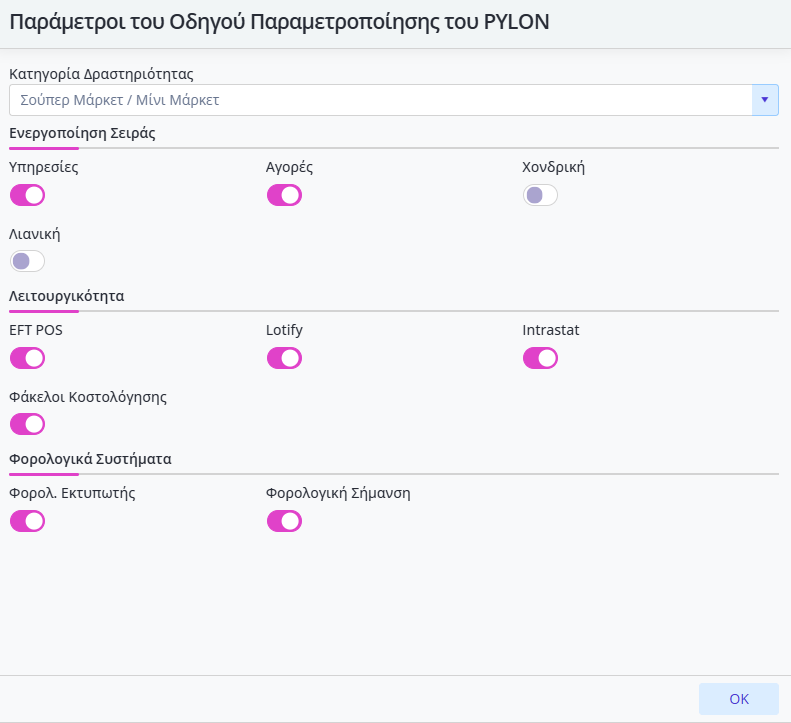
- Ορίζετε τον ακριβή τομέα της επιχείρησής σας, επιλέγοντας μία από τις βασικές κατηγορίες δραστηριότητας (π.χ. Λιανική και Αγορές Εμπορευμάτων, Τρόφιμα και Ποτά, Κατασκευές και Ακίνητα κλπ.) και τις πιο εξειδικευμένες υποκατηγορίες τους (π.χ. Σούπερ Μάρκετ / Μίνι Μάρκετ),
- ελέγξτε τις προτεινόμενες Σειρές Παραστατικών και τις βασικές λειτουργίες που ενεργοποιούνται για τη συγκεκριμένη δραστηριότητα, τις οποίες μπορείτε να ενεργοποιήσετε/απενεργοποιήσετε χειροκίνητα,
- πατήστε ΟΚ και επιβεβαιώστε αν θα απενεργοποιηθούν / ενεργοποιηθούν όλες οι Σειρές Παραστατικών σύμφωνα με τα επιλεγμένα κριτήρια, για να εμφανιστεί η αρχική σελίδα του οδηγού εγκατάστασης.
- πατήστε Επόμενο για να προχωρήστε στα βήματα της παραμετροποίησης:
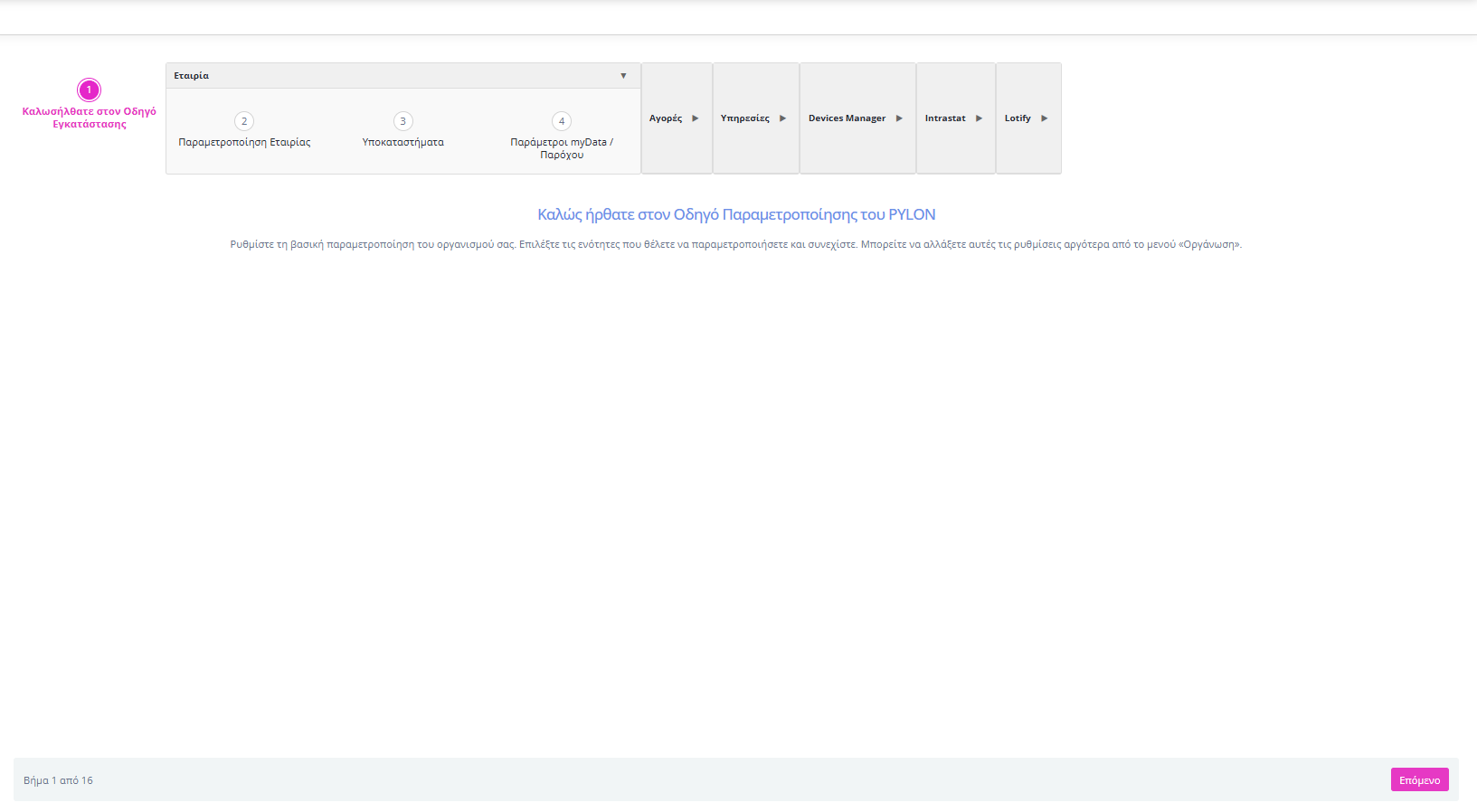
- στο βήμα της Εταιρίας, ορίστε στην Παραμετροποίηση Εταιρίας, τις βασικές ρυθμίσεις της εταιρίας της έδρας σας,
- ορίστε τα επιπλέον στοιχεία διεύθυνσης στα Υποκαταστήματα στα οποία έχει δημιουργηθεί η έδρα της εταιρίας με τα βασικά στοιχεία ΔΟΥ. Πατήστε Νέο Υποκ/μα για να δημιουργήσετε νέα υποκαταστήματα,
- ορίζετε τις Παραμέτρους myData / Παρόχου,
⇒ Αντίστοιχη παραμετροποίηση μπορεί να πραγματοποιηθεί και από Οργάνωση → Υποδομή → Εταιρίες → tab Παράμετροι myData / Παρόχου. Οι αλλαγές είναι αμφίδρομες. - στη συνέχεια, ρυθμίζετε τις Σειρές Παραστατικών και τις Φόρμες Εκτύπωσης για την έδρα σας στο κύκλωμα που έχετε επιλέξει στην αρχική σελίδα του wizard.
- στη Σειρά Παραστατικού, αν δηλώσετε Ανά Υποκ/μα: Όχι, πατήστε Προεπισκόπηση Σειράς για να δείτε όλες τις σειρές για την έδρα σας. Επιλέγετε τις σειρές παραστατικών που επιθυμείτε να εμφανίσετε,
- παραμετροποιήστε τις Φόρμες Εκτύπωσης, με βάση τις σειρές των παραστατικών που έχετε επιλέξει. Είναι διαθέσιμα τα παρακάτω buttons:
- Σχεδιασμός: Ανοίγει ο designer,
- Προεπισκόπηση: Εμφανίζεται η προεπισκόπηση της φόρμας που έχετε δημιουργήσει,
- Εκδοθέν: Ενεργοποιείτε ή απενεργοποιείτε το flag, δηλώνοντας αν η φόρμα είναι εκτυπωμένη ή όχι,
- Φόρμα Εκτύπωσης: Ορίζετε φόρμα εκτύπωσης,
- Κανάλι: Ορίζετε κανάλι στις φόρμα εκτύπωσης.
- στη Σειρά Παραστατικού, αν δηλώσετε Ανά Υποκ/μα: Ναι, μπορείτε να παραμετροποιήσετε τις σειρές παραστατικών και ανά υποκατάστημα.
-
- επιλέγετε στο πεδίο Υποκαταστήματα Εταιρίας ότι επιθυμείτε την αντιγραφή σειρών παραστατικών και στην έδρα ή και στο υποκατάστημα,
- επιλέξτε στο πεδίο Κατάληξη τον τρόπο καταχώρησης κατάληξης (Αυτόματο ή Χειροκίνητη), που σας βοηθά να ξεχωρίζετε ποιες από τις νέες σειρές παραστατικών αφορούν έδρα και ποιες υποκατάστημα.
-
- παραμετροποιείτε με τον ίδιο τρόπο τις Φόρμες Εκτύπωσης,
- στον Devices Manager στήνετε τα φορολογικά μηχανήματα ή τα POS που επιθυμείτε.
-
-
- προβάλλονται οι Εκτυπωτές ανά Κανάλι,
- δηλώνετε Φορολογικό Εκτυπωτή ανά Κανάλι στα Φορολογικά Συστήματα,
- δηλώνετε E.F.T. POS ανά Κανάλι, δηλώνοντας Πάροχο, Πρωτόκολλο και Περιγραφή.
-
-
- στο βήμα Intrastat, εμφανίζονται όλα τα παραστατικά που συμμετέχουν σε Intrastat / Listing,
- στο βήμα Lotify,
- ορίζετε στις Παραμέτρους τα στοιχεία σύνδεσης της υπηρεσίας, όπως και τις βασικές παραμέτρους για το Lotify ειδών,
- στη συνέχεια, μπορείτε να δημιουργήσετε έναν νέο Τύπο Παραστατικού Πωλήσεων/Αγορών/Αποθήκης. Εργαστείτε ως εξής:
- Πατήστε στις Πωλήσεις/Αγορές/Αποθήκη, αντίστοιχα, το button Νέος Τύπος Εγγράφου,
- επιλέξτε Τύπο Παραστατικού, π.χ. Πιστωτικό Τιμολόγιο Παροχής Υπηρεσιών,
- δηλώστε Συμμετοχή: Εξερχόμενο, Εισερχόμενο, Καταχώρηση ύποπτου LOT, Ανάκληση LOT,
- θέστε Είδος Συναλλαγής: Πωλήσεις (αν έχετε επιλέξει Συμμετοχή Εξερχόμενο) και Αγορά, Επιστροφή (αν έχετε επιλέξει Συμμετοχή Εισερχόμενο),
- ορίστε Τύπο Παραστατικού: Δελτίο Παράδοσης, Τιμολόγιο, Λοιποί κλπ
- πατήστε Τέλος, καθώς η παραμετροποίηση ολοκληρώθηκε.
Σχετικά Άρθρα
- Παραμετροποίηση Εταιρίας και Υποκαταστημάτων μέσω του Οδηγού Παραμετροποίησης του PYLON
- Παραμετροποίηση myDATA / Παρόχου μέσω του Οδηγού Παραμετροποίησης του PYLON
- Παραμετροποίηση Σειρών Παραστατικών μέσω του Οδηγού Παραμετροποίησης του PYLON
- Παραμετροποίηση Φορμών Εκτύπωσης μέσω του Οδηγού Παραμετροποίησης του PYLON
- Παραμετροποίηση Devices Manager μέσω του Οδηγού Παραμετροποίησης του PYLON
- Παραμετροποίηση Intrastat μέσω του Οδηγού Παραμετροποίησης του PYLON
- Παραμετροποίηση Lotify μέσω του Οδηγού Παραμετροποίησης του PYLON
Το βρήκες χρήσιμο?
Ευχαριστούμε για το σχόλιό σου!