
Στο Pylon Flex, έχετε τη δυνατότητα να δημιουργήσετε νέες σειρές παραστατικών στην τρέχουσα εταιρία, αντιγράφοντας μαζικά την παραμετροποίηση πρότυπων σειρών από όλα τα κυκλώματα, με εύχρηστο και γρήγορο τρόπο, ενώ είναι χρήσιμη για τη δημιουργία νέων σειρών υποκαταστημάτων.
Γνωρίζετε ότι:
- Η συγκεκριμένη εργασία δεν διαθέτει μηχανισμό αναίρεσης. Αν δημιουργηθούν οι νέες σειρές και δεν τις χρειάζεστε, θα πρέπει να διαγραφούν χειροκίνητα.
- Πριν εκτελέσετε την εργασία, βεβαιωθείτε ότι βρίσκεστε στην εταιρία προορισμού.
Εργαστείτε ως εξής:
- Επιλέξτε Σειρές Παραστατικών Εταιρίας (Οργάνωση → Για Προχωρημένους → Εργασίες → Αντιγραφή),
- στο 1ο βήμα Επιλογή Σειρών παραστατικών,
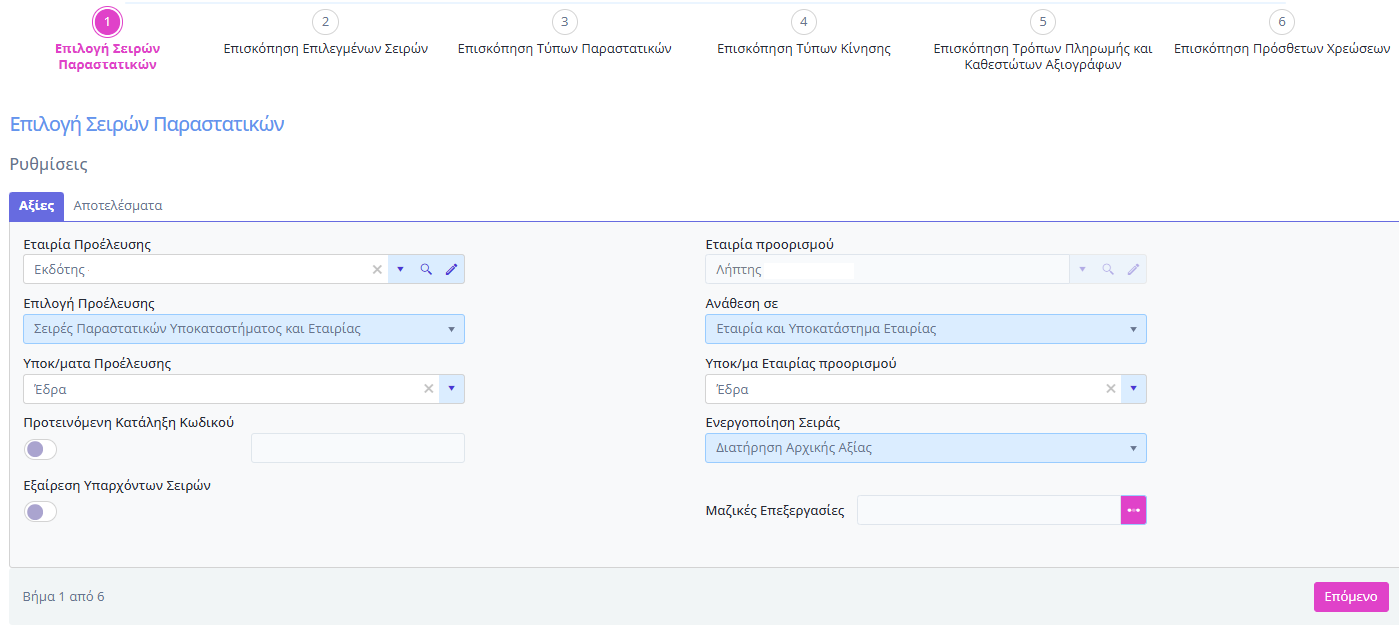
- επιλέξτε στο tab Αξίες την Εταιρία Προέλευσης και την Εταιρία Προορισμού,
- ορίστε την Επιλογή Προέλευσης. Συγκεκριμένα,
- Σειρές Παραστατικών Εταιρίας για όλες τις σειρές της εταιρείας που δεν έχουν ανατεθεί σε συγκεκριμένο υποκατάστημα
- Σειρές Παραστατικών Υποκαταστήματος και Εταιρίας για όλες τις σειρές ανεξάρτητα με το αν έχουν ανατεθεί σε συγκεκριμένο υποκατάστημα
- Σειρές Παραστατικών Υποκαταστήματος Εταιρείας για σειρές που έχουν ανατεθεί σε συγκεκριμένο υποκατάστημα
- ορίστε το Υποκ/μα Προέλευσης,
⇒ Ενεργοποιείται μόνο στην περίπτωση που στην Επιλογή Προέλευσης επιλέξατε Σειρές Παραστατικών Υποκαταστήματος και Εταιρίας ή Σειρές Παραστατικών Υποκαταστήματος Εταιρείας. - ενεργοποιήστε το flag Προτεινόμενη Κατάληξη Κωδικού, για να προτείνεται κατάληξη κωδικού στις νέες σειρές που θα δημιουργηθούν, στη διπλανή στήλη πληκτρολογήστε την επιθυμητή κατάληξη,
⇒ Για παράδειγμα, αν ο κωδικός του παραστατικού είναι ΤΙΕ και πληκτρολογήσετε την κατάληξη 01 τότε στο επόμενο βήμα θα προτείνει τον κωδικό ΤΙΕ-01 για τη νέα σειρά που θα δημιουργηθεί. - ενεργοποίήστε το flag Εξαίρεση Υπαρχόντων Σειρών, ώστε να εξαιρούνται οι σειρές που έχουν εισαχθεί στο παρελθόν μέσω εργασίας αντιγραφής,
- ορίστε την Ενεργοποίηση Σειράς, αν οι σειρές που θα δημιουργηθούν θα κρατήσουν την τιμή ενεργό που έχει η σειρά προς αντιγραφή ή θα οριστούν ως ενεργές ανεξάρτητα με την τιμή της σειράς προς αντιγραφή,
-
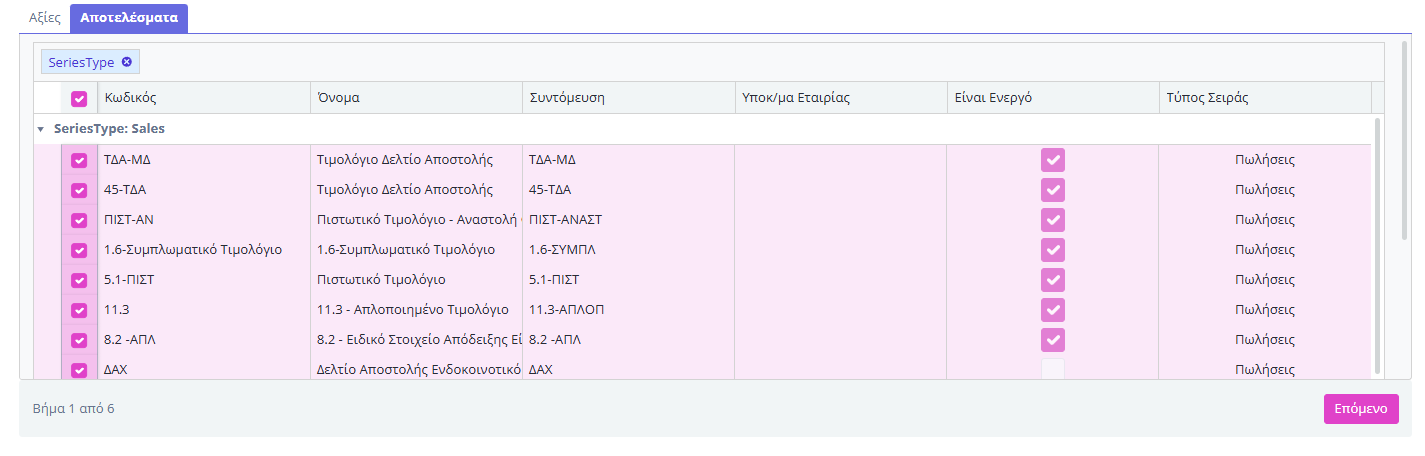
- επιλέξτε στο tab Αποτελέσματα τις σειρές παραστατικών, έχετε τη δυνατότητα:
- να επιλέξετε όλες τις σειρές από όλα τα κυκλώματα,
- να επιλέξετε σειρές από συγκεκριμένο κύκλωμα,
- να αναπτύξετε τη λίστα συγκεκριμένου κυκλώματος και να επιλέξετε συγκεκριμένες σειρές,
- συνδυασμός των παραπάνω,
- πατήστε Επόμενο,
- επιλέξτε στο tab Αποτελέσματα τις σειρές παραστατικών, έχετε τη δυνατότητα:
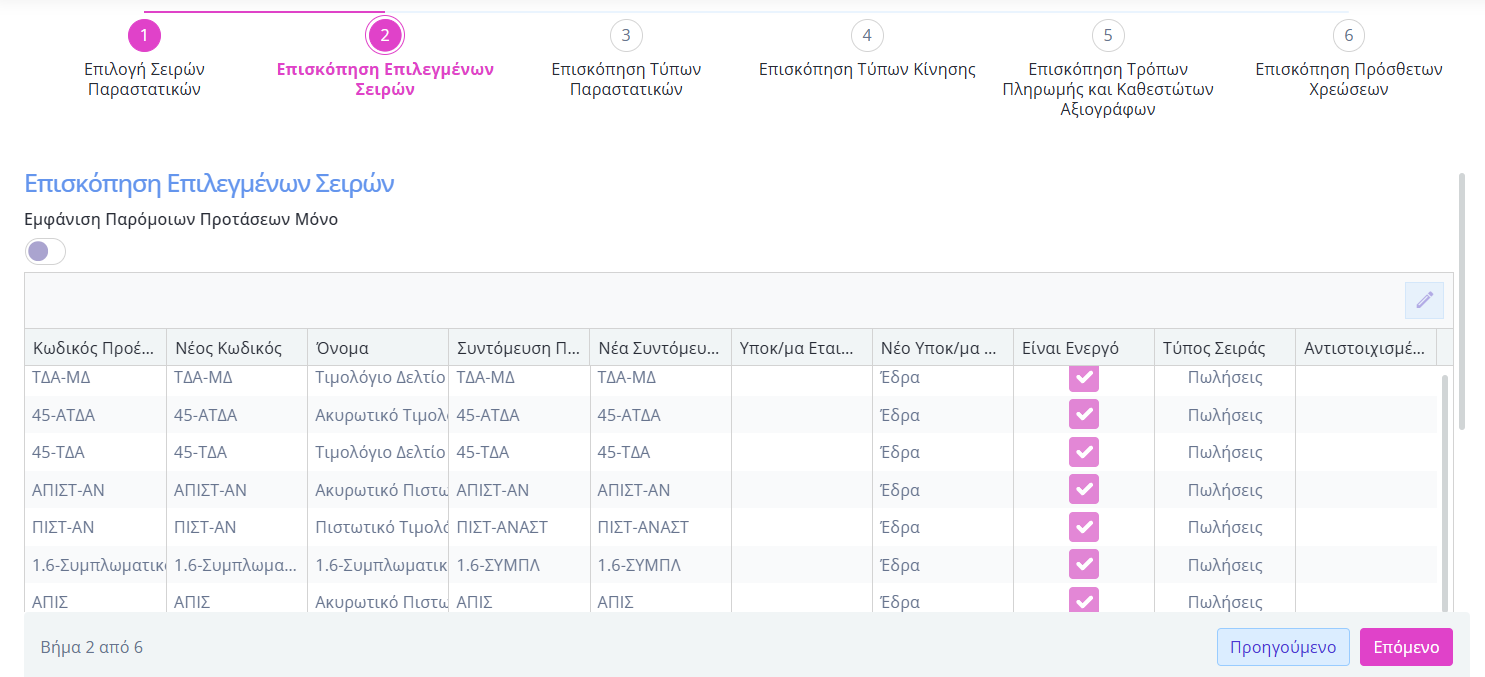
- ελέγξτε στο 2ο βήμα Επισκόπηση Επιλεγμένων Σειρών, τις σειρές που επιλέξατε στο προηγούμενο βήμα καθώς και τις σειρές που σχετίζονται με τη συγκεκριμένη σειρά.
⇒ Για παράδειγμα στη σχεδίαση των σειρών πωλήσεων έχει οριστεί ποια θα είναι η σειρά είσπραξης, η ακυρωτική σειρά, η σειρά σύνθεσης, οι σειρές μετασχηματισμού, η σειρά από την οποία παίρνει αυτόματη αρίθμηση, κλπ.,
⇒ Στις στήλες Νέος Κωδικός και Νέα Συντόμευση, μπορείτε να τροποποιήσετε τις τιμές. Στην Αντιστοιχισμένη Σειρά Παραστατικού, εάν κάποιες σειρές υπάρχουν ήδη, το σύστημα τις αντιστοιχίζει αυτόματα. Η αντιστοίχιση μπορεί επίσης να πραγματοποιηθεί χειροκίνητα από τον χειριστή.
⇒ Το πλήκτρο Προηγούμενο είναι ενεργό για να επιστρέψετε στο προηγούμενο βήμα. Αν το επιλέξετε, εμφανίζεται προειδοποιητικό μήνυμα ότι θα χάσετε τις αλλαγές που έχετε κάνει και ζητείται επιβεβαίωση.
- πατήστε Επόμενο,
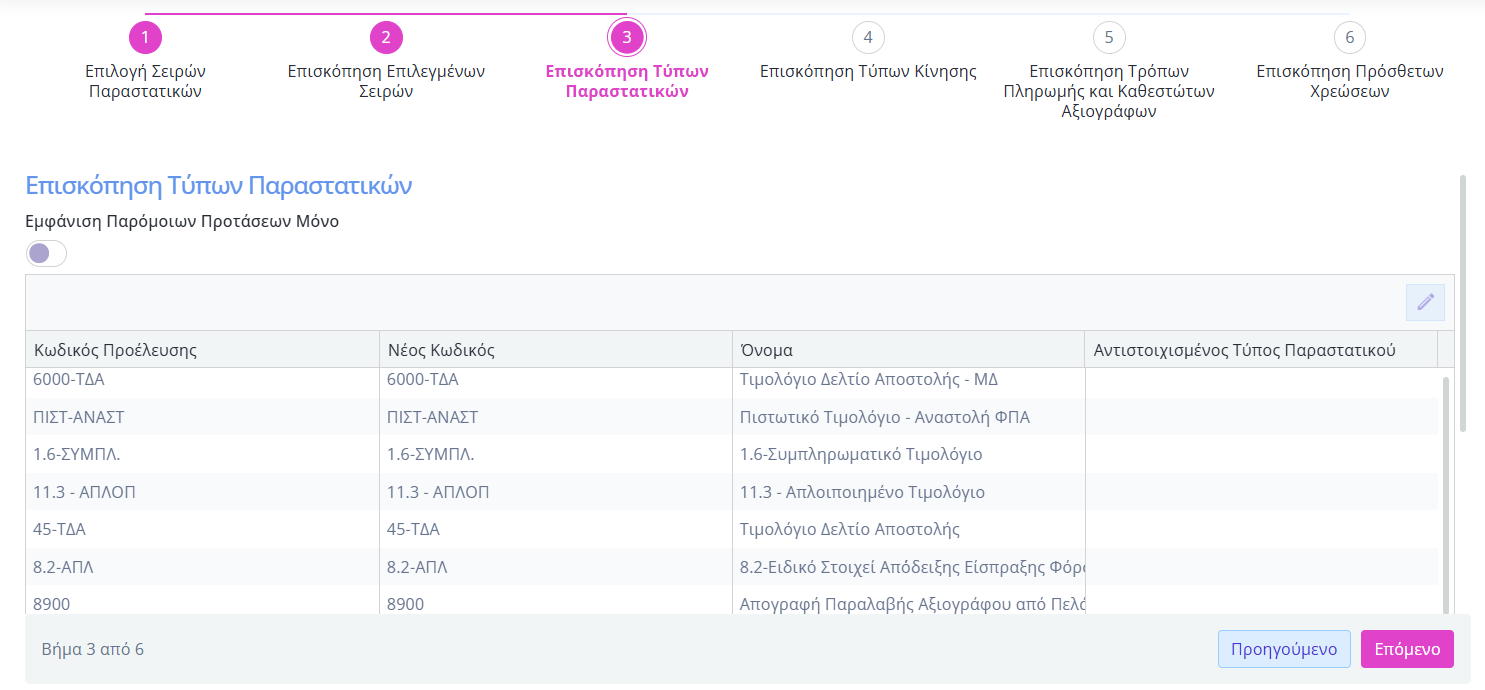
- ελέγξτε στο 3ο βήμα Επισκόπηση Τύπων Παραστατικών, τους τύπους παραστατικών των σειρών που επιλέξατε στο προηγούμενο βήμα καθώς τους τύπους που σχετίζονται με τον συγκεκριμένο τύπο,
⇒ Στον Αντιστοιχισμένο Τύπο Παραστατικού, εάν κάποιοι τύποι υπάρχουν ήδη, το σύστημα τις αντιστοιχίζει αυτόματα. Η αντιστοίχιση μπορεί επίσης να πραγματοποιηθεί χειροκίνητα από τον χειριστή.
⇒ Το πλήκτρο Προηγούμενο είναι ενεργό για να επιστρέψετε στο προηγούμενο βήμα. Αν το επιλέξετε, εμφανίζεται προειδοποιητικό μήνυμα ότι θα χάσετε τις αλλαγές που έχετε κάνει και ζητείται επιβεβαίωση.
- πατήστε Επόμενο,
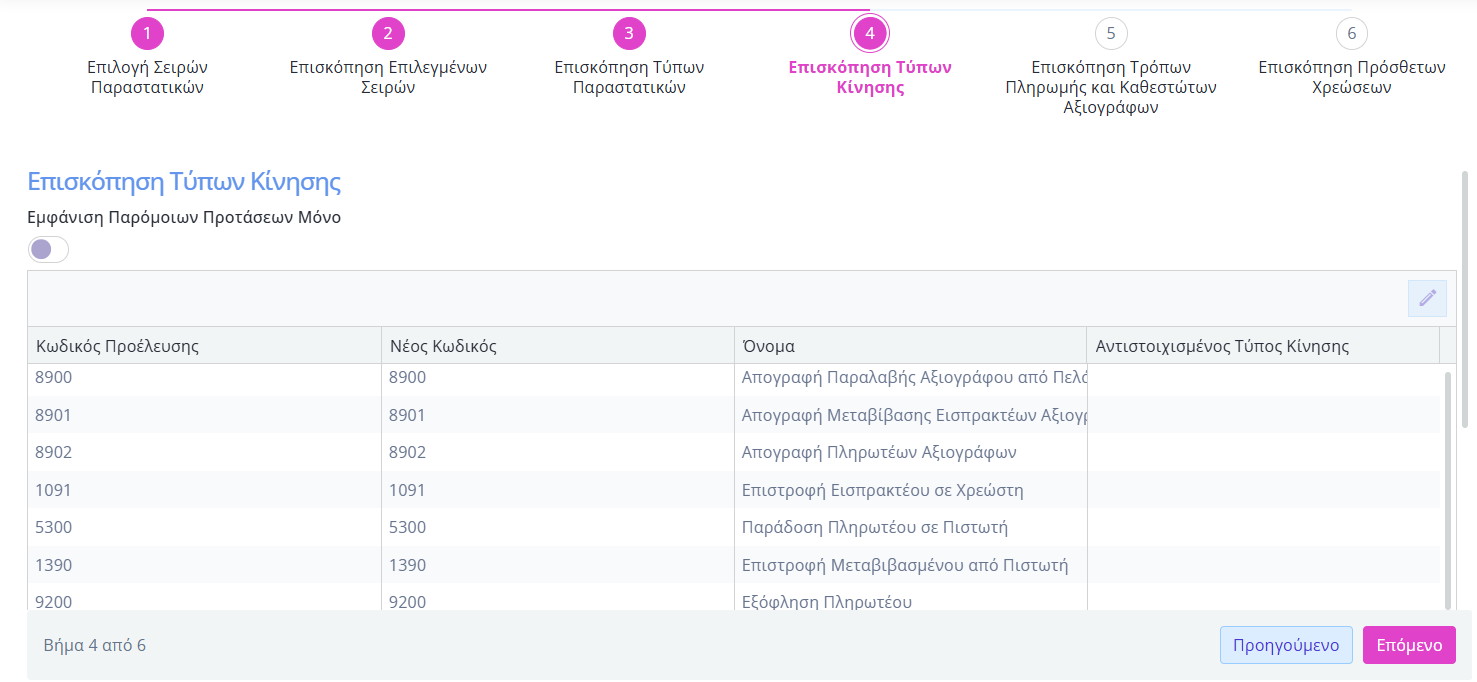
- ελέγξτε στο 4ο βήμα Επισκόπηση Τύπων Κίνησης, τους τύπους κίνησης που επιλέξατε στο προηγούμενο βήμα καθώς και τους τύπους κίνησης που σχετίζονται με τον συγκεκριμένο τύπο.
⇒ Στον Αντιστοιχισμένο Τύπο Κίνησης, εάν κάποιοι τύποι υπάρχουν ήδη, το σύστημα τους αντιστοιχίζει αυτόματα. Η αντιστοίχιση μπορεί επίσης να πραγματοποιηθεί χειροκίνητα από τον χειριστή.
⇒ Το πλήκτρο Προηγούμενο είναι ενεργό για να επιστρέψετε στο προηγούμενο βήμα. Αν το επιλέξετε εμφανίζεται προειδοποιητικό μήνυμα ότι θα χάσετε τις αλλαγές που έχετε κάνει και ζητείται επιβεβαίωση.
- πατήστε Επόμενο,
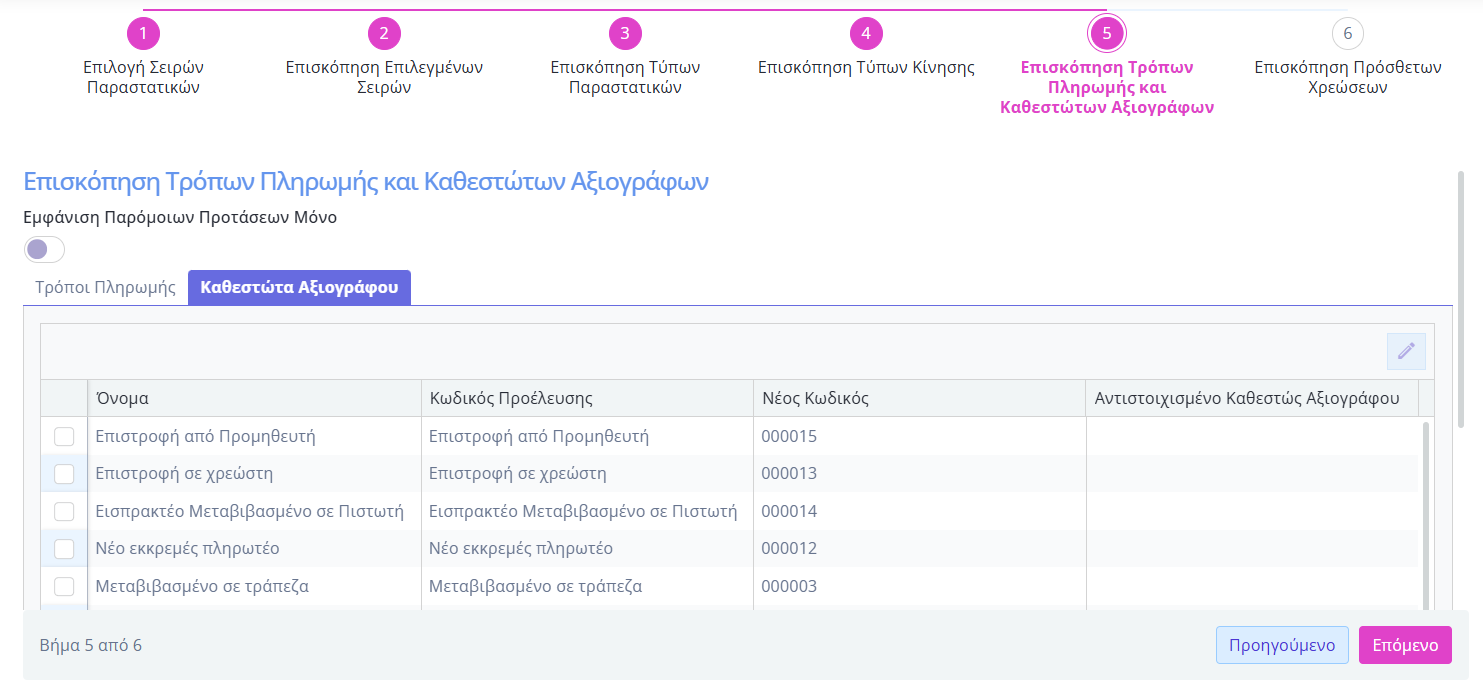
- ελέγξτε στο 5ο βήμα Επισκόπηση Τρόπων Πληρωμής και Καθεστώτων Αξιογράφων, τους τρόπους πληρωμής και καθεστώτων αξιογράφων που επιλέξατε στο προηγούμενο βήμα καθώς και τους τρόπους πληρωμής που σχετίζονται με τον συγκεκριμένο τύπο.
⇒ Στον Αντιστοιχισμένο Τρόπος Πληρωμής/Αντιστοιχισμένο Καθεστώς Αξιογράφου, εάν κάποιοι τρόποι πληρωμής/καθεστώτα αξιογράφου υπάρχουν ήδη, το σύστημα τους αντιστοιχίζει αυτόματα. Η αντιστοίχιση μπορεί επίσης να πραγματοποιηθεί χειροκίνητα από τον χειριστή.
⇒ Το πλήκτρο Προηγούμενο είναι ενεργό για να επιστρέψετε στο προηγούμενο βήμα. Αν το επιλέξετε, εμφανίζεται προειδοποιητικό μήνυμα ότι θα χάσετε τις αλλαγές που έχετε κάνει και ζητάει επιβεβαίωση.
- πατήστε Επόμενο,
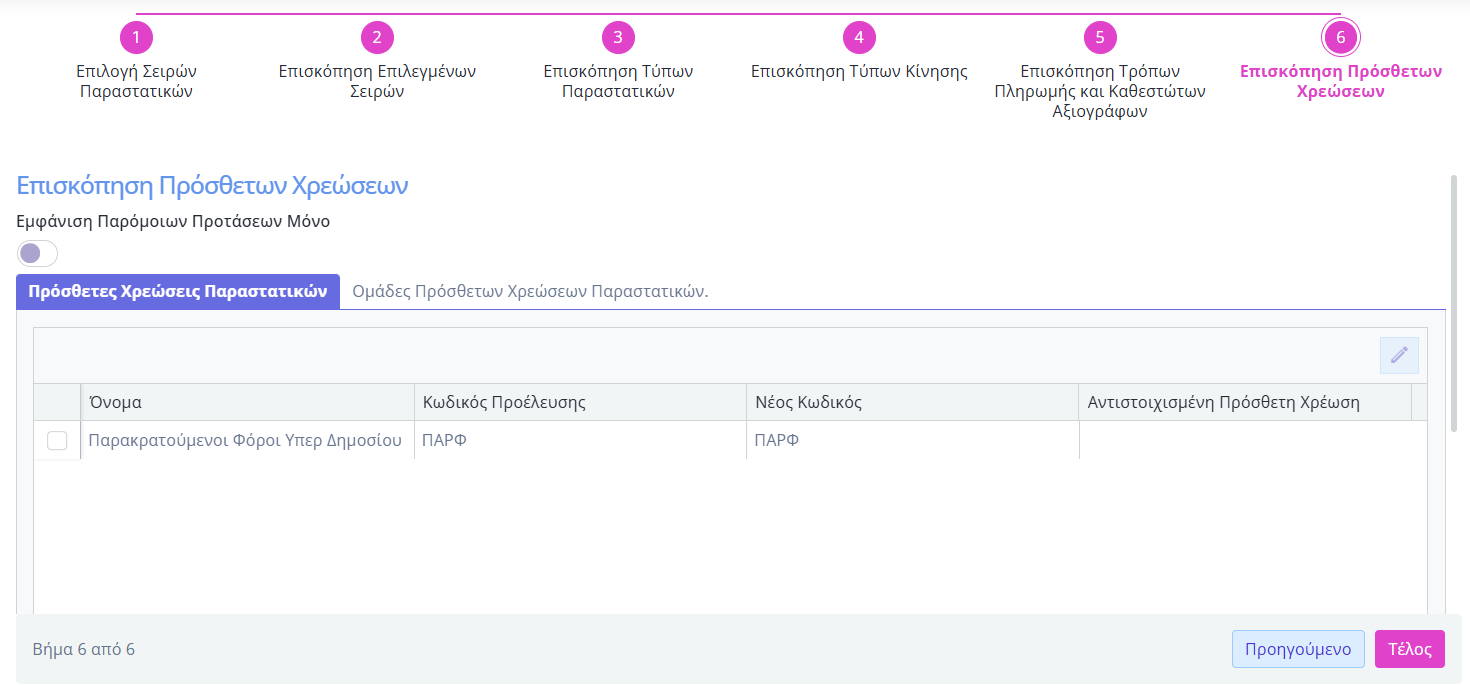
- ελέγξτε στο 6ο βήμα Επισκόπηση Πρόσθετων Χρεώσεων, τις πρόσθετες χρεώσεις των σειρών που επιλέξατε στο προηγούμενο βήμα καθώς και τις πρόσθετες χρεώσεις που σχετίζονται με τον συγκεκριμένο τύπο.
⇒ Στην Αντιστοιχισμένη Πρόσθετη Χρέωση/Ομάδα Πρόσθετης Χρέωσης, εάν κάποιες πρόσθετες χρεώσεις/ομάδες πρόσθετης χρέωσης υπάρχουν ήδη, το σύστημα τους αντιστοιχίζει αυτόματα. Η αντιστοίχιση μπορεί επίσης να πραγματοποιηθεί χειροκίνητα από τον χειριστή.
⇒Το πλήκτρο Προηγούμενο είναι ενεργό για να επιστρέψετε στο προηγούμενο βήμα. Αν το επιλέξετε, εμφανίζεται προειδοποιητικό μήνυμα ότι θα χάσετε τις αλλαγές που έχετε κάνει και ζητάει επιβεβαίωση.
- πατήστε Τέλος,
Διαθεσιμότητα
Για να έχετε διαθέσιμη τη λειτουργικότητα που περιγράφεται, θα πρέπει να έχετε μία από τις παρακάτω συνδρομές:
-
- Pylon Flex Commercial I
- Pylon Flex Commercial IΙ
- Pylon Flex Commercial IΙΙ