
Το Pylon Flex επιτρέπει από το 2ο βήμα της φυσικής απογραφής τη σύνδεση άγνωστων barcodes (scancodes) με καταχωρημένα είδη της αποθήκης.
Δημιουργία Φυσικής Απογραφής
Για να δημιουργήσετε μια νέα Φυσική Απογραφή, εργαστείτε ως εξής:
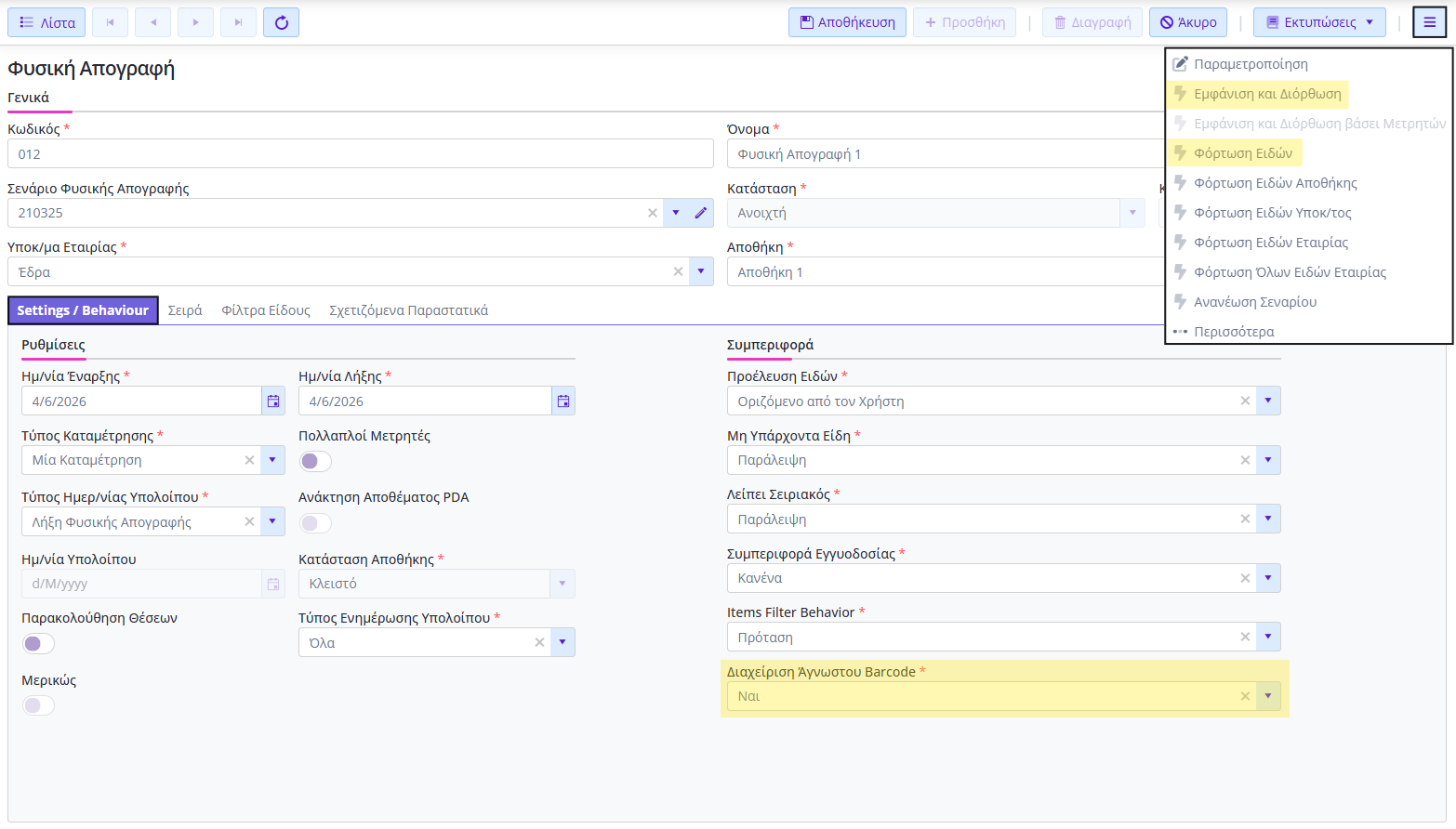
- Επιλέξτε Διαδικασία Φυσικής Απογραφής (Αποθήκη → Για Προχωρημένους) και πατήστε Προσθήκη,
- εισάγετε τις παραμέτρους που απαιτούνται για την εκτέλεση της Φυσικής Απογραφής, ή επιλέξτε Σενάριο Φυσικής Απογραφής,
- δηλώστε Ναι στο πεδίο Διαχείριση Αγνώστου Barcode (tab Settings Behavior),
- επιλέξτε Φόρτωση Ειδών από τις Ενέργειες,
- επιλέξτε Εμφάνιση και Διόρθωση από τις Ενέργειες (1ο βήμα – Επιλογή Ειδών),
- πατήστε Προσθήκη,
- εισάγετε είδη και πατήστε Προσθήκη και Αποθήκευση,
- πατήστε Επόμενο (2ο βήμα – 1η Καταμέτρηση),
- επιλέξτε Πλήθος και καταχωρήστε Κωδικό Σάρωσης (scancode),
- απενεργοποιήστε το flag Τρόπος Σάρωσης και επιλέξτε είδος,
- εισάγετε Ποσότητα 1ης Μ.Μ,
- η Ημερομηνία Καταμέτρησης ενημερώνεται αυτόματα με την τρέχουσα ημερομηνία με δυνατότητα μεταβολής,
- το Πλήθος εμφανίζει τον τύπο καταμέτρησης (1η Καταμέτρηση, 2η Καταμέτρηση ή 3η Καταμέτρηση για την περίπτωση απογραφής με τριπλή καταμέτρηση),
- επιλέξτε το είδος το οποίο θέλετε να συνδέσετε με το άγνωστο scancode από τις γραμμές της φυσικής απογραφής και εισάγετε Τύπο Εναλλακτικού Κωδικού από την Ενέργεια Διαχείριση Αγνώστων Barcodes και πατήστε Επιλογή και Εκτέλεση.
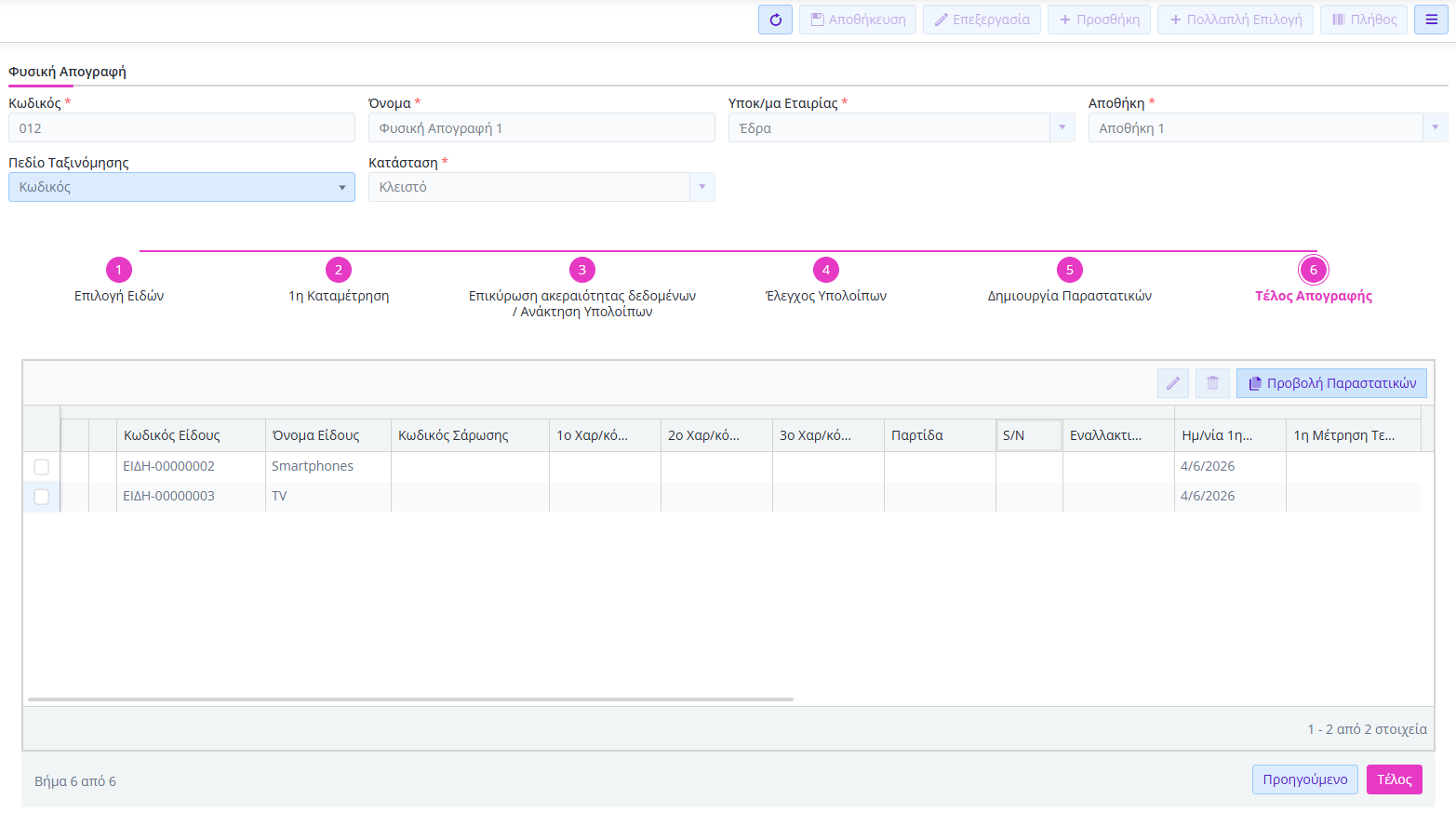
- πατήστε Επόμενο (3ο βήμα – Επικαιροποίηση ακεραιότητας δεδομένων / Ανάκτηση Υπολοίπων),
- από Ενέργειες Ανάλυση Γραμμής, εμφανίζονται οι πληροφορίες της επιλεγμένης γραμμής είδους με δυνατότητα άμεσης προβολής Οικονονομικών Στοιχείων,
- με Επόμενο, ολοκληρώνετε τη διαδικασία με τη δημιουργία Παραστατικών Αποθήκης.
Σημαντικές Πληροφορίες
- Κατά το σκανάρισμα, δεξιά στο κάτω μέρος της οθόνης, εμφανίζονται πληροφορίες είδους.
- Το tab Είδη Σάρωσης ενημερώνεται με τις ποσότητες των ειδών που έχουν καταμετρηθεί στην ίδια καταμέτρηση:
- με edit scan, δίνεται η δυνατότητα χειροκίνητης μεταβολής της ποσότητας
- με reset scan, μηδενίζεται η καταγεγραμμένη ποσότητα
- Στο tab Αριθμητικά Πεδία, εισάγετε επιπλέον πληροφορίες ανά είδος.
- Το tab Καταγραφή ενημερώνεται με το σύνολο των καταμετρήσεων στην ίδια καταμέτρηση.
- Με την εισαγωγή των ειδών στις γραμμές της απογραφής, αθροίζονται οι ποσότητες των ομοίων ειδών.
- Με Ανάλυση Καταγραφής Απογραφής, σε επιλεγμένη γραμμή της απογραφής, μπορείτε να δείτε τα είδη που καταγράφηκαν και από ποιον μετρητή.
Διαθεσιμότητα
- Για να έχετε διαθέσιμη τη λειτουργικότητα που περιγράφεται θα πρέπει να έχετε μια από τις παρακάτω συνδρομές:
- Pylon Flex Commercial I
- Pylon Flex Commercial IΙ
- Pylon Flex Commercial IΙΙ
- Ειδικότερα για έχετε διαθέσιμη τη λειτουργικότητα Σενάρια Απογραφής, απαιτείται η ενεργοποίηση του module Φυσική Απογραφή (Token 79) σε μία από τις παραπάνω συνδρομές.
Το βρήκες χρήσιμο?
Ευχαριστούμε για το σχόλιό σου!