
1.1 Σύνδεση στην Εφαρμογή
- Μεταβείτε στη διεύθυνση: https://issuetracker.epsilonnet.gr/
- Πραγματοποιήστε είσοδο (Login) με τα διαπιστευτήρια του λογαριασμού σας (Epsilon Net SSO / MyAccount)
- Μετά την επιτυχή σύνδεση, θα μεταφερθείτε αυτόματα στην κεντρική λίστα των αιτημάτων.
- Σημείωση: Κατά την πρώτη σύνδεση, πιθανόν να ζητηθεί επαλήθευση ταυτότητας (2FA) μέσω κινητού ή email.
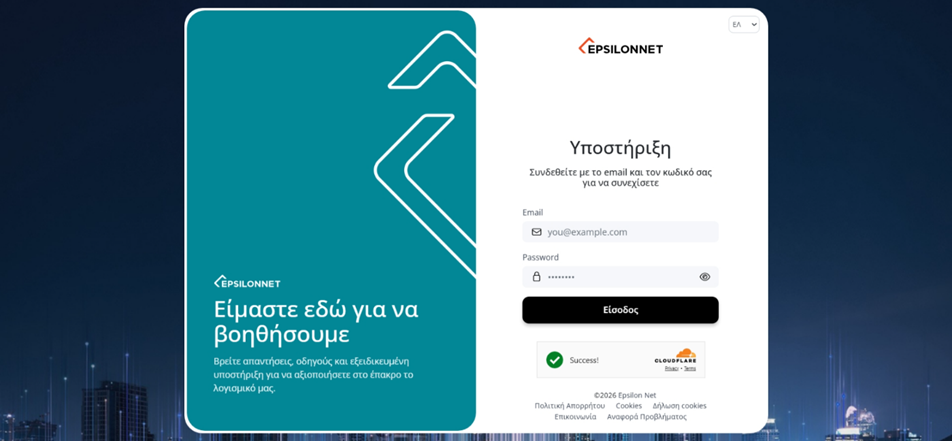
ΣΗΜΑΝΤΙΚΟ!! Ο Διαχειριστικός Λογαριασμός Συνεργάτη (email) με τον οποίο θα κάνετε είσοδο, θα είναι ο λογαριασμός που θα έχει τη διαχείριση της μερίδας σας στη νέα κεντρική Πλατφόρμα Υποβολής Αιτημάτων.
1.2 Διαχείριση Λίστας & Φίλτρα
Στην κεντρική οθόνη έχετε στη διάθεσή σας εργαλεία για την εύκολη αναζήτηση και ταξινόμηση των αιτημάτων.
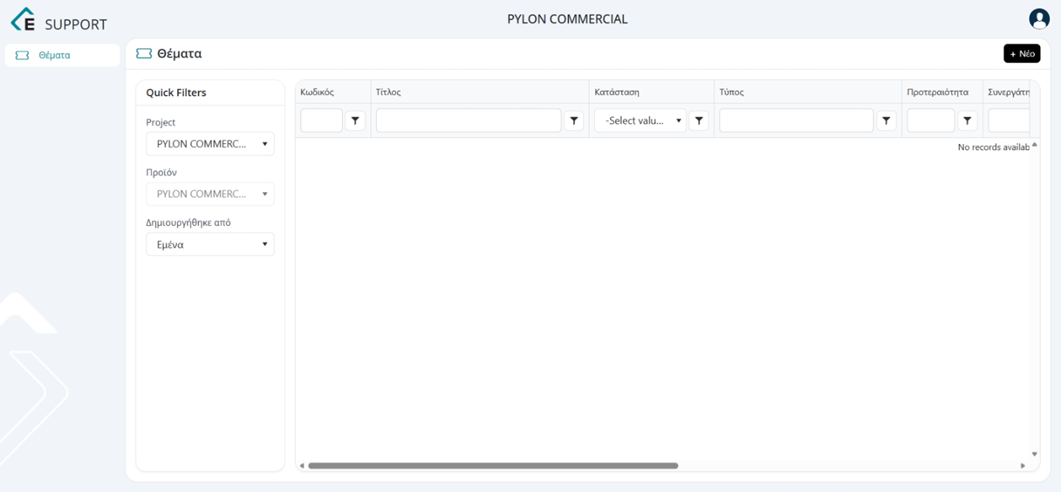
Γρήγορα Φίλτρα (Quick Filters)
Στο επάνω μέρος της λίστας υπάρχουν τα εξής φίλτρα:
- Project: Επιλέξτε το Project που σας ενδιαφέρει (π.χ. Pylon Commercial για αιτήματα δικτύου Pylon Hybrid).
- Προϊόν: Επιλέξτε το συγκεκριμένο προϊόν που αφορά το αίτημα.
- Προσοχή: Το πεδίο αυτό ενεργοποιείται μόνο αφού επιλέξετε πρώτα Project.
- Δημιουργήθηκε από: Φιλτράρετε τα αιτήματα με βάση τον δημιουργό τους:
- Αιτήματα από εσάς.
- Αιτήματα από συναδέλφους σας (εάν ανήκετε στον ίδιο λογαριασμό συνεργάτη).
- Όλα τα παραπάνω.
Αναζήτηση & Ταξινόμηση
- Φίλτρα Στήλης: Κάτω από τον τίτλο κάθε στήλης υπάρχει πεδίο αναζήτησης. Λειτουργεί με τη λογική “Περιέχει” (Contains) ή “Δεν Περιέχει”.
- Ταξινόμηση: Κάνοντας κλικ στον τίτλο οποιασδήποτε στήλης, τα δεδομένα ταξινομούνται αύξουσα ή φθίνουσα.
- Λεπτομέρειες: Κάνοντας κλικ στον Κωδικό ενός αιτήματος, ανοίγει η καρτέλα με τις λεπτομέρειές του.
1.3 Δημιουργία Νέου Αιτήματος
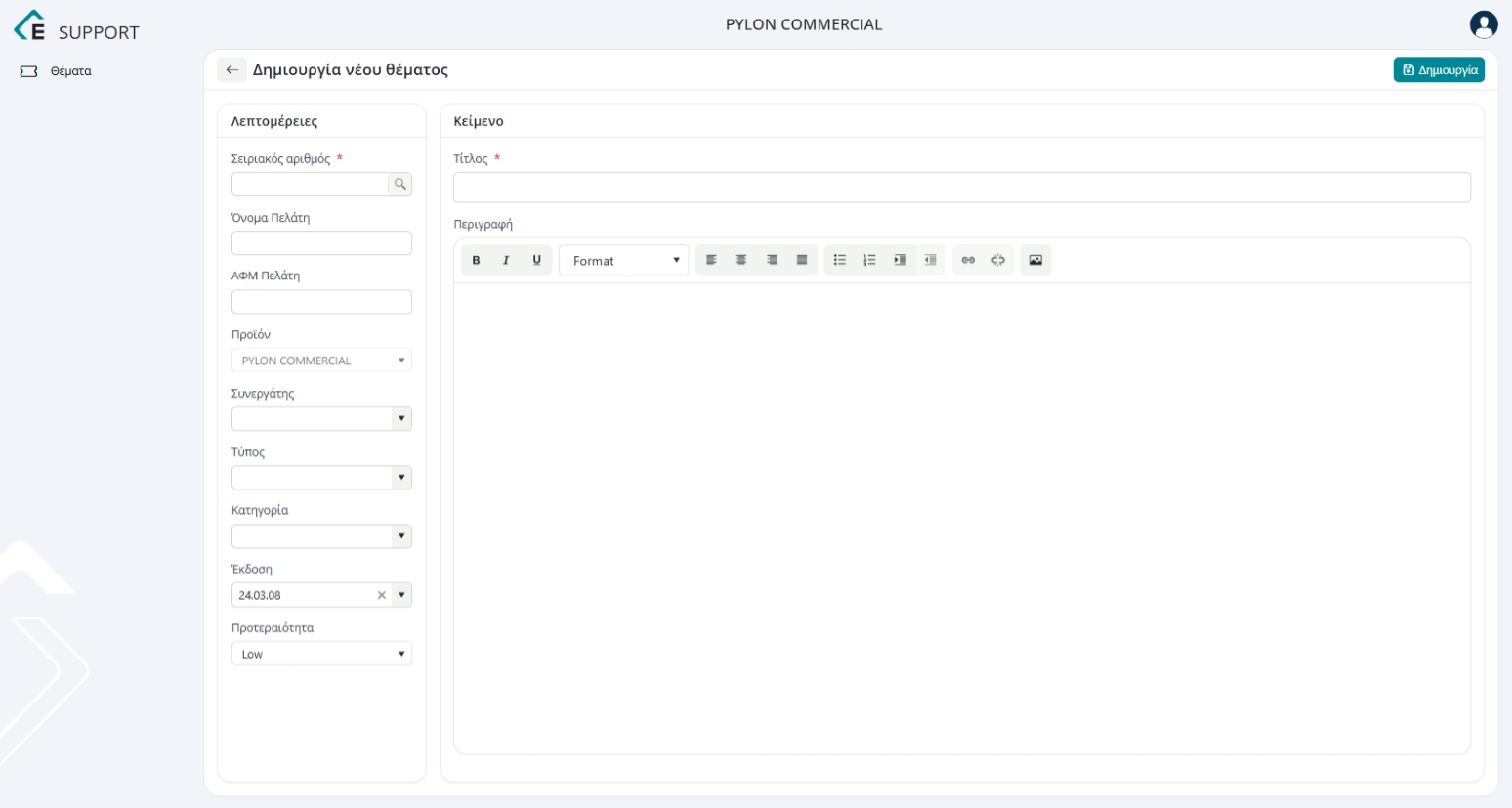
Για να καταχωρήσετε ένα νέο θέμα:
- Πατήστε το κουμπί «Νέο +». Θα ανοίξει η φόρμα καταχώρησης.
- Στοιχεία Πελάτη: Συμπληρώστε τον Σειριακό Αριθμό (SN) του πελάτη και πατήστε το εικονίδιο με τον μεγεθυντικό φακό. Το σύστημα θα αναζητήσει και θα συμπληρώσει αυτόματα τα στοιχεία του πελάτη.
- Έκδοση (Version): Υποχρεωτικό πεδίο. Δηλώστε την έκδοση της εφαρμογής στην οποία βρίσκεται ο πελάτης.
- Προτεραιότητα: Η προεπιλογή είναι «Low». Επιλέξτε τη τιμή που κατά τη γνώμη σας δηλώνει τη σημαντικότητα του αιτήματος που καταχωρείτε.
- Λεπτομέρειες: Συμπληρώστε τον Τίτλο και την Περιγραφή.
- Κατηγοριοποίηση: Προτείνεται να συμπληρώνετε πάντα τα πεδία «Τύπος» και «Κατηγορία», καθώς αυτό βοηθά στην ταχύτερη και ποιοτικότερη εξυπηρέτησή σας.
- Συνημμένα: Εάν υπάρχουν screenshots ή logs, επισυνάψτε τα στο αντίστοιχο πεδίο.
- Πατήστε «Δημιουργία».
- Το αίτημα καταχωρείται στο σύστημα και μεταφέρεστε αυτόματα στην οθόνη προβολής του.
1.4 Προβολή & Επικοινωνία
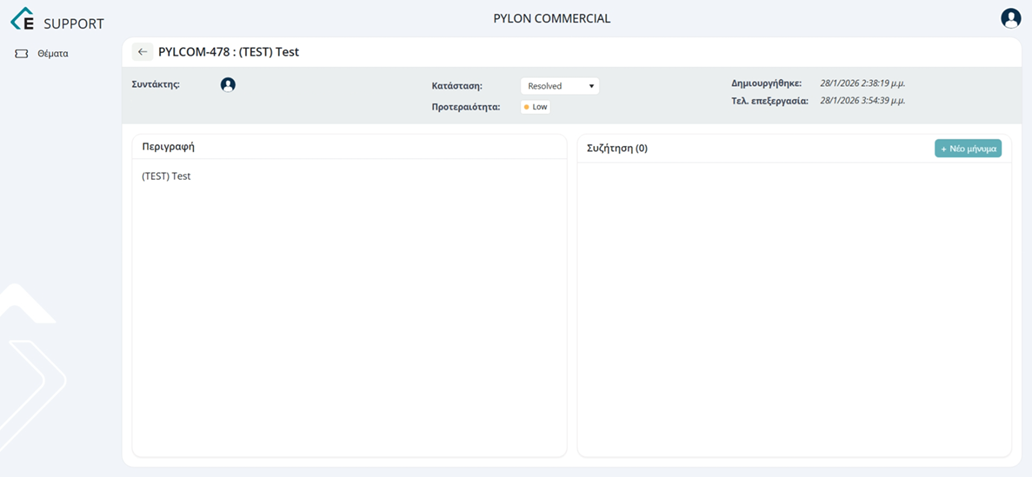
Στην καρτέλα του αιτήματος βλέπετε όλο το ιστορικό και την επικοινωνία με το τμήμα υποστήριξης.
Επισκόπηση
- Επικεφαλίδα: Εμφανίζεται ο μοναδικός κωδικός του αιτήματος (π.χ. PYLCOM-1) και ο Τίτλος.
- Status & Ενέργειες: Πάνω από την περιγραφή βλέπετε την κατάσταση του αιτήματος (Status), την προτεραιοποίηση του (Priority), την ημερομηνία δημιουργίας, την τελευταία επεξεργασία, τον χρήστη που άνοιξε το αίτημα, καθώς και επιλογές μετάβασης του Status (π.χ. Pause/Freeze, Cancel, Reopen κ.ο.κ.).
- Συνημμένα: Τυχόν αρχεία που έχουν ανεβεί εμφανίζονται συγκεντρωμένα κάτω από το κείμενο της περιγραφής.
- Συζήτηση: Περιοχή συνομιλίας για το παρόν αίτημα. Για να στείλετε επιπλέον πληροφορίες ή να απαντήσετε στην υποστήριξη:
- Πατήστε το κουμπί « + Νέο Μήνυμα».
- Στον κειμενογράφο που θα ανοίξει, γράψτε το κείμενό σας και προσθέστε συνημμένα αν χρειάζεται.
- Πατήστε «Αποθήκευση». Το μήνυμά σας θα προστεθεί στη ροή επικοινωνίας στο δεξί μέρος της σελίδας.
Για επιστροφή στη λίστα, πατήστε το βελάκι επιστροφής αριστερά του κωδικού αιτήματος.
Το βρήκες χρήσιμο?
Ευχαριστούμε για το σχόλιό σου!