VIDEO GUIDES

Άνοιγμα Νέας Οικονομικής Χρήσης

Το παρόν άρθρο παρέχει πληροφορίες σχετικά με το άνοιγμα νέας οικονομικής χρήσης στην εφαρμογή Pylon Flex. Με την έναρξη μιας νέας οικονομικής χρήσης, είναι σημαντικό να πραγματοποιηθούν συγκεκριμένες εργασίες που εξασφαλίζουν την ομαλή μετάβαση από την προηγούμενη χρήση στη νέα, όπως:


  1. Δημιουργία νέας οικονομικής χρήσης
  2. Μεταφορές Υπολοίπων Οντοτήτων (Πελάτες, Προμηθευτές, Αποθήκη κοκ)
  3. Μεταφορά Παραγγελιών (Πωλήσεων, Αγορών, Αποθήκης)
  4. Έλεγχος αρίθμησης Παραστατικών
  5. Φυσική Απογραφή
Οι εργασίες που περιγράφονται στο άρθρο αφορούν κανονική οικονομική χρήση (από 1/1 έως 31/12 του εκάστοτε έτους) και όχι ενδιάμεση (1/7 έως 30/6 του εκάστοτε έτους).  
Το άνοιγμα της νέας χρήσης καθώς και η μεταφορά υπολοίπων και παραγγελιών είναι υποχρεωτική για υπάρχει δυνατότητα έκδοσης παραστατικών, παρακολούθησης υπολοίπων και προβολή των παραγγελιών στην νέα χρήση!

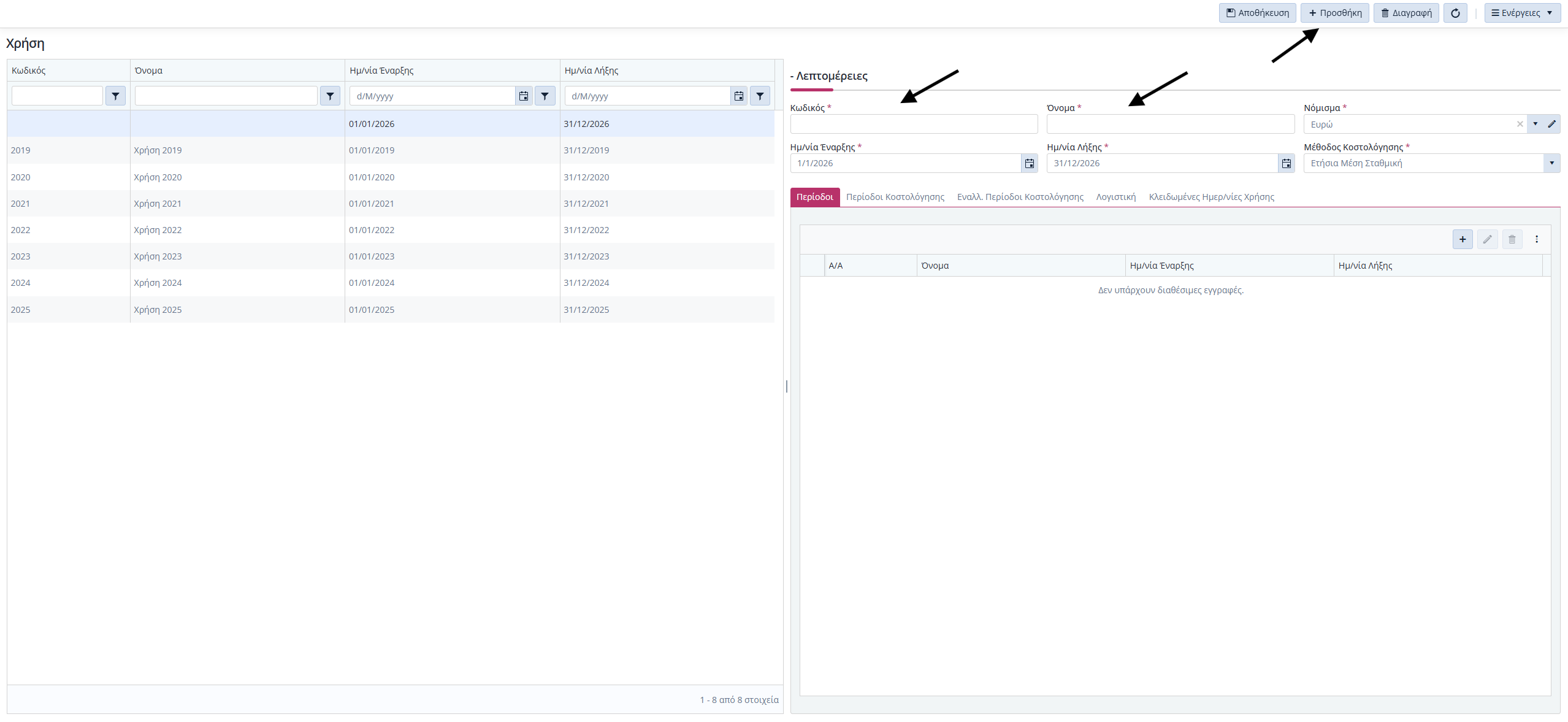
Η εργασία αυτή γίνεται ακολουθώντας την διαδρομή ΟργάνωσηΥποδομήΧρήση και επιλέγοντας “Προσθήκη”.

Στις “Λεπτομέρειες”, στα δεξιά της οθόνης πληκτρολογούμε:

    • Κωδικό, πχ 2026
    • Όνομα, πχ Χρήση 2026
Τα πεδία “Νόμισμα”, “Μέθοδος Κοστολόγησης”, “Ημερομηνία Έναρξης”, “Ημερομηνία Λήξης” συμπληρώνονται αυτόματα βάσει της τελευταίας οικονομικής χρήσης, ωστόσο υπάρχει δυνατότητα αλλαγής.

Άνοιγμα Χρήσης 1

Στην συνέχεια, θα πρέπει να ορίσετε τις περιόδους της χρήσης.

Από το μενού “Ενέργειες”, επιλέγετε την εργασία “Δημιουργία Μηνιαίων Περιόδων Χρήσης” για να δημιουργηθούν αυτόματα οι περίοδοι (Μήνες) καθώς και να ορισθούν τα όρια ημερομηνίας και λήξης τους.
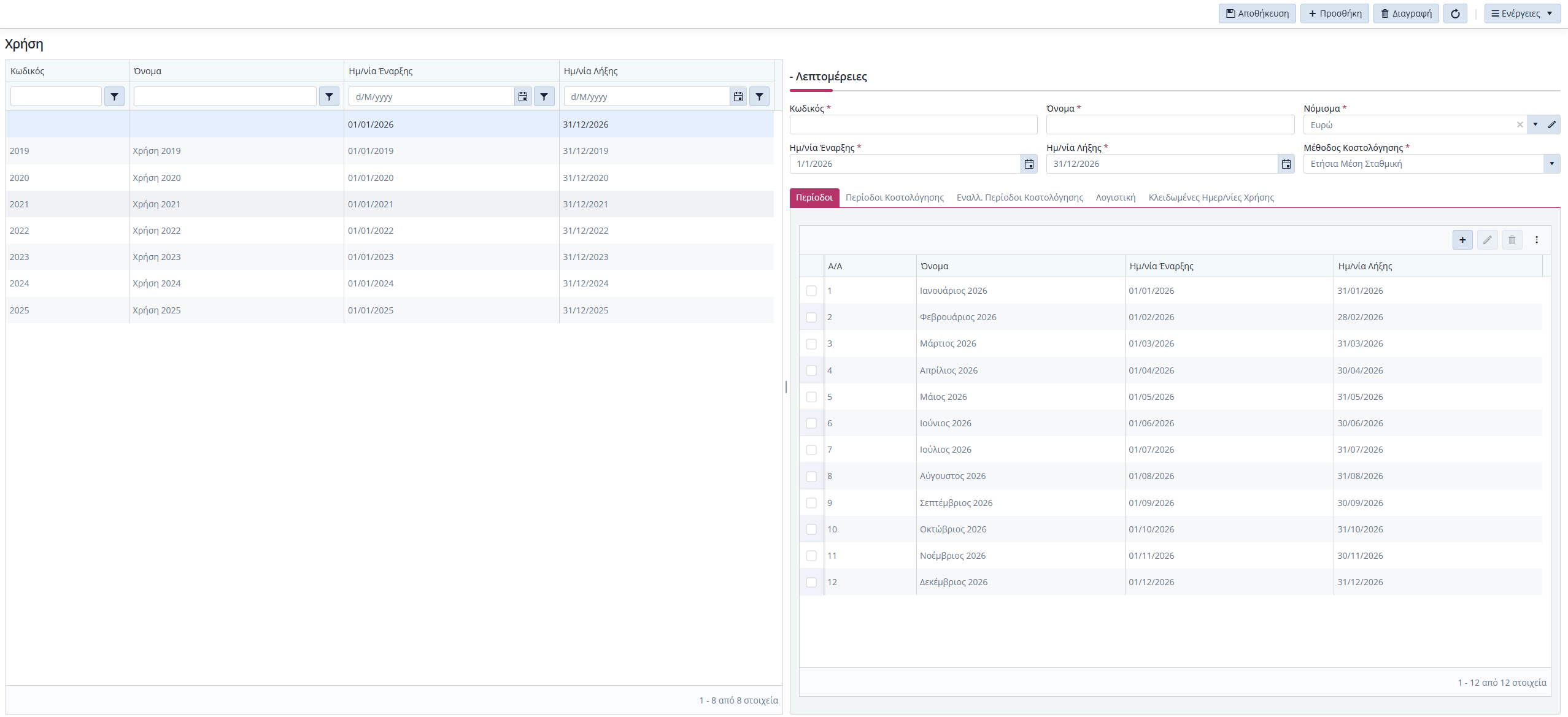
Άνοιγμα Χρήσης 2

Τέλος, επιλέγετε “Αποθήκευση”.

Για την πιο σωστή λειτουργία και εικόνα των υπολοίπων των Οντοτήτων (Πελάτες, Προμηθευτές, Πιστωτές, Χρεώστες, Αποθήκη, Χρηματοοικονομικοί Λογαριασμοί, Λογαριασμοί Τράπεζας) προτείνεται πριν την εκκίνηση της τιμολόγησης να πραγματοποιήσετε “Μεταφορά Υπολοίπων”.
Για περισσότερες Πληροφορίες, δείτε την Ενότητα Σχετικά Άρθρα.

Έχοντας δημιουργήσει τη νέα Οικονομική Χρήση, μπορείτε να πραγματοποιήσετε “Μεταφορά Υπολοίπων”, ώστε να διασφαλίσετε τη σωστή απεικόνιση των υπολοίπων Πελατών και Προμηθευτών κατά την τιμολόγηση. 

Ακολουθώντας την διαδρομή ΟργάνωσηΥποδομήΕργασίεςΕργασίες Έναρξης Χρήσης, επιλέγετε “Μεταφορά Υπολοίπων Πελατών” ή “Μεταφορά Υπολοίπων Προμηθευτών”, αντίστοιχα.  

Δεν απαιτείται να επιλέξετε Οικονομική Χρήση, καθώς επιλέγεται αυτόματα η προηγούμενη χρήση από αυτήν στην οποία έχετε πραγματοποιήσει σύνδεση 

Επιλέγετε:

  1. Σειρά Χρεωστικού Παραστατικού
  2. Σειρά Πιστωτικού Παραστατικού
  3. Επιλέγουμε Υποκαταστήματα Εταιρίας
  4. Εκτέλεση, για την εκκίνηση της εργασίας

Σε περίπτωση που δεν επιλέξετε Υποκατάστημα, η εργασία θα πραγματοποιηθεί για όλα τα Υποκαταστήματα.
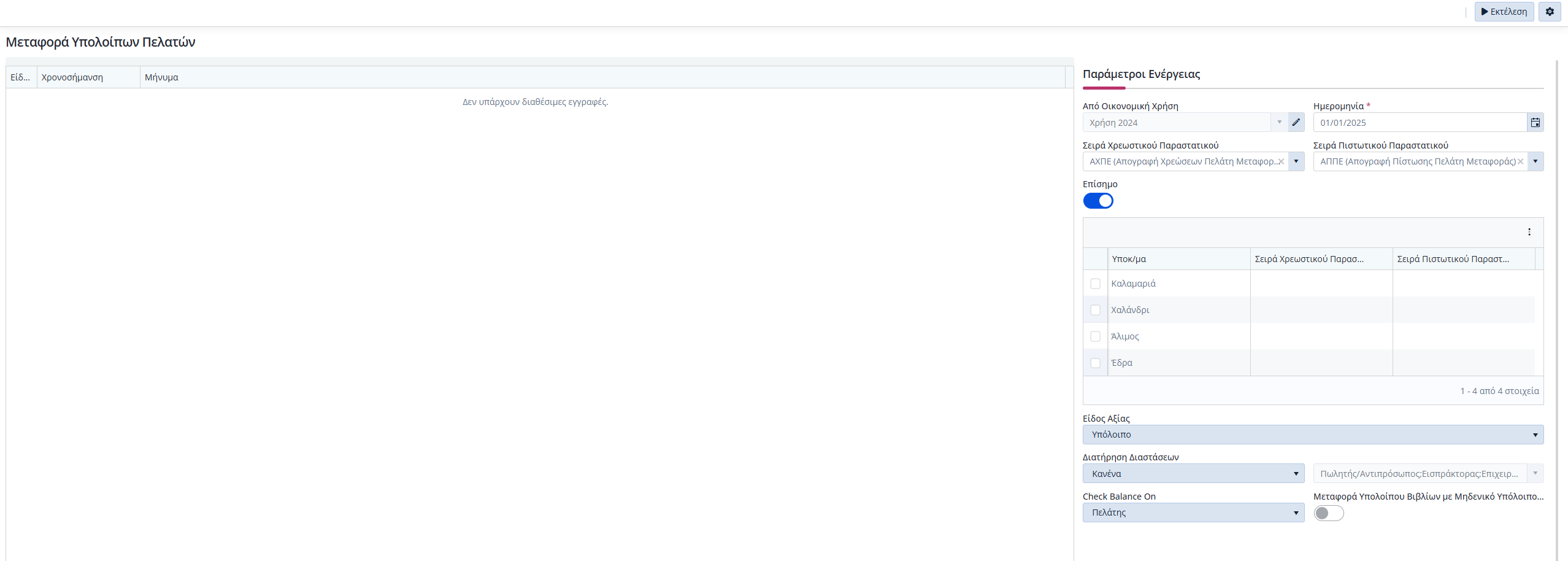
Μεταφορά Υπολοίπων Πελατών 1

Προσοχή! Σε περίπτωση που χρειαστεί να επαναλάβετε την εργασία λόγω νέων καταχωρήσεων παραστατικών στο προηγούμενο έτος, θα πρέπει προηγουμένως να πραγματοποιήσετε «Διαγραφή Μεταφοράς Υπολοίπων Πελατών» ή «Διαγραφή Μεταφοράς Υπολοίπων Προμηθευτών», αντίστοιχα. Στη συνέχεια, προτείνεται να εκτελέσετε την εργασία “Επανενημέρωση Αθροιστών”, η οποία βρίσκεται στο μενού Οργάνωση → Για Προχωρημένους → Ανακατασκευές Αθροιστών → Ανακατασκευές → Αθροιστές. Κατά την εκτέλεση της εργασίας, επιλέγετε το είδος των αθροιστών προς επανενημέρωση (π.χ. Πελάτες, Προμηθευτές) .

Για οδηγίες σχετικά με τη Διαγραφή Μεταφοράς Υπολοίπων πατήστε ΕΔΩ (ή δείτε τα σχετικά άρθρα).
Ίδια διαδικασία ακολουθείται και για τους άλλους τύπους Συναλλασσόμενων που υπάρχουν στην εφαρμογή.
Για περισσότερες Πληροφορίες σχετικά με τις μεταφορές υπολοίπων, δείτε την Ενότητα Σχετικά Άρθρα.

Έχοντας δημιουργήσει την νέα Οικονομική Χρήση, θα πρέπει να πραγματοποιήσετε “Μεταφορά Υπολοίπων” προκειμένου να έχετε σωστή απεικόνιση των υπολοίπων των Ειδών κατά την τιμολόγηση.

Ακολουθώντας την διαδρομή ΟργάνωσηΥποδομήΕργασίεςΕργασίες Έναρξης Χρήσης, επιλέγετε “Μεταφορά Υπολοίπων Ειδών”.

Δεν απαιτείται να επιλέξετε Οικονομική Χρήση, καθώς επιλέγεται αυτόματα η προηγούμενη χρήση από αυτήν στην οποία έχετε πραγματοποιήσει σύνδεση. 

Επιλέγετε:

  1. Αποθήκες
  2. Τύπο Μεταφοράς
    • Ποσότητες: Εφόσον επιθυμείτε να μεταφερθούν μόνο τα υπόλοιπα του αποθέματος
    • Τιμές: Εφόσον επιθυμείτε να μεταφερθούν οι αξίες των εμπορευμάτων / προϊόντων (θα πρέπει να έχει προηγηθεί κοστολόγηση).
    • Ποσότητες και Τιμές: Εφόσον επιθυμείτε να μεταφερθούν και οι δύο πληροφορίες των Ειδών (θα πρέπει να έχει προηγηθεί κοστολόγηση).
  1. Σειρά Παραστατικού
  2. Περιλαμβάνει με Αρνητικά Υπόλοιπα, ενεργοποιείται μόνο εφόσον επιθυμείτε να μεταφερθούν και αρνητικά υπόλοιπα.
  3. Υποκαταστήματα Εταιρίας
  4. Περιλαμβάνει Υπηρεσίες: Ενεργοποιείται εφόσον επιθυμείτε να μεταφερθούν τα υπόλοιπα των Υπηρεσιών. 
  5. Περιλαμβάνει Επιστρεφόμενα: Ενεργοποιείται εφόσον επιθυμείτε να μεταφερθούν τα υπόλοιπα των Ειδών που έχουν χαρακτηριστεί ως «Επιστρεφόμενα».
  6. Περιλαμβάνει Σετ: Ενεργοποιείται εφόσον επιθυμείτε να μεταφερθούν τα υπόλοιπα των Ειδών που έχουν χαρακτηριστεί ως «Σετ».
  7. Χρήση Κόστους Παρτίδας: Ενεργοποιείται εφόσον παρακολουθείτε Παρτίδες Ειδών
  8. Εκτέλεση, για την εκκίνηση της εργασίας

Σε περίπτωση που δεν επιλέξετε Υποκατάστημα, η εργασία θα πραγματοποιηθεί για όλα τα Υποκαταστήματα.
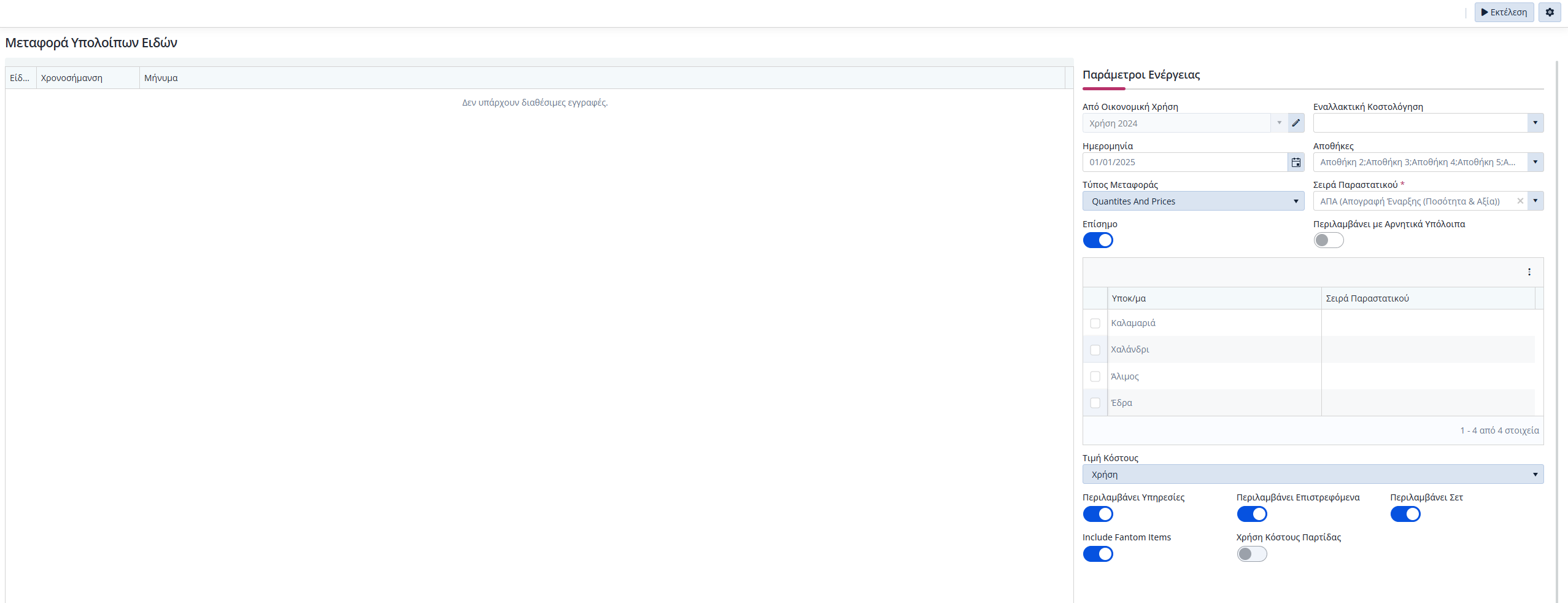
Μεταφορά Υπολοίπων Ειδών 1.png

Προσοχή! Σε περίπτωση που χρειαστεί να επαναλάβετε την εργασία λόγω νέων καταχωρήσεων παραστατικών στο προηγούμενο έτος, θα πρέπει προηγουμένως να πραγματοποιήσετε “Διαγραφή Μεταφοράς Υπολοίπων Ειδών”. Στη συνέχεια, προτείνεται να εκτελέσετε την εργασία “Επανενημέρωση Αθροιστών”, η οποία βρίσκεται στο μενού Οργάνωση → Για Προχωρημένους → Ανακατασκευές Αθροιστών → Ανακατασκευές → Αθροιστές. Κατά την εκτέλεση της εργασίας, επιλέγετε το είδος των αθροιστών προς επανενημέρωση (π.χ. Είδη , Υπηρεσίες κτλ).

Για οδηγίες σχετικά με τη Διαγραφή Μεταφοράς Υπολοίπων πατήστε ΕΔΩ (ή δείτε τα σχετικά άρθρα).
Για περισσότερες Πληροφορίες σχετικά με τις μεταφορές υπολοίπων, δείτε την Ενότητα Σχετικά Άρθρα.

Στη συνέχεια, για την πραγματοποίηση της μεταφοράς και των παραγγελιών, ακολουθείτε τη διαδρομή Οργάνωση → Υποδομή → Εργασίες → Εργασίες Έναρξης Χρήσης → Μεταφορά Παραγγελιών Πωλήσεων

Ορίζετε Παραμέτρους και εκτελείτε την μεταφορά.

  • Από Οικονομική Χρήση:Συμπληρώνεται αυτόματα με την προηγούμενη χρήση από αυτήν στην οποία είστε συνδεδεμένοι
  • Ημερομηνία: Επιλέγετε ημερομηνία εργασίας.
  • Αντιγραφή Παραγγελιών: Ενεργοποιείτε την επιλογή για την αντιγραφή των παραγγελιών
  • Κλείσιμο μη Μετασχηματισμένου: Ενεργοποιείτε την επιλογή για το κλείσιμο των μη μετασχηματισμένων.

Μεταφορά Παραγγελιών Πωλήσεων - Παράμετροι

Σε περίπτωση μερικώς εκτελεσμένης παραγγελίας, πραγματοποιείται κλείσιμο της τιμολογημένης ποσότητας και στην παραγγελία που μεταφέρεται στη νέα χρήση, εμφανίζονται μόνο οι ανοιχτές (μη τιμολογημένες) ποσότητες.

Σε περίπτωση που θελήσετε να πραγματοποιήσετε αλλαγές στην προηγούμενη χρήση, θα πρέπει να εκτελέσετε τη διαδικασία «Διαγραφή Μεταφοράς Παραγγελιών» και, στη συνέχεια, να πραγματοποιήσετε εκ νέου τη μεταφορά. 

Για περισσότερες Πληροφορίες σχετικά με τις μεταφορές, δείτε την Ενότητα Σχετικά Άρθρα.

Η εφαρμογή παρέχει τη δυνατότητα είτε να συνεχιστεί η αρίθμηση των παραστατικών στη νέα χρήση από το σημείο όπου ολοκληρώθηκε στην προηγούμενη, είτε να μηδενιστεί και να ξεκινήσει εκ νέου από το μηδέν. Και οι δύο πρακτικές είναι έγκυρες και νόμιμες ωστόσο, συνιστάται να συμβουλευτείτε τον λογιστή της επιχείρησής σας πριν επιλέξετε τη λειτουργία που θα εφαρμόσετε.

Σε κάθε περίπτωση, θα πρέπει να ανοίξετε τις Σειρές Παραστατικών που επιθυμείτε, ακολουθώντας τη διαδρομή Οργάνωση → Κινήσεις → Σειρά Παραστατικού και επιλέγοντας το αντίστοιχο κύκλωμα (π.χ. Πωλήσεις) 

Στην συνέχεια, στο tab “Βασικά”, στην ενότητα “Συμπεριφορά”, ελέγχετε το flag “Συνεχόμενη Αρίθμηση”. 

  1. Όταν το flag είναι ενεργό σημαίνει πως η αρίθμηση θα συνεχιστεί στην επόμενη χρήση.
  2. Όταν είναι ανενεργό σημαίνει πως κάθε νέα οικονομική χρήση η αρίθμηση θα μηδενίσει.

Ο έλεγχος  αρίθμησης της Σειράς πραγματοποιείται από το tab «Αρίθμηση Σειράς». 

Για περισσότερες Πληροφορίες σχετικά με τη Σειρά, δείτε την Ενότητα Σχετικά Άρθρα.

Πριν από την πραγματοποίηση μεταφοράς υπολοίπων αποθήκης, μπορείτε να εκτελέσετε «Απογραφή Αποθεμάτων», προκειμένου να προχωρήσετε σε διόρθωση ή / και επικύρωση του λογιστικού (πραγματικού) υπολοίπου των ειδών αποθήκης. 

Η διαδικασία μπορεί να εκτελεστεί είτε χειροκίνητα, μέσω Παραστατικών Αποθήκης με καταχώριση παραστατικών “Εισαγωγή – Πλεόνασμα” και “Εξαγωγή – Έλλειμμα”, είτε μέσω της αυτοματοποιημένης διαδικασίας που προσφέρει η εφαρμογή “Φυσική Απογραφή”

Για περισσότερες πληροφορίες καθώς και εκπαιδευτικό υλικό στις Απογραφές, δείτε τα Σχετικά Άρθρα.

Σημειώσεις

  1. Σε περίπτωση που παρακολουθείτε τραπεζικούς και χρηματοοικονομικούς λογαριασμούς, θα πρέπει να πραγματοποιηθεί μεταφορά Υπολοίπων και για τις συγκεκριμένες οντότητες. Εφόσον παρακολουθούνται και οι δύο τύποι, απαιτείται ξεχωριστή μεταφορά για κάθε οντότητα, ώστε να διασφαλίζεται η συμφωνία των αξιών. 
  2. Όλες οι παραπάνω αυτόματες εργασίες μεταφοράς υπολοίπων που περιγράφονται παράγουν παραστατικά “Απογραφής Μεταφοράς“. Αυτό σημαίνει ότι, σε περίπτωση που δεν επιθυμείτε να εκτελέσετε τις αυτόματες διαδικασίες, μπορείτε να καταχωρήσετε τα αντίστοιχα παραστατικά χειροκίνητα από τις ενότητες κινήσεων “Παραστατικά Αποθήκης” και “Λοιπά Παραστατικά”. 
  3. Για να μεταφερθούν ορθά οι αξίες των Ειδών, θα πρέπει να έχει προηγηθεί “Κοστολόγηση Ειδών”
  4. Για τη μεταφορά των αξιών των Ειδών, στην αυτόματη εργασία θα πρέπει ο τύπος μεταφοράς να αφορά και αξίες, ενώ στη χειροκίνητη καταχώριση θα πρέπει να επιλεγεί παραστατικό που να επηρεάζει και την “Αξία”. 

Το βρήκες χρήσιμο?

Ευχαριστούμε για το σχόλιό σου!