
Η εργασία Γεννήτρια Barcode σάς επιτρέπει να δημιουργείτε μαζικά και αυτοματοποιημένα νέους εναλλακτικούς κωδικούς (barcodes) για τα είδη της αποθήκης σας. Η λειτουργικότητα χρησιμοποιείται όταν θέλετε να παράξετε νέους κωδικούς βάσει συγκεκριμένων προδιαγραφών που έχετε ήδη ορίσει στο σύστημα, διευκολύνοντας τη διαχείριση και την ιχνηλασιμότητα των ειδών.
Εργαστείτε ως εξής:
- Επιλέξτε Γεννήτρια Barcode (Αποθήκη → Εργασίες),
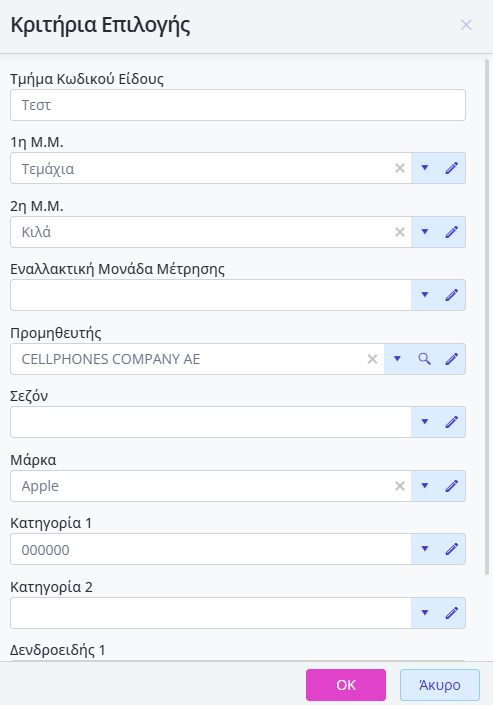
- στο παράθυρο φίλτρων που θα εμφανιστεί, συμπληρώστε τα επιθυμητά κριτήρια για να αναζητήσετε και να απομονώσετε τα είδη για τα οποία θέλετε να δημιουργήσετε εναλλακτικούς κωδικούς.
⇒ Η συγκεκριμένη οθόνη εμφανίζεται επίσης όταν στην Κεντρική Οθόνη πατήσετε Επιλογή.
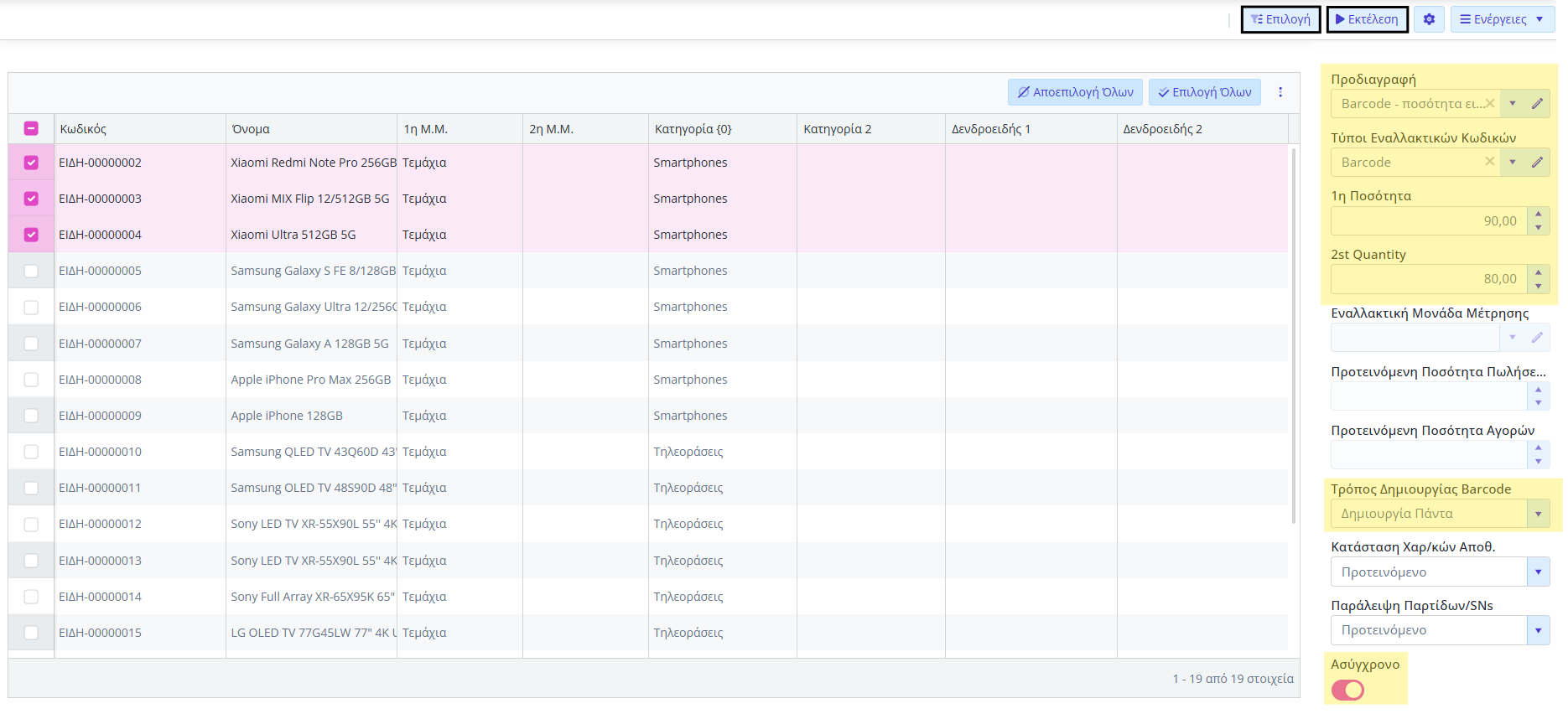
Στην κεντρική οθόνη της εργασίας,
-
επιλέξτε την Προδιαγραφή που έχετε ήδη δημιουργήσει από τη διαμόρφωση Barcode,
-
ορίστε τον Τύπο Εναλλακτικού Κωδικού που θα παραχθεί,
-
θέστε 1η και 2η Ποσότητα (σε 1η και 2η Μονάδα Μέτρησης) στην οποία θα αντιστοιχεί ο νέος εναλλακτικός κωδικός,
-
ορίστε στο πεδίο Τρόπος Δημιουργίας Barcode την επιλογή Δημιουργία Πάντα, για να παραχθεί κωδικός ανεξάρτητα από το αν υπάρχει ήδη στο είδος, ή Δημιουργία Μόνο νέων για να παραλειφθούν τα είδη που διαθέτουν ήδη εναλλακτικό κωδικό,
-
ενεργοποιήστε το flag Ασύγχρονο, εάν ο όγκος των ειδών είναι μεγάλος, ώστε η διαδικασία να εκτελεστεί στο παρασκήνιο χωρίς να δεσμεύσει την εφαρμογή σας,
- επιλέγετε τα είδη ένα προς ένα ή μαζικά από το Check Box στην αρχή της λίστας ή πατάτε Επιλογή στο πάνω μέρος της οθόνης,
- πατήστε Εκτέλεση, για να εκτελέσετε την εργασία.
⇒ Στην περίπτωση που ο Εναλλακτικός Κωδικός που θα δημιουργηθεί αναφέρεται σε εναλλακτική μονάδα μέτρησης, τότε θα πρέπει να την επιλέξετε και να συμπληρώσετε τις Προτεινόμενες Ποσότητες Αγορών & Πωλήσεων.
Εφόσον την εκτελέσετε Σύγχρονα θα εμφανιστεί το παρακάτω μήνυμα όταν ολοκληρωθεί.

Σε περίπτωση Ασύγχρονης εκτέλεσης, το μήνυμα θα εμφανιστεί στο τμήμα των ειδοποιήσεων.
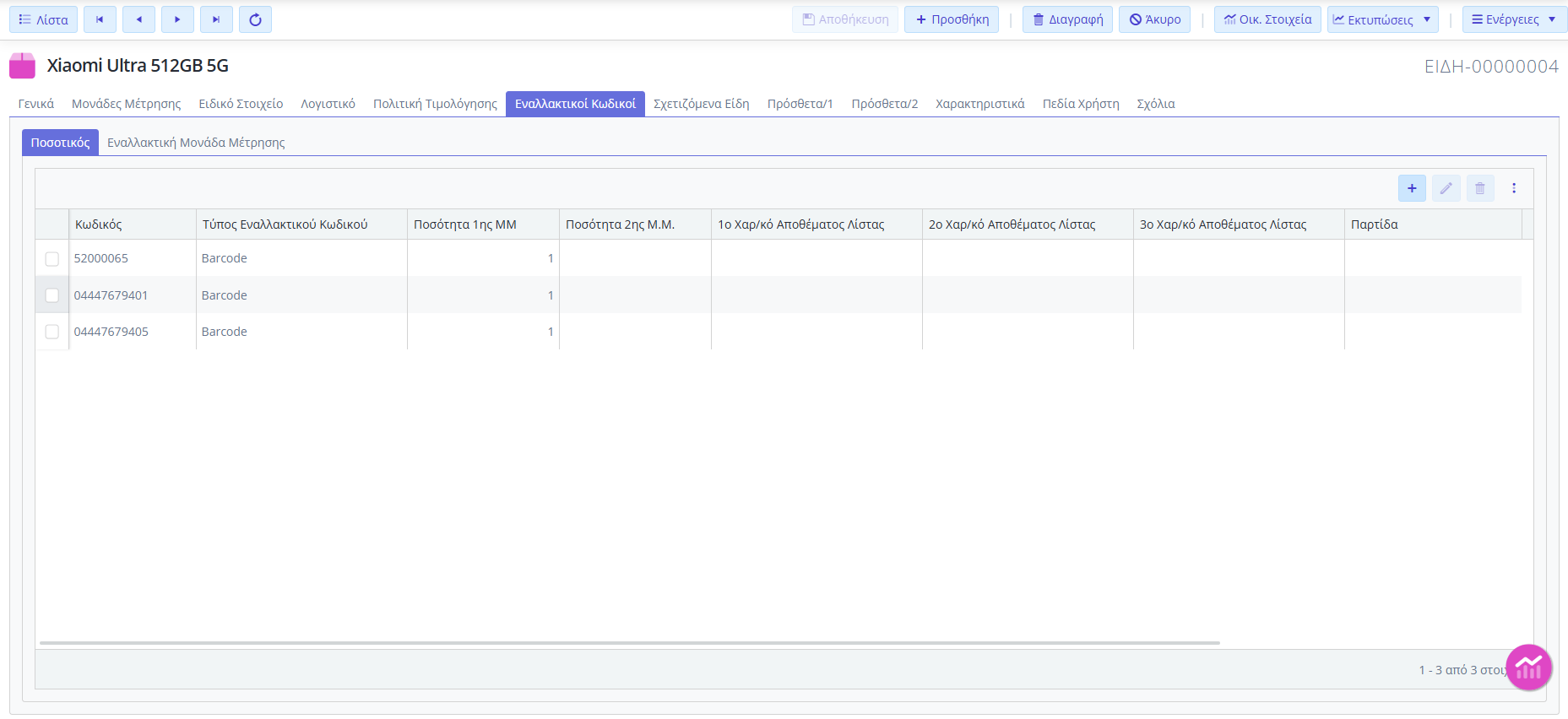
Μετά την ολοκλήρωση της εργασίας, στα Είδη → tab Εναλλακτικοί κωδικοί, θα εμφανιστούν οι εναλλακτικοί κωδικοί που δημιουργήθηκαν από την εργασία.
Διαθεσιμότητα
Για να έχετε διαθέσιμη τη λειτουργικότητα που περιγράφεται, θα πρέπει να έχετε μία από τις παρακάτω συνδρομές:
- Pylon Flex Commercial I
- Pylon Flex Commercial IΙ
- Pylon Flex Commercial IΙΙ