
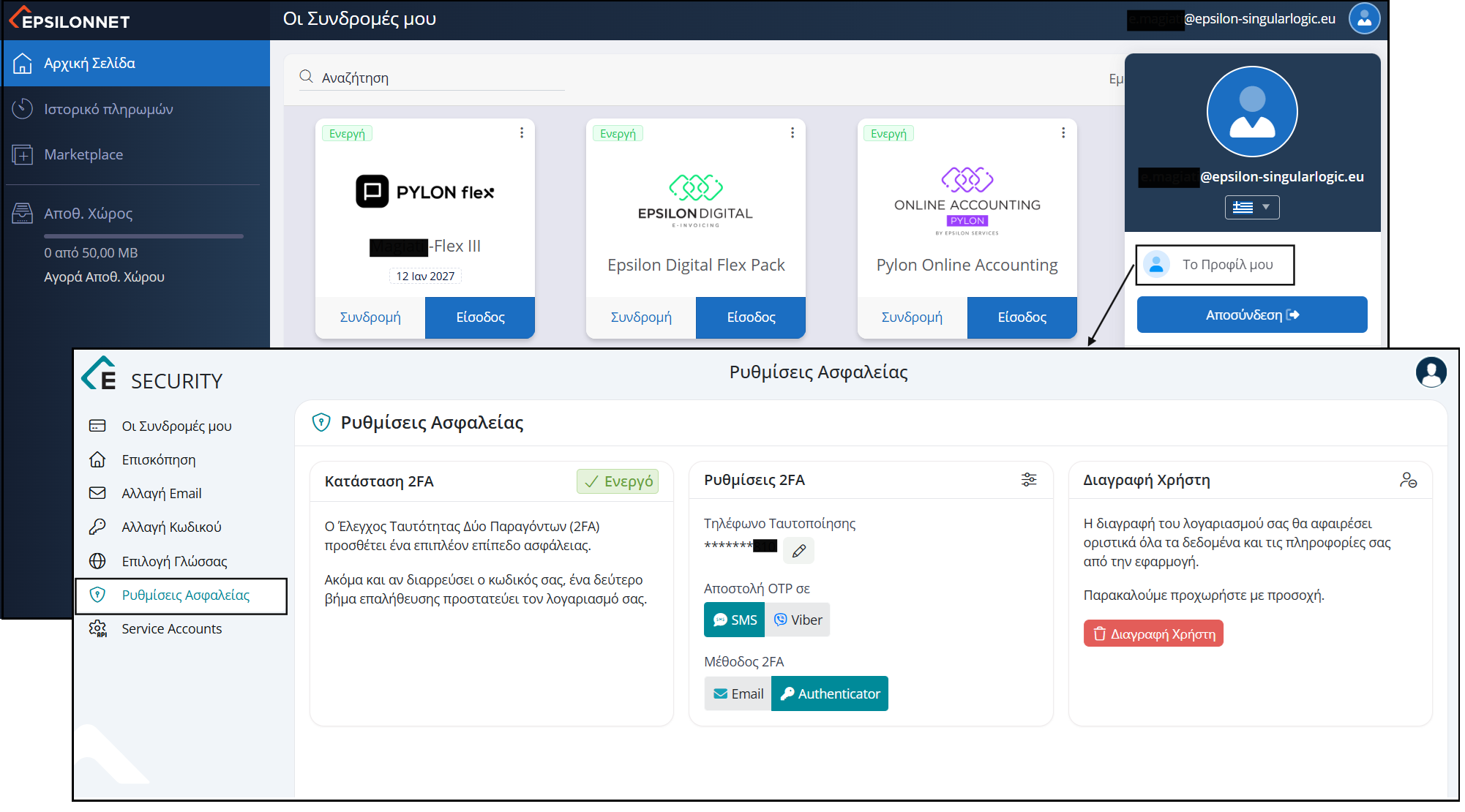
Για την είσοδό σας στο Pylon Flex, υπάρχει η δυνατότητα ενεργοποίησης επιπλέον επιπέδων ασφαλείας μέσω επιβεβαίωσης Email, κινητού τηλεφώνου και εφαρμογής Authenticator.
Ρυθμίσεις Ασφαλείας
Για να ενεργοποιήσετε τη λειτουργικότητα που επιθυμείτε, μέσα από το Προφίλ σας, επιλέξτε Ρυθμίσεις Ασφαλείας. Πιο συγκεκριμένα, μπορείτε να πραγματοποιήσετε:
- επιβεβαίωση email,
- επιβεβαίωση κινητού τηλεφώνου,
- σύνδεση εφαρμογής Authenticator,
- διαγραφή συσκευής Authenticator.
Ρύθμιση Authenticator
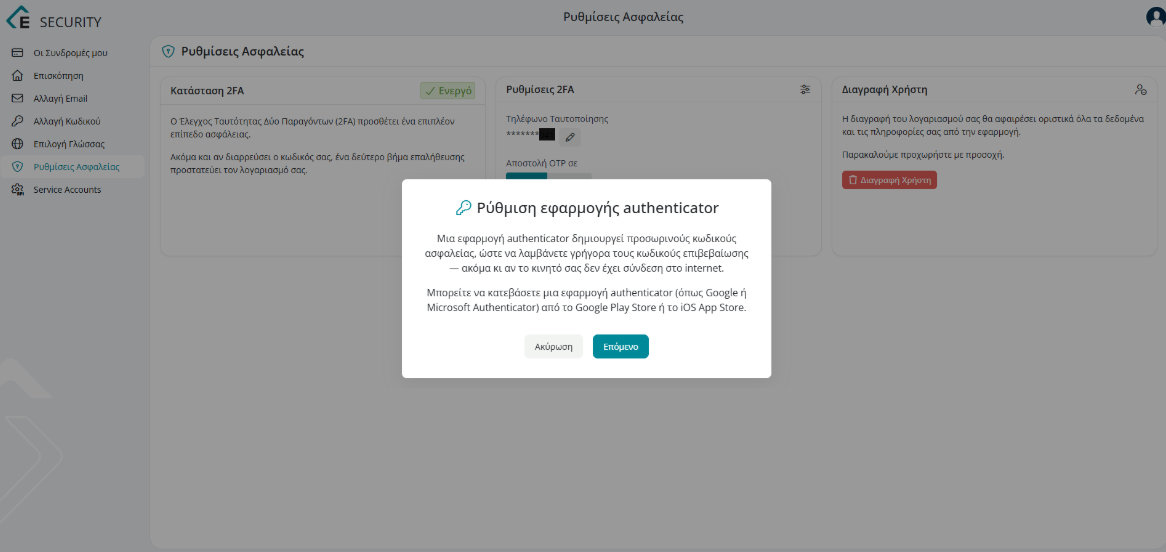
Για να προχωρήσετε σε ρύθμιση του Authenticator, πραγματοποιείτε σύνδεση στην ενότητα Ρυθμίσεις 2FA και επιβεβαιώνετε τη διαδικασία ενεργοποίησης Authenticator. Κατά τη διαδικασία,
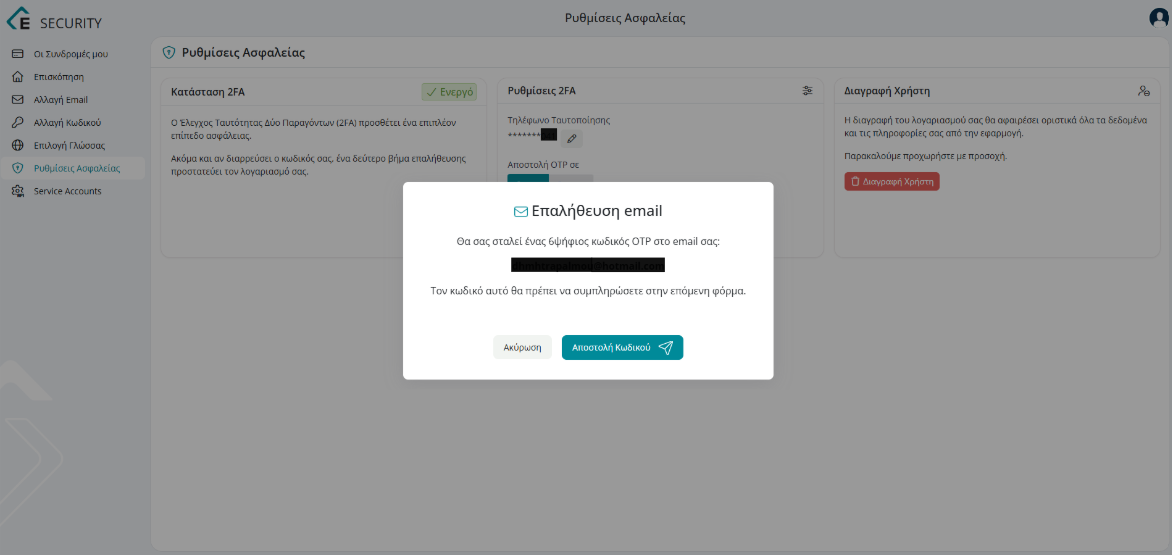
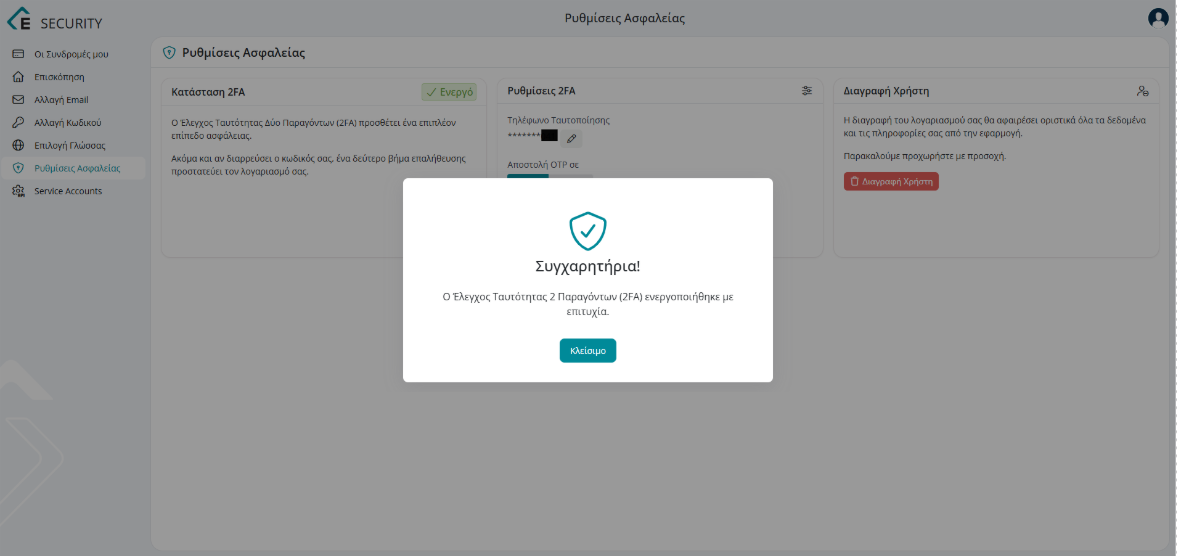
- εμφανίζεται μήνυμα επιβεβαίωσης ενεργοποίησης,
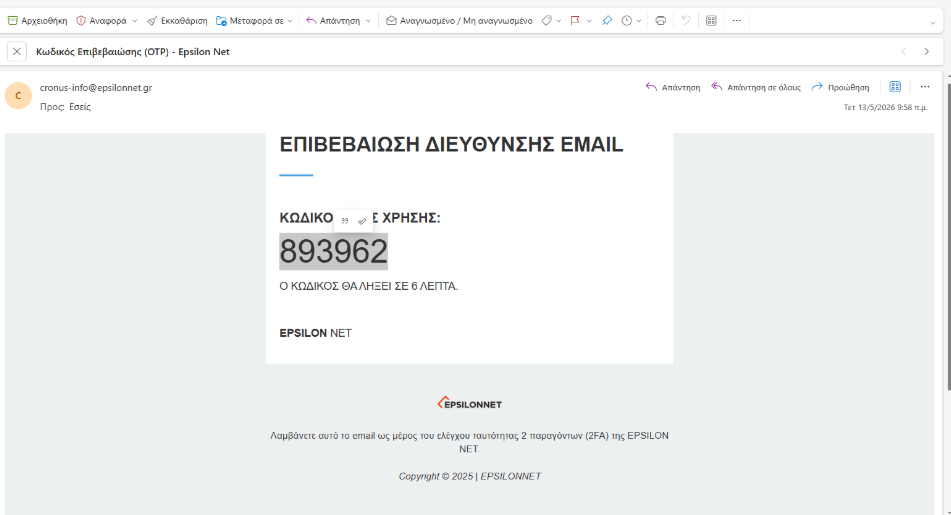
- πραγματοποιείται αποστολή email επιβεβαίωσης,
- αποστέλλεται κωδικός OTP στο email χρήστη.
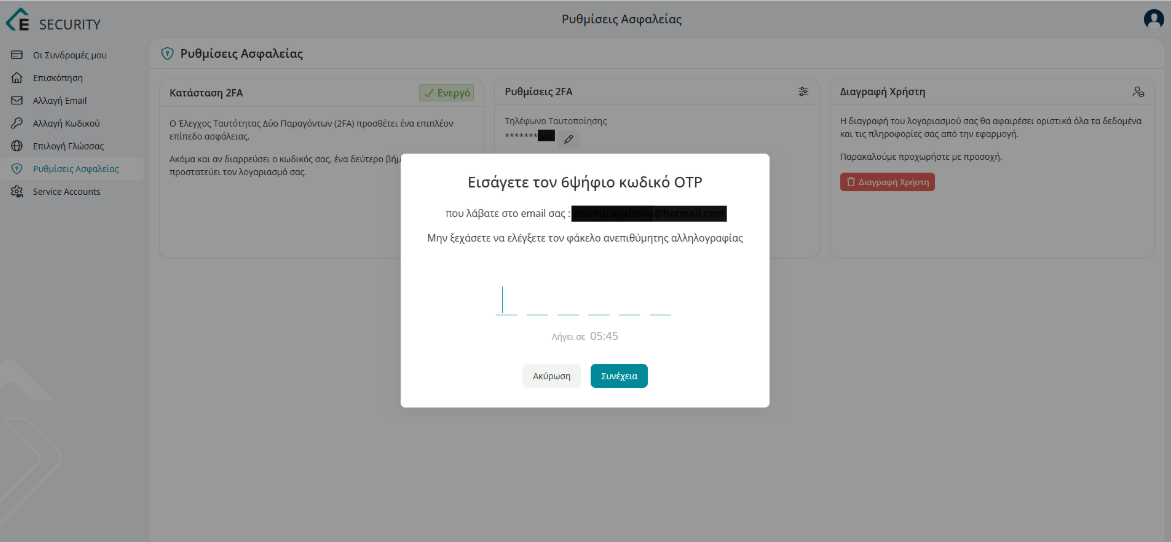
- για την ολοκλήρωση της επιβεβαίωσης, πληκτρολογήστε τον κωδικό OTP που λάβατε μέσω email,
- πατήστε Συνέχεια,
⇒ Ο κωδικός OTP αποστέλλεται στη δηλωμένη διεύθυνση email του χρήστη.
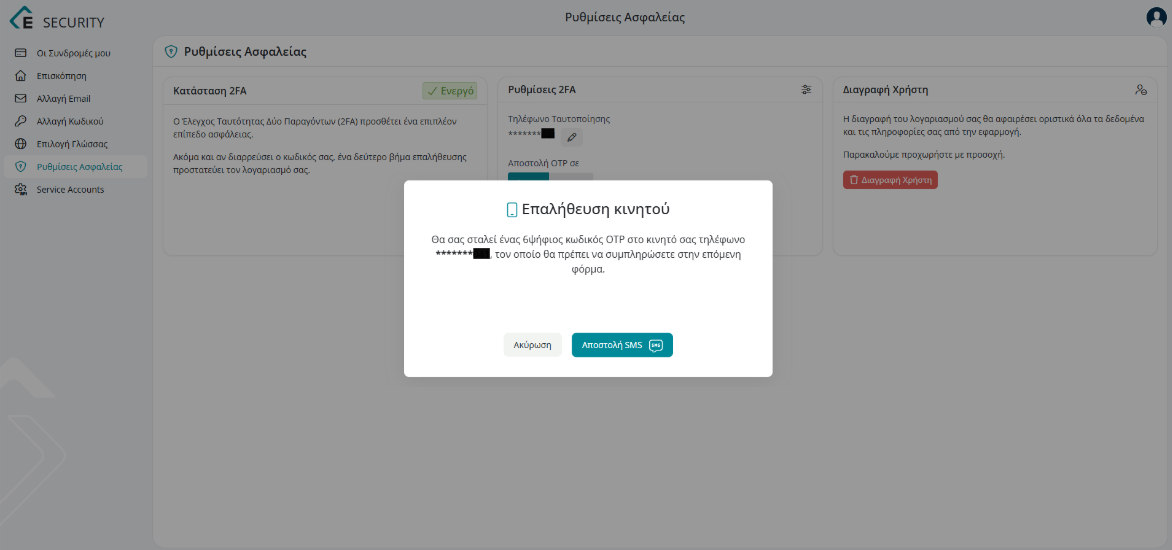
- πατήστε Αποστολή SMS στην ενότητα επιβεβαίωσης κινητού,
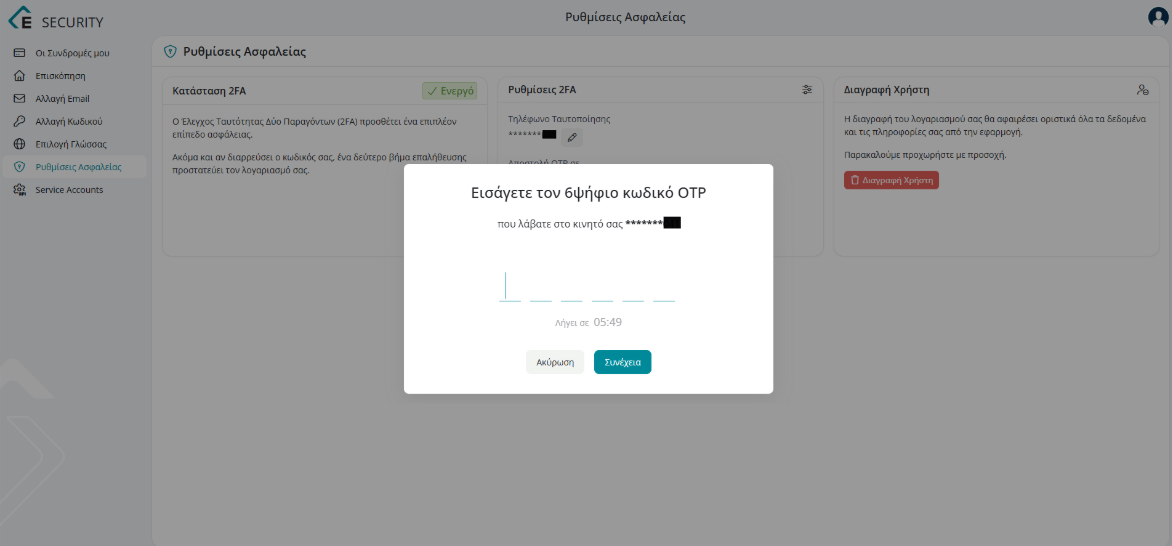
- πληκτρολογήστε τον εξαψήφιο κωδικό OTP που λάβατε μέσω SMS,
- πατήστε Συνέχεια.
Σύνδεση Εφαρμογής Authenticator
Μετά την επιτυχημένη επιβεβαίωση,
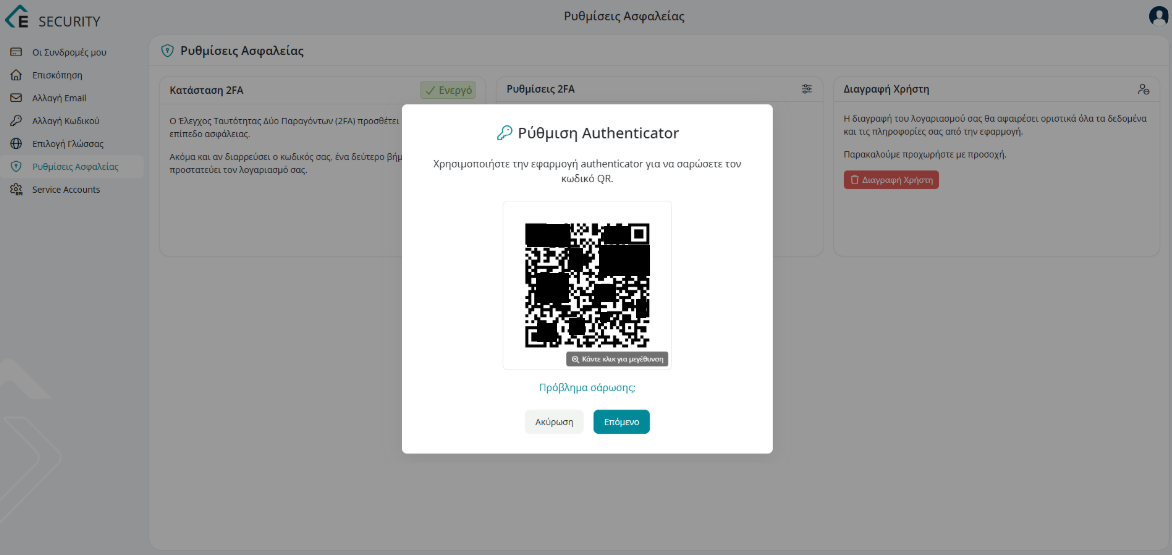
- εμφανίζεται QR Code σύνδεσης εφαρμογής Authenticator,
- πραγματοποιήστε σάρωση του QR μέσω της εφαρμογής Authenticator,
- πατήστε Σύνδεση για την ολοκλήρωση της διαδικασίας.
Το βρήκες χρήσιμο?
Ευχαριστούμε για το σχόλιό σου!