
Διαδρομή: Κινήσεις → Λοιπά Παραστατικά → Λοιπά Παραστατικά Χρεώστη
Μέσω της οθόνης Λοιπά Παραστατικά Χρεώστη του Pylon Flex, μπορείτε να καταχωρήσετε παραστατικά που αφορούν χρεώσεις και πιστώσεις χρεωστών, όπως Απογραφή Πίστωσης (Έναρξης ή Μεταφοράς), Απογραφή Χρέωσης (Έναρξης ή Μεταφοράς), Χρέωση Χρεώστη και Πίστωση Χρεώστη.
Δημιουργία Νέου Παραστατικού
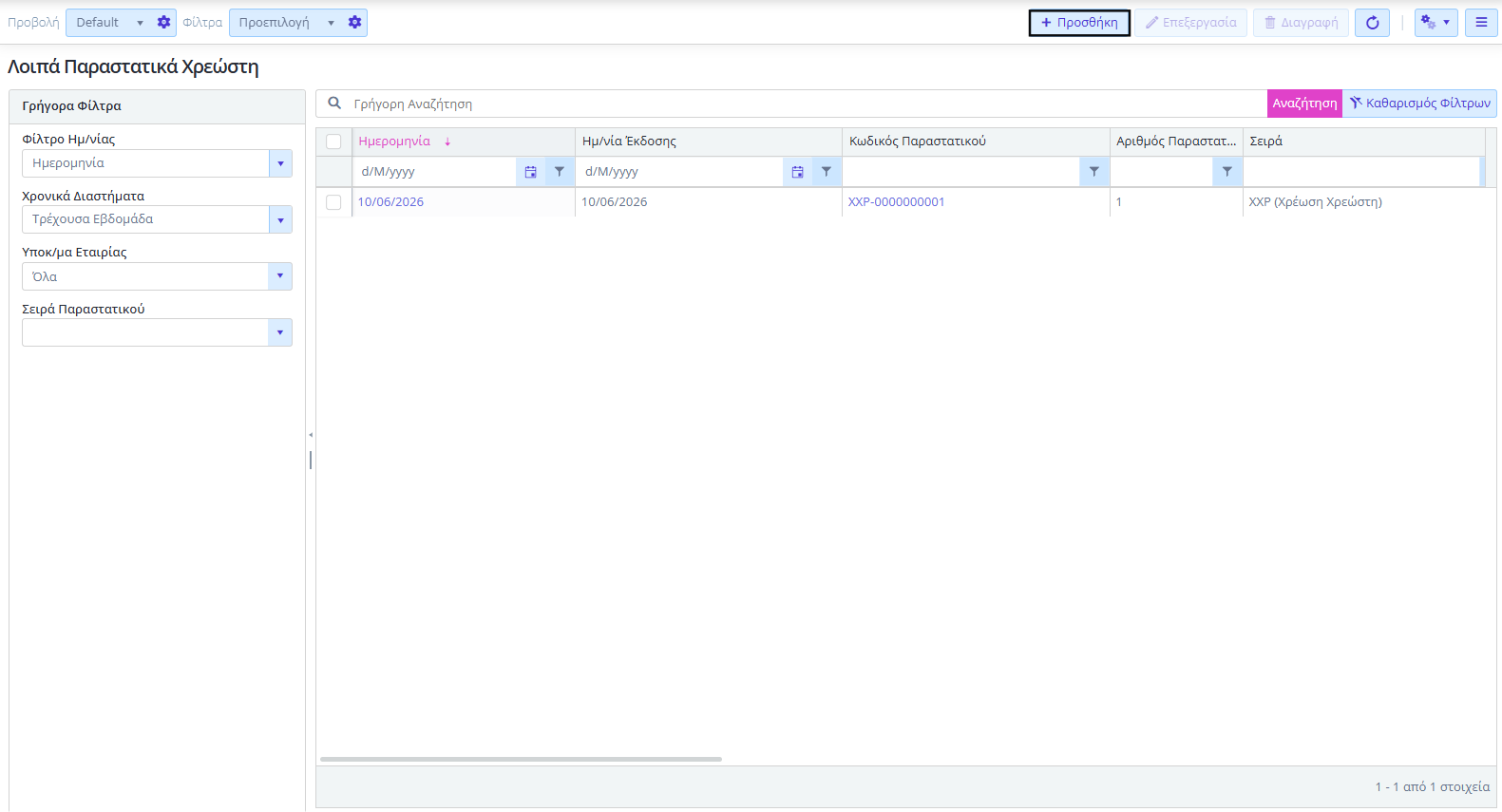
- Επιλέξτε Προσθήκη από τη Λίστα Λοιπών Παραστατικών Χρεώστη για να δημιουργήσετε νέο παραστατικό και να ανοίξετε τη φόρμα καταχώρησης.
- Στη φόρμα καταχώρησης συμπληρώνονται τα στοιχεία του παραστατικού στις διαθέσιμες καρτέλες / tabs.
- Η αποθήκευση της εγγραφής ολοκληρώνει τη δημιουργία του παραστατικού και το καθιστά διαθέσιμο σύμφωνα με τις επιλεγμένες ρυθμίσεις.
Επεξεργασία Παραστατικού
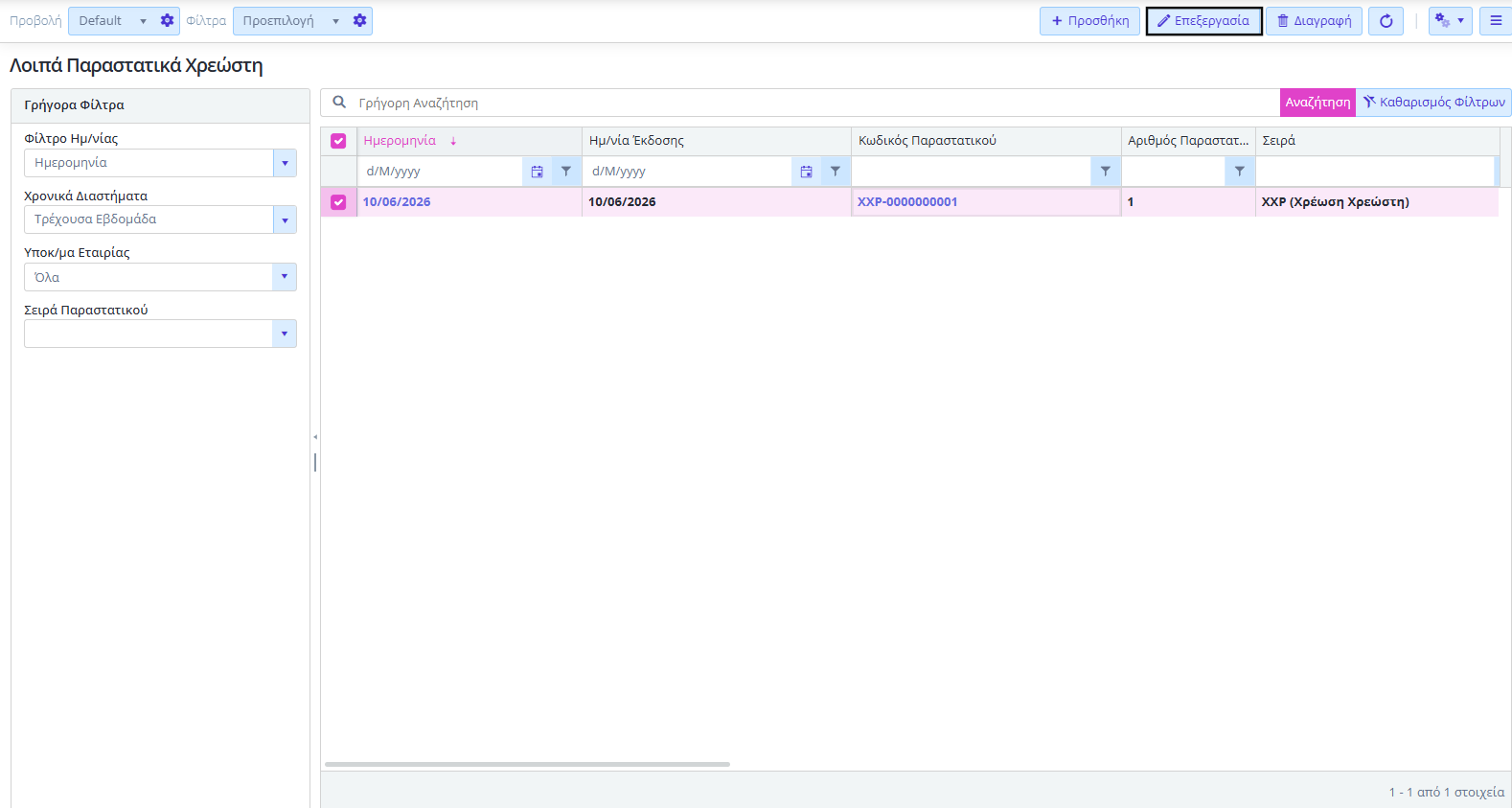
- Επιλέξτε Επεξεργασία σε επιλεγμένο παραστατικό από τη Λίστα Λοιπών Παραστατικών Χρεώστη για να τροποποιήσετε υπάρχουσα εγγραφή.
- Οι αλλαγές στα στοιχεία του παραστατικού ενδέχεται να επηρεάσουν τη συναλλαγή, τις αντιστοιχίσεις, τη λογιστική παρακολούθηση, τα κέντρα κόστους και τις λοιπές διαδικασίες που σχετίζονται με το παραστατικό.
Ενέργειες Παραστατικών (Από τη Λίστα)
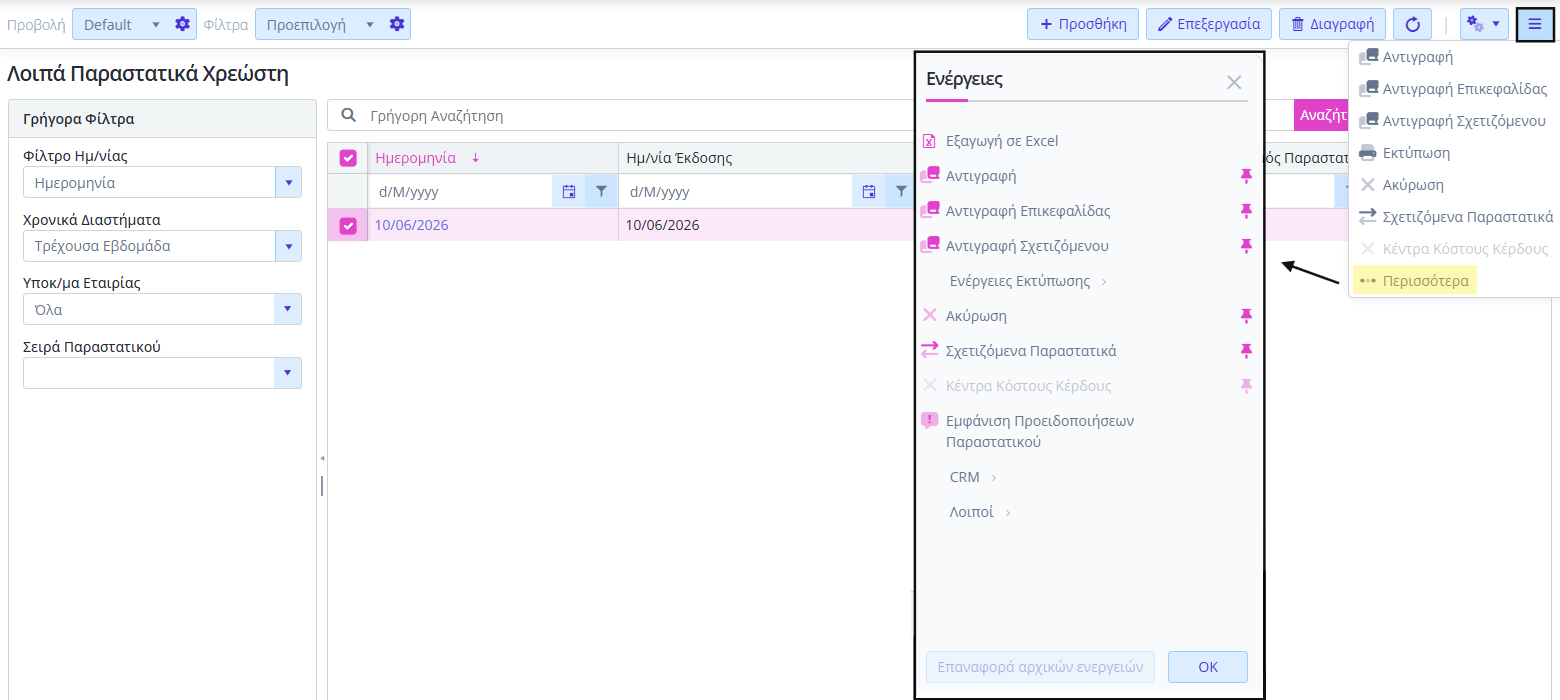
Επιλέξτε Ενέργειες για να εκτελέσετε εργασίες στο επιλεγμένο παραστατικό χωρίς να το ανοίξετε. Πιο αναλυτικά:
- Αντιγραφή / Αντιγραφή Επικεφαλίδας / Αντιγραφή Σχετιζόμενου: Δημιουργεί νέα καταχώρηση αντιγράφοντας το σύνολο των πληροφοριών, αποκλειστικά τα βασικά στοιχεία της επικεφαλίδας (Σειρά, Υποκατάστημα Εταιρίας) ή το σχετιζόμενο παραστατικό αντίστοιχα.
- Εκτύπωση: Εκτυπώνει το επιλεγμένο παραστατικό.
- Ακύρωση: Ακυρώνει το παραστατικό.
- Σχετιζόμενα Παραστατικά: Εμφανίζει τα σχετικά παραστατικά σε μορφή διαγράμματος με σειρά βάσει διαδοχής.
- Κέντρα Κόστους Κέρδους: Ανοίγει την οθόνη διαχείρισης των κέντρων κόστους για το παραστατικό.
Περισσότερα
Ανοίγει το αναλυτικό παράθυρο με τις εκτεταμένες ενέργειες:
- Εξαγωγή σε Excel: Εξάγει τα δεδομένα της λίστας σε αρχείο μορφής Excel.
- Ενέργειες Εκτύπωσης: Ανοίγει υπομενού με περαιτέρω επιλογές εκτυπώσεων.
- Εμφάνιση Προειδοποιήσεων Παραστατικού: Εμφανίζει προειδοποιήσεις σχετικές με το επιλεγμένο παραστατικό.
- CRM: Παρέχει επιλογές για άμεση δημιουργία ενεργειών CRM (π.χ. Επικοινωνία, Ραντεβού, Ευκαιρία Πώλησης, Εργασία).
- Λοιποί: Ανοίγει υπομενού με πρόσθετες εργασίες.
⇒ Χρησιμοποιήστε την Καρφίτσα για να τοποθετήσετε στην κορυφή της λίστας αγαπημένες ενέργειες ή πατήστε Επαναφορά αρχικών ενεργειών για να αναιρέσετε τις αλλαγές σας.
Ανάλυση των tabs (Φόρμα Παραστατικού)
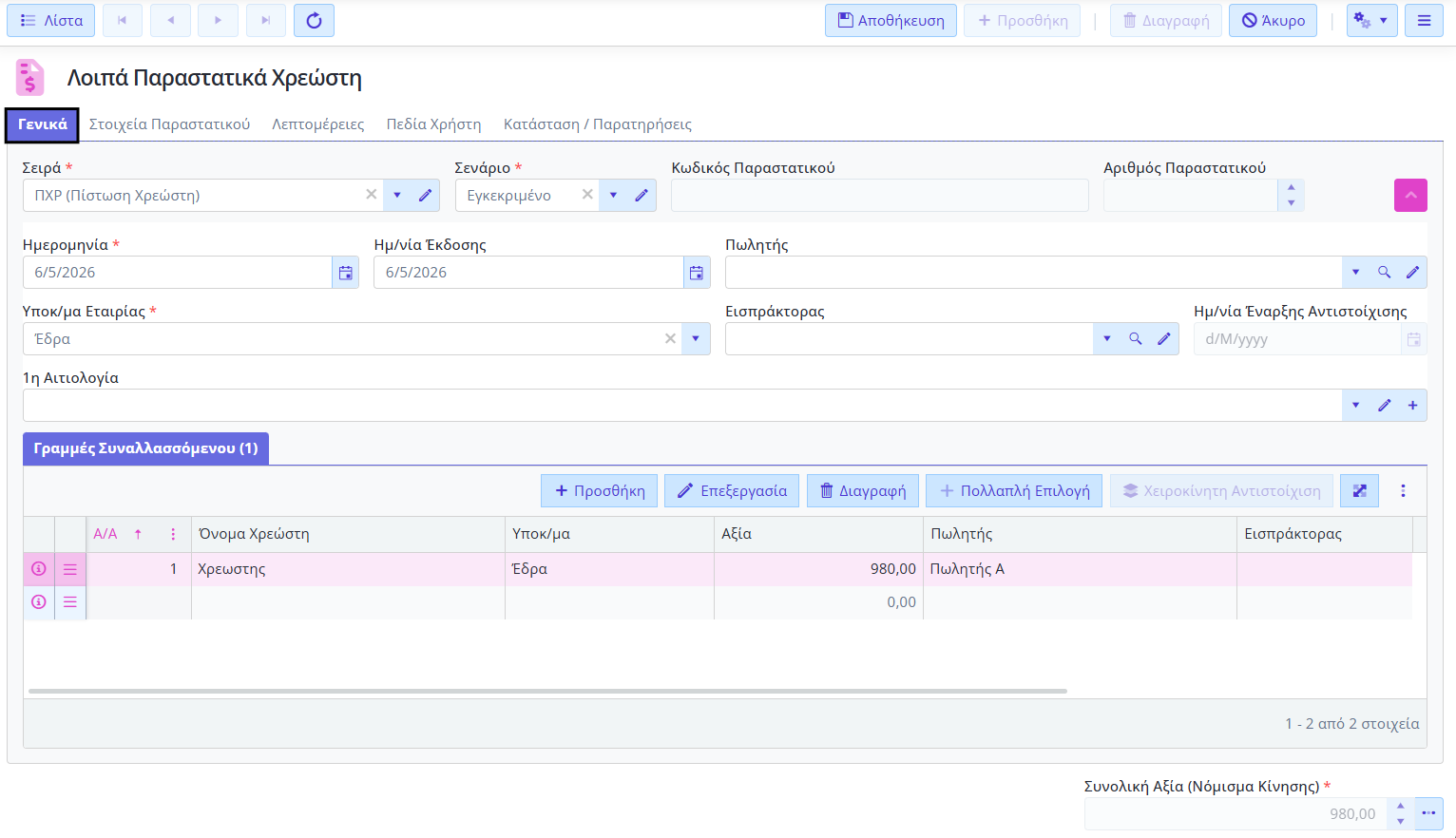
Το παραστατικό περιλαμβάνει διάφορες καρτέλες (tabs) στις οποίες καταχωρούνται και προβάλλονται οι πληροφορίες της εγγραφής. Ακολουθεί αναλυτική περιγραφή των πεδίων ανά καρτέλα.
Γενικά
- Σειρά / Σενάριο: Επιλέξτε τη σειρά έκδοσης και το σενάριο ροής. Προτείνονται αυτόματα βάσει παραμετροποίησης.
- Κωδικός Παραστατικού / Αριθμός Παραστατικού: Προκύπτουν αυτόματα (εφόσον υπάρχει αυτόματη αρίθμηση στη σειρά) ή τα συμπληρώνετε χειροκίνητα.
- Ημερομηνία / Ημ/νία Έκδοσης: Η ημερομηνία αρχικής καταχώρησης και η επίσημη ημερομηνία του παραστατικού αντίστοιχα (βάσει της οποίας αποστέλλεται στο myDATA και ενημερώνονται οι δείκτες). Προτείνεται πάντα η ημερομηνία συστήματος.
- Πωλητής / Εισπράκτορας: Επιλέξτε τους αντίστοιχους ρόλους (μπορεί να συμπληρώνονται αυτόματα εφόσον υπάρχουν στην καρτέλα του Χρεώστη). Υπάρχει δυνατότητα επεξεργασίας ή προσθήκης νέου.
- Υποκ/μα Εταιρίας: Εμφανίζεται αυτόματα το Υποκατάστημα στο οποίο έχετε συνδεθεί.
- Ημ/νία Έναρξης Αντιστοίχισης: Επιλέξτε τη σχετική ημερομηνία, αν απαιτείται.
- 1η Αιτιολογία: Συμπληρώστε πιθανή αιτιολογία του παραστατικού.
Σύνολα (Κάτω μέρος οθόνης)
- Στο κάτω δεξιά μέρος της οθόνης ενημερώνεται και προβάλλεται δυναμικά η Συνολική Αξία (Νόμισμα Κίνησης) του παραστατικού βάσει των γραμμών που έχουν καταχωρηθεί.
⇒ Χρησιμοποιήστε το εικονίδιο του άνω βέλους για προσωρινή απόκρυψη των στοιχείων επικεφαλίδας, ώστε να υπάρχει περισσότερος χώρος για την προβολή των Συναλλασσομένων.
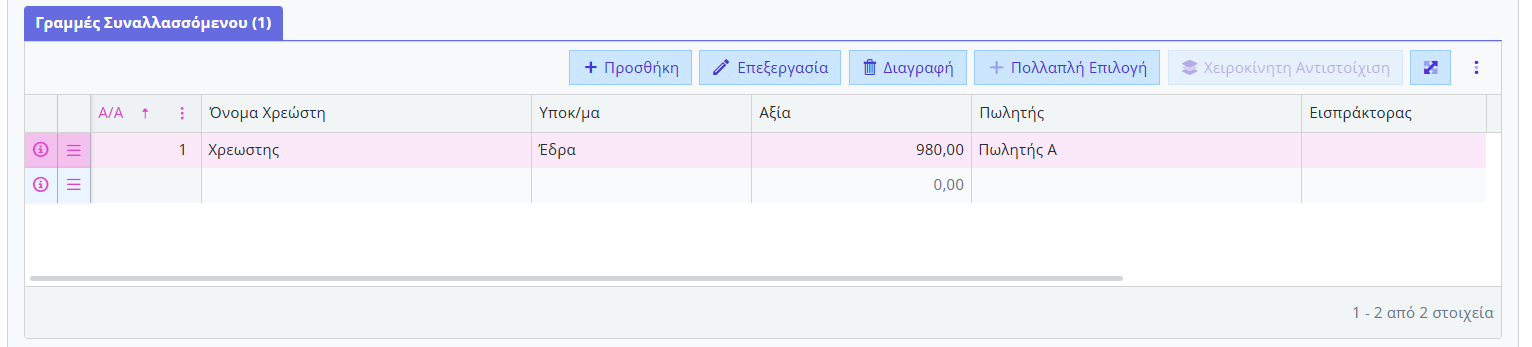
Γραμμές Συναλλασσομένου
Σύμφωνα με την παραμετροποίηση του Τύπου Παραστατικού υπάρχει δυνατότητα επιλογής Χρεώστη, Πελάτη, Προμηθευτή ή Πιστωτή. Η αναζήτηση γίνεται πληκτρολογώντας στον Κωδικό ή το Όνομα, ή ανοίγοντας την πλήρη αναζήτηση με το φακό.
- Προσθήκη / Επεξεργασία / Διαγραφή: Αποτελούν κουμπιά για τη βασική διαχείριση της επιλεγμένης γραμμής.
- Πολλαπλή Επιλογή: Εμφανίζει αναζήτηση με δυνατότητα ταυτόχρονης επιλογής πολλαπλών εγγραφών.
- Χειροκίνητη Αντιστοίχιση: Επιτρέπει τη χειροκίνητη αντιστοίχιση της εγγραφής απευθείας από τη γραμμή.
- Zoom (Βελάκια επέκτασης): Προβάλλονται γραμμές σε pop-up παράθυρο για ευκολότερη διαχείριση.
- Ενέργειες στηλών (από τις τρεις κάθετες τελείες): Ταξινόμηση (Αύξουσα/Φθίνουσα), Εμφάνιση/Απόκρυψη, Φίλτρο και Μετακίνηση θέσης στήλης.
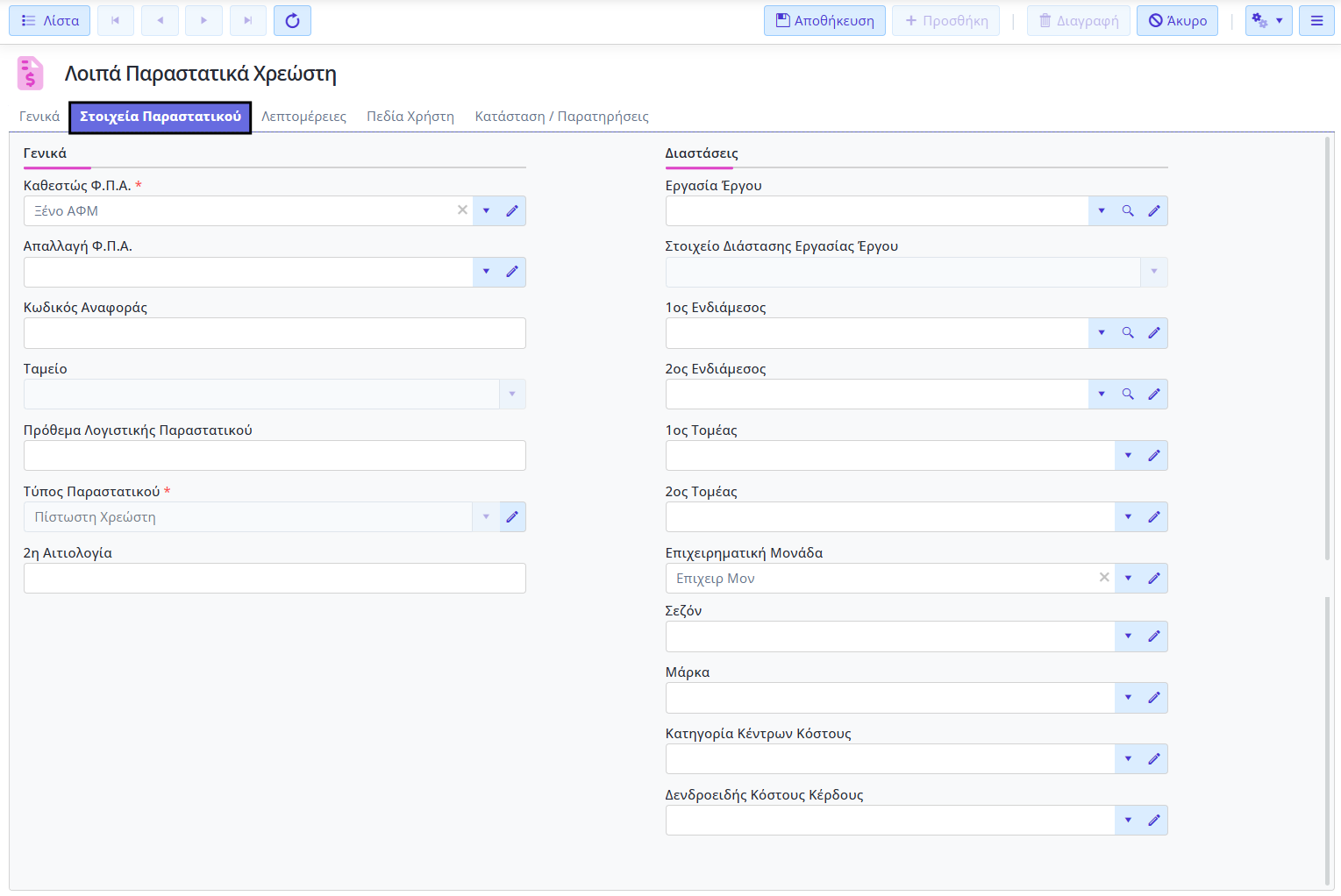
Στοιχεία Παραστατικού
Γενικά:
- Καθεστώς Φ.Π.Α. / Απαλλαγή Φ.Π.Α.: Εμφανίζεται το καθεστώς ΦΠΑ του Χρεώστη, με δυνατότητα αλλαγής. Συμπληρώστε την αιτία απαλλαγής όπου απαιτείται.
- Κωδικός Αναφοράς: Καταχωρείτε Κωδικό αναφοράς, όπου απαιτείται.
- Ταμείο: Επιλέγεται ταμείο. Μπορεί να συμπληρώνεται αυτόματα από τον χρήστη.
- Πρόθεμα Λογιστικής Παραστατικού: Ορίζεται το πρόθεμα για τη δημιουργία άρθρου (Ενσωματωμένη Λογιστική).
- Τύπος Παραστατικού: Συμπληρώνεται αυτόματα κατά την επιλογή Σειράς.
- 2η Αιτιολογία: Ορίζετε πιθανή επιπλέον αιτιολογία.
Διαστάσεις:
- Εργασία Έργου / Στοιχείο Διάστασης Εργασίας Έργου: Επιλέγετε το έργο και τη διάσταση που αφορά το παραστατικό.
- Ενδιάμεσοι (1ος & 2ος) / Τομείς (1ος & 2ος) / Επιχειρηματική Μονάδα / Σεζόν / Μάρκα: Επιλέγετε τα αντίστοιχα πεδία για την αναλυτική παρακολούθηση της κίνησης.
- Κατηγορία Κέντρων Κόστους / Δενδροειδής Κόστους Κέρδους: Συμπληρώνονται αυτόματα από την καρτέλα του Χρεώστη.
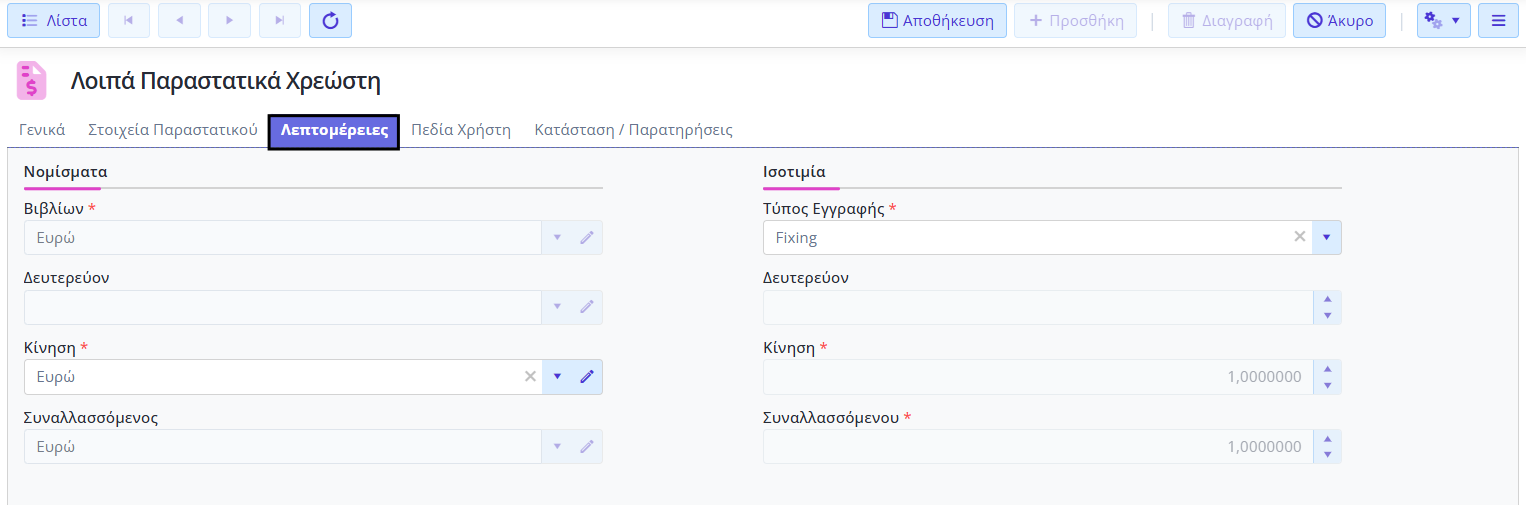
Λεπτομέρειες
- Νομίσματα: Εμφανίζονται τα νομίσματα που τηρεί η εταιρεία (Βιβλίων και Δευτερεύον), το νόμισμα της συγκεκριμένης συναλλαγής (Κίνηση) και το νόμισμα του Χρεώστη (Συναλλασσόμενος).
- Ισοτιμία: Επιλέξτε τον Τύπο Εγγραφής (π.χ. Fixing) και ελέγξτε ή προσαρμόστε τις σχετικές ισοτιμίες στα πεδία Δευτερεύον, Κίνηση και Συναλλασσόμενου.
Λοιπά Tabs (Πεδία Χρήστη, Κατάσταση / Παρατηρήσεις)
- Πεδία Χρήστη & Προκαθορισμένα Πεδία: Ελεύθερα πεδία (Αλφαριθμητικά, Ημερολογιακά, Πίνακες, Αριθμητικά, Λογικά) και υπολογιζόμενα πεδία για συλλογή επιπλέον πληροφοριών, βάσει της παραμετροποίησης.
Κατάσταση
Προβάλλονται πληροφορίες μόνο για ανάγνωση, όπως:
- Καταχώρηση Από: Τρόπος δημιουργίας (Χρήστης, Μετασχηματισμός, Ακύρωση).
- Κατάσταση / Μετασχηματισμένο: Εγκυρότητα παραστατικού (Έγκυρο, Άκυρο) και ένδειξη εάν προήλθε από μετασχηματισμό.
- Λογιστικοποίηση / Διεταιρικό: Εμφάνιση του λογιστικού συστήματος και της διεταιρικότητας.
- Κωδικός Αναφοράς: Αύξων αριθμός αναφοράς.
- Διακόπτες (Toggles): Άμεση προβολή κατάστασης με διακόπτες για το αν το παραστατικό είναι Εκδοθέν και Εκτυπωμένο.
Παρατηρήσεις
- Πρόκειται για ελεύθερο πεδίο για καταγραφή σχολίων.
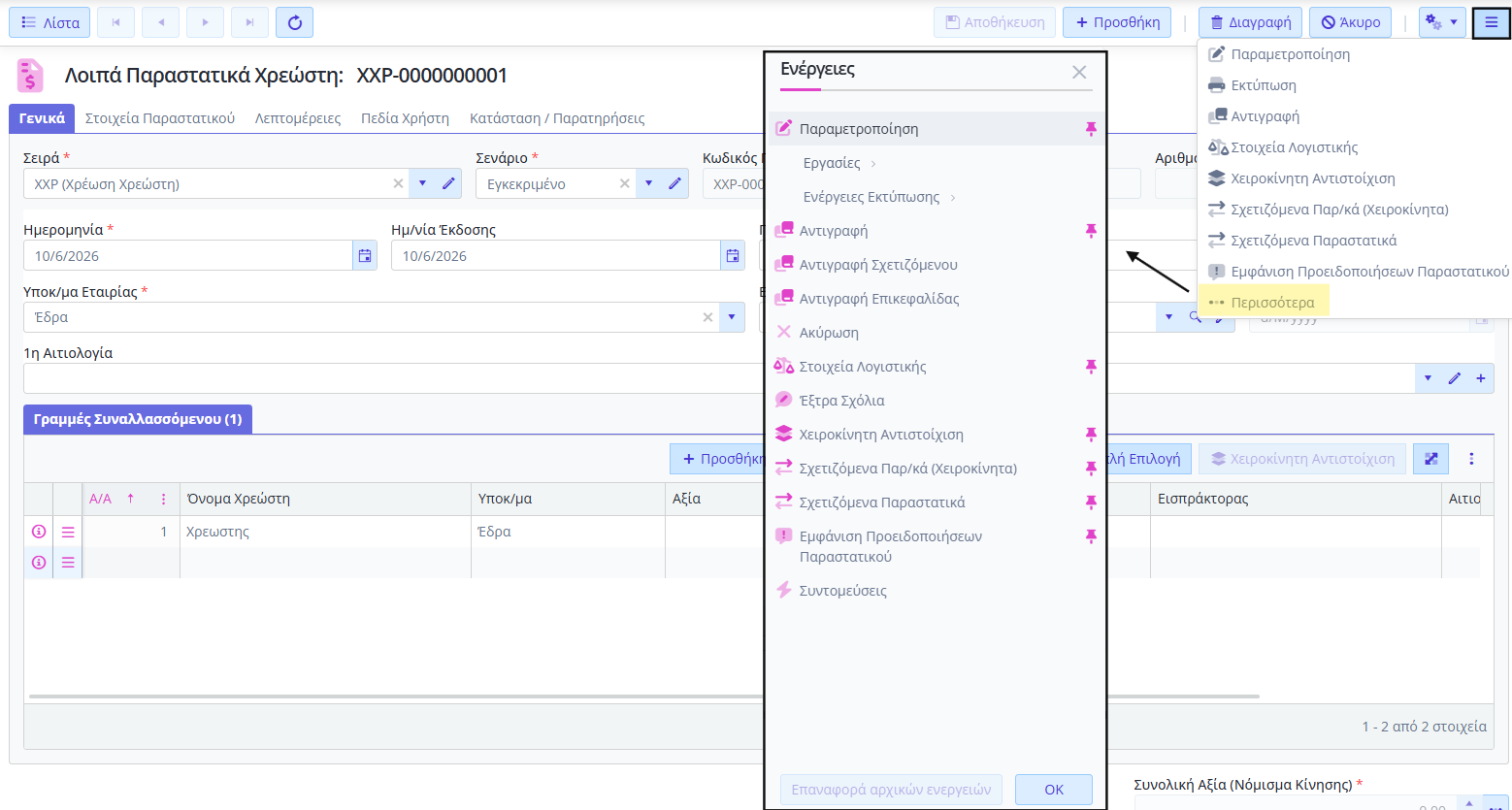
Ενέργειες μέσα στο Παραστατικό
Με το παραστατικό ανοιχτό στην οθόνη σας, το μενού Ενέργειες παρέχει άμεση πρόσβαση σε υποστηρικτικές λειτουργίες.
Βασικές Ενέργειες
- Παραμετροποίηση: Ανοίγει την οθόνη παραμετροποίησης της προβολής.
- Εκτύπωση / Αντιγραφή: Αφορά την άμεση εκτύπωση του παραστατικού ή τη δημιουργία νέου με αντιγραφή των στοιχείων του.
- Στοιχεία Λογιστικής: Αφορά προεπισκόπηση των λογαριασμών και του άρθρου Γενικής Λογιστικής που πρόκειται να παραχθεί.
- Χειροκίνητη Αντιστοίχιση: Επιτρέπει τη χειροκίνητη αντιστοίχιση της εγγραφής.
- Σχετιζόμενα Παρ/κά (Χειροκίνητα) / Σχετιζόμενα Παραστατικά: Εμφανίζει τα συσχετισμένα παραστατικά σε λίστα ή μορφή διαγράμματος με δυνατότητα χειροκίνητης συσχέτισης.
- Εμφάνιση Προειδοποιήσεων Παραστατικού: Εμφανίζονται προειδοποιήσεις σχετικές με το παραστατικό και τον Χρεώστη.
Περισσότερα
- Εργασίες: Είναι διαθέσιμες περαιτέρω εργασίες στο παραστατικό.
- Ενέργειες Εκτύπωσης: Αφορύν προεπισκόπηση, επανεκτύπωση και επανεκτύπωση με αιτιολογία.
- Αντιγραφή & Ακύρωση: Πρόκειται για επιλογές για Αντιγραφή Σχετιζόμενου, Αντιγραφή Επικεφαλίδας (Σειρά, Υποκατάστημα κ.λπ.) και Ακύρωση του παραστατικού.
- Έξτρα Σχόλια: Πρόκειται για προσθήκη επιπρόσθετων σχολίων στην εγγραφή.
- Συντομεύσεις: Παρέχει δυνατότητα διαχείρισης των συντομεύσεων πληκτρολογίου.
Διαθεσιμότητα
Για να έχετε διαθέσιμη τη λειτουργικότητα που περιγράφεται, θα πρέπει να έχετε μία από τις παρακάτω συνδρομές:
- Pylon Flex Commercial I
- Pylon Flex Commercial II
- Pylon Flex Commercial III