Διαδρομή: Κινήσεις → Πωλήσεις → Παραγγελίες Πωλήσεων
Μέσω της οθόνης των Παραγγελιών Πωλήσεων, δίνεται η δυνατότητα καταχώρησης, παρακολούθησης και διαχείρισης των παραγγελιών από τους πελάτες σας προς την επιχείρηση.
Γνωρίζετε ότι:
- Η οθόνη ανοίγει με την προεπιλεγμένη προβολή λίστας, την οποία μπορείτε να παραμετροποιήσετε χρησιμοποιώντας φίλτρα αναζήτησης και στήλες.
⇒ Με την επιλογή του πελάτη, πολλές πληροφορίες, όπως Τρόπος Πληρωμής, ΑΦΜ, Πωλητής και Υποκατάστημα, αντλούνται και συμπληρώνονται αυτόματα στην παραγγελία.
Δημιουργία Παραγγελιών
Για να καταχωρήσετε μία νέα παραγγελία πωλήσεων,
- Επιλέξτε Παραγγελίες Πωλήσεων (Κινήσεις → Πωλήσεις) και πατήστε Προσθήκη για να ανοίξετε τη φόρμα δημιουργίας νέας παραγγελίας,
- συμπληρώστε τα απαραίτητα στοιχεία στην επικεφαλίδα και στις γραμμές,
- επιλέξτε Αποθήκευση, για να καταχωρήσετε την παραγγελία στο σύστημα.
Πιο αναλυτικά:
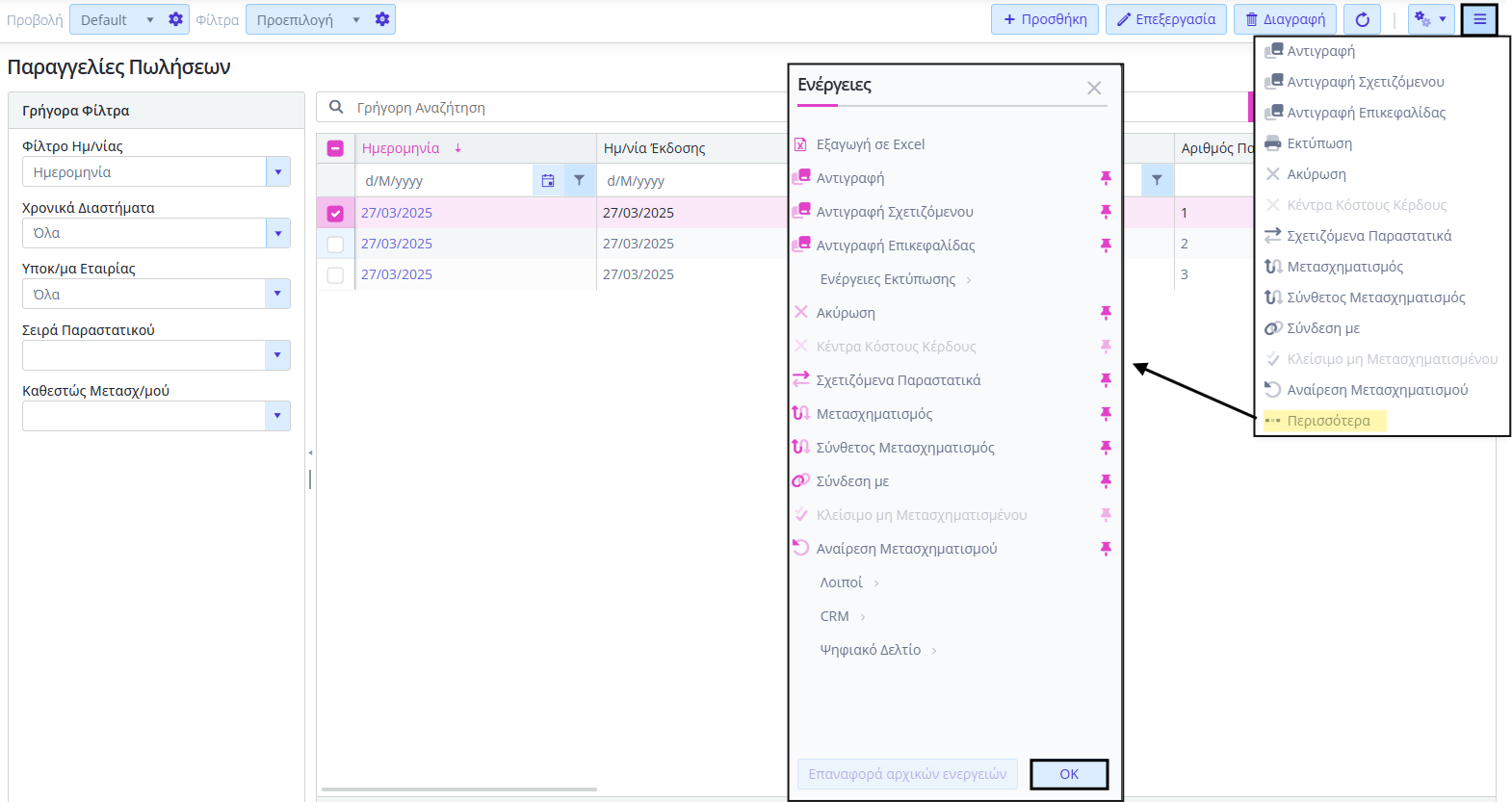
Ενέργειες Παραγγελιών (Από τη Λίστα)
Επιλέγοντας μία παραγγελία από τη λίστα, χωρίς να την ανοίξετε, και ανοίγοντας το μενού των Ενεργειών, έχετε άμεση πρόσβαση στις παρακάτω βασικές εργασίες.
Βασικές Ενέργειες
- Αντιγραφή / Αντιγραφή Σχετιζόμενου / Αντιγραφή Επικεφαλίδας: Δημιουργεί νέα καταχώρηση, αντιγράφοντας το σύνολο των πληροφοριών, το σχετιζόμενο παραστατικό ή αποκλειστικά τα βασικά στοιχεία της επικεφαλίδας αντίστοιχα.
- Εκτύπωση: Εκτυπώνει την επιλεγμένη παραγγελία.
- Ακύρωση: Ακυρώνει την επιλεγμένη εγγραφή.
- Κέντρα Κόστους Κέρδους: Ανοίγει την οθόνη διαχείρισης των κέντρων κόστους για τη συγκεκριμένη παραγγελία.
- Σχετιζόμενα Παραστατικά: Εμφανίζει τα προηγούμενα και επόμενα παραστατικά σε μορφή διαγράμματος διαδοχής.
- Μετασχηματισμός / Σύνθετος Μετασχηματισμός: Προχωρά τη διαδικασία απλού ή σύνθετου μετασχηματισμού, όπως μετατροπή της παραγγελίας σε δελτίο αποστολής ή τιμολόγιο.
- Σύνδεση με: Συνδέει την εγγραφή με άλλο παραστατικό.
- Κλείσιμο μη Μετασχηματισμένου: Κλείνει την εκκρεμότητα της παραγγελίας χωρίς να προηγηθεί μετασχηματισμός.
- Αναίρεση Μετασχηματισμού: Ακυρώνει τη διαδικασία μετασχηματισμού, εφόσον αυτή έχει πραγματοποιηθεί.
- Περισσότερα: Ανοίγει το αναλυτικό παράθυρο με τις εκτεταμένες ενέργειες.
Περισσότερες Επιλογές
- Εξαγωγή σε Excel: Εξάγει τα δεδομένα της λίστας σε αρχείο μορφής Excel.
- Ενέργειες Εκτύπωσης: Ανοίγει υπομενού με περαιτέρω επιλογές εκτυπώσεων.
- Λοιποί: Ανοίγει υπομενού με εργασίες για δημιουργία νέων Παραστατικών Αποθήκης ή εμπορικών παραστατικών, μεταφορά αξιών και δημιουργία σχετιζόμενων εισπράξεων.
- CRM: Παρέχει επιλογές για άμεση δημιουργία ενεργειών CRM, όπως επικοινωνία, ραντεβού ή ευκαιρία πώλησης.
- Ψηφιακό Δελτίο: Περιλαμβάνει επιλογές σχετικές με την έκδοση και διαχείριση ψηφιακών δελτίων.
Ανάλυση των tabs (Φόρμα Παραγγελίας)
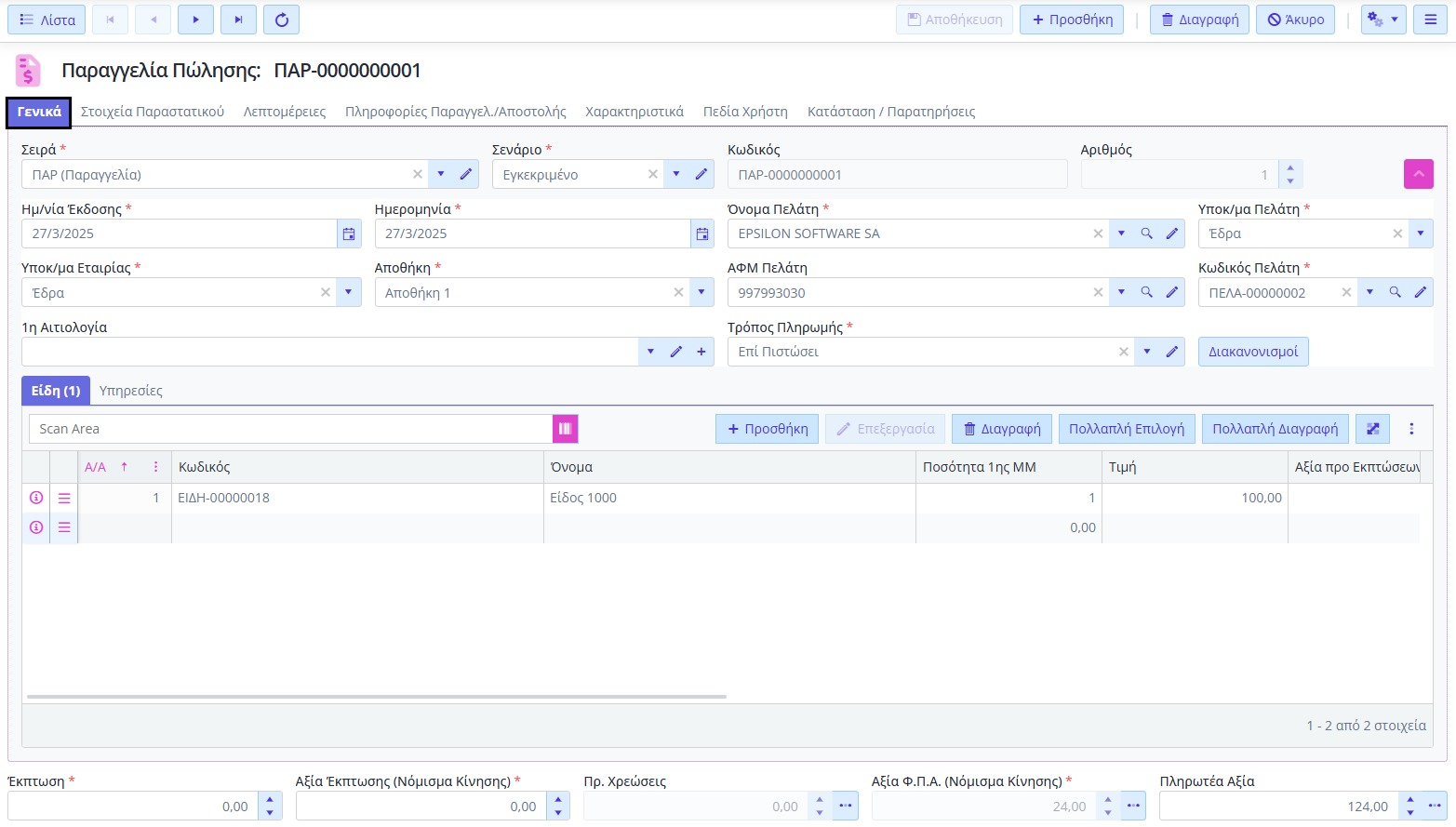
Στη φόρμα της παραγγελίας, τα στοιχεία οργανώνονται σε διαφορετικά tabs, ώστε να είναι ευκολότερη η καταχώρηση και η παρακολούθηση των πληροφοριών.
Γενικά
Στο tab Γενικά, καταχωρούνται τα βασικά στοιχεία της παραγγελίας.
- Σειρά / Σενάριο: Επιλέξτε τη σειρά έκδοσης, όπως ΠΑΡ (Παραγγελία), και το σενάριο ροής, όπως Εγκεκριμένο.
- Κωδικός / Αριθμός: Προκύπτουν αυτόματα, εφόσον υπάρχει αυτόματη αρίθμηση, ή συμπληρώνονται χειροκίνητα.
- Ημ/νία Έκδοσης / Ημερομηνία: Προτείνεται η τρέχουσα ημερομηνία καταχώρησης της παραγγελίας.
- Όνομα Πελάτη: Αναζητήστε και επιλέξτε τον πελάτη.
- Τα πεδία Υποκ/μα Πελάτη, ΑΦΜ Πελάτη και Κωδικός Πελάτη αντλούνται και ενημερώνονται αυτόματα.
- Υποκ/μα Εταιρίας / Αποθήκη: Εμφανίζονται αυτόματα βάσει του login σας, με δυνατότητα αλλαγής εγκατάστασης και αποθηκευτικού χώρου.
- 1η Αιτιολογία: Συμπληρώστε τυχόν αιτιολογία για την καταχώρηση της παραγγελίας.
- Τρόπος Πληρωμής: Επιλέξτε τον τρόπο εξόφλησης, όπως Επί Πιστώσει. Χρησιμοποιήστε το πλήκτρο Διακανονισμοί, για να διαχειριστείτε τις δόσεις.
Σύνολα
Τα πεδία στο κάτω μέρος ενημερώνονται δυναμικά και προβάλλουν συγκεντρωτικά την Έκπτωση, την Αξία Έκπτωσης, τις Πρόσθετες Χρεώσεις, την Αξία Φ.Π.Α. και την τελική Πληρωτέα Αξία, εκφρασμένα σε νόμισμα κίνησης.
Γενικά Γραμμές (Είδη / Υπηρεσίες)
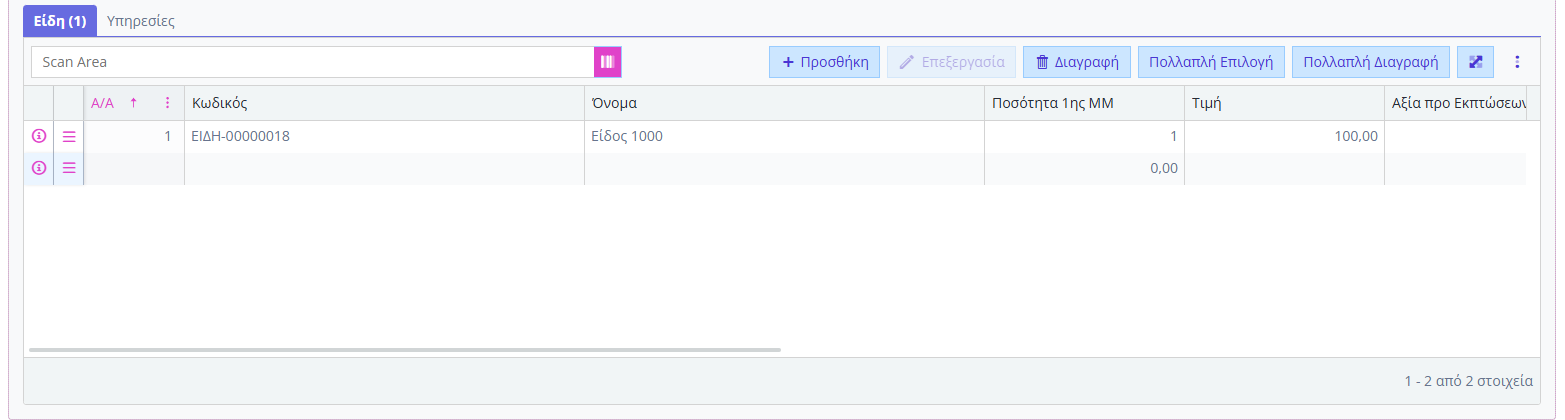
Στο μεσαίο τμήμα εμφανίζονται οι καρτέλες για τα Είδη και τις Υπηρεσίες. Αναζητήστε την εγγραφή μέσω του πεδίου Scan Area, με barcode ή πληκτρολογώντας κωδικό/όνομα απευθείας στο πλέγμα.
- Προσθήκη / Επεξεργασία / Διαγραφή: Πλήκτρα για τη βασική διαχείριση της επιλεγμένης γραμμής.
- Πολλαπλή Επιλογή / Πολλαπλή Διαγραφή: Χρησιμοποιούνται για ταυτόχρονη εισαγωγή ή διαγραφή πολλών ειδών στην παραγγελία.
- Zoom: Προβάλλει τις γραμμές σε pop-up παράθυρο για ευκολότερη διαχείριση.
- Μενού Γραμμής: Παρέχει πρόσβαση σε σχετιζόμενα είδη, αντικαταστάσεις, οικονομικά στοιχεία είδους και λοιπές πληροφορίες.
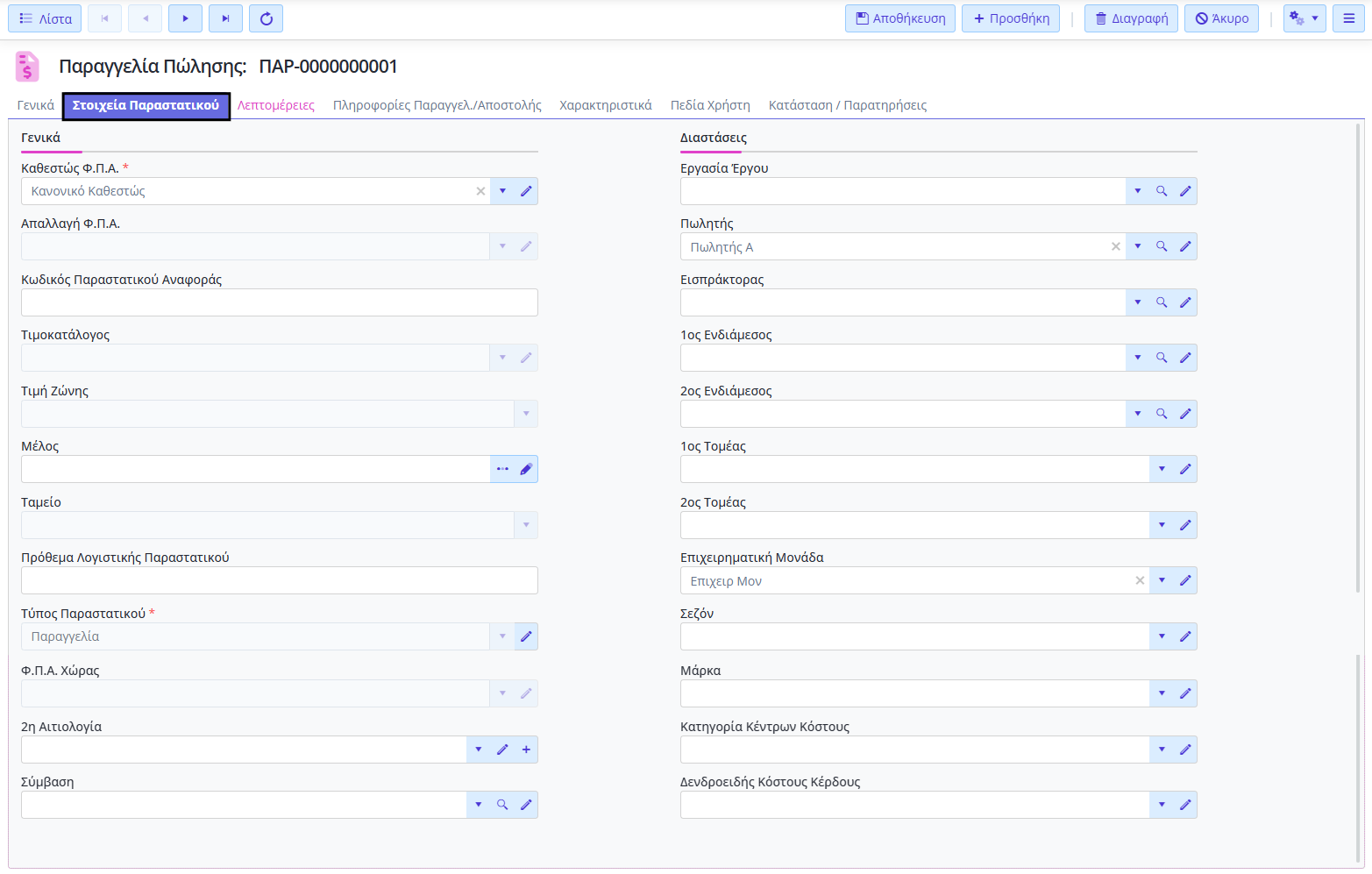
Στοιχεία Παραστατικού
Γενικά
- Καθεστώς Φ.Π.Α. / Απαλλαγή Φ.Π.Α.: Εμφανίζεται το καθεστώς Φ.Π.Α. του πελάτη, με δυνατότητα αλλαγής, και επιλέγεται η αντίστοιχη αιτία απαλλαγής, εφόσον απαιτείται.
- Κωδικός Παραστατικού Αναφοράς: Καταχωρήστε τον σχετικό κωδικό αναφοράς του εγγράφου.
- Τιμοκατάλογος / Τιμή Ζώνης: Εμφανίζονται αυτόματα βάσει των εμπορικών στοιχείων του πελάτη, με δυνατότητα αλλαγής.
- Μέλος: Επιλέξτε το μέλος σε περίπτωση συμμετοχής του πελάτη σε πρόγραμμα επιβράβευσης.
- Ταμείο: Επιλέξτε το ταμείο, το οποίο μπορεί να προτείνεται αυτόματα από τον χρήστη που έχει συνδεθεί.
- Πρόθεμα Λογιστικής Παραστατικού: Ορίστε το πρόθεμα για τη δημιουργία του λογιστικού άρθρου.
- Τύπος Παραστατικού: Ενημερώνεται αυτόματα από το σύστημα κατά την επιλογή της σειράς.
- Φ.Π.Α. Χώρας: Επιλέξτε τη χώρα για τον υπολογισμό του Φ.Π.Α.
- 2η Αιτιολογία: Συμπληρώστε τυχόν επιπλέον αιτιολογικό κείμενο.
- Σύμβαση: Επιλέξτε τη σύμβαση με την οποία σχετίζεται η συγκεκριμένη παραγγελία.
Διαστάσεις
- Εργασία Έργου: Επιλέξτε το έργο το οποίο αφορά η συγκεκριμένη παραγγελία.
- Πωλητής / Εισπράκτορας: Επιλέξτε τους αντίστοιχους συνεργάτες. Προτείνονται αυτόματα, εφόσον έχουν δηλωθεί στην καρτέλα του πελάτη.
- 1ος / 2ος Ενδιάμεσος: Επιλέξτε τυχόν ενδιάμεσους συνεργάτες ή μεσάζοντες.
- 1ος / 2ος Τομέας & Επιχειρηματική Μονάδα: Επιλέξτε τα πεδία για την αναλυτική παρακολούθηση της κίνησης ανά τομέα ή μονάδα της επιχείρησης.
- Σεζόν / Μάρκα: Επιλέξτε τη σεζόν και τη μάρκα για περαιτέρω εμπορική κατηγοριοποίηση της παραγγελίας.
- Κατηγορία Κέντρων Κόστους / Δενδροειδής Κόστους Κέρδους: Ενημερώνονται αυτόματα ή επιλέγονται χειροκίνητα για τον ορθό μερισμό της κίνησης στα αντίστοιχα κέντρα.
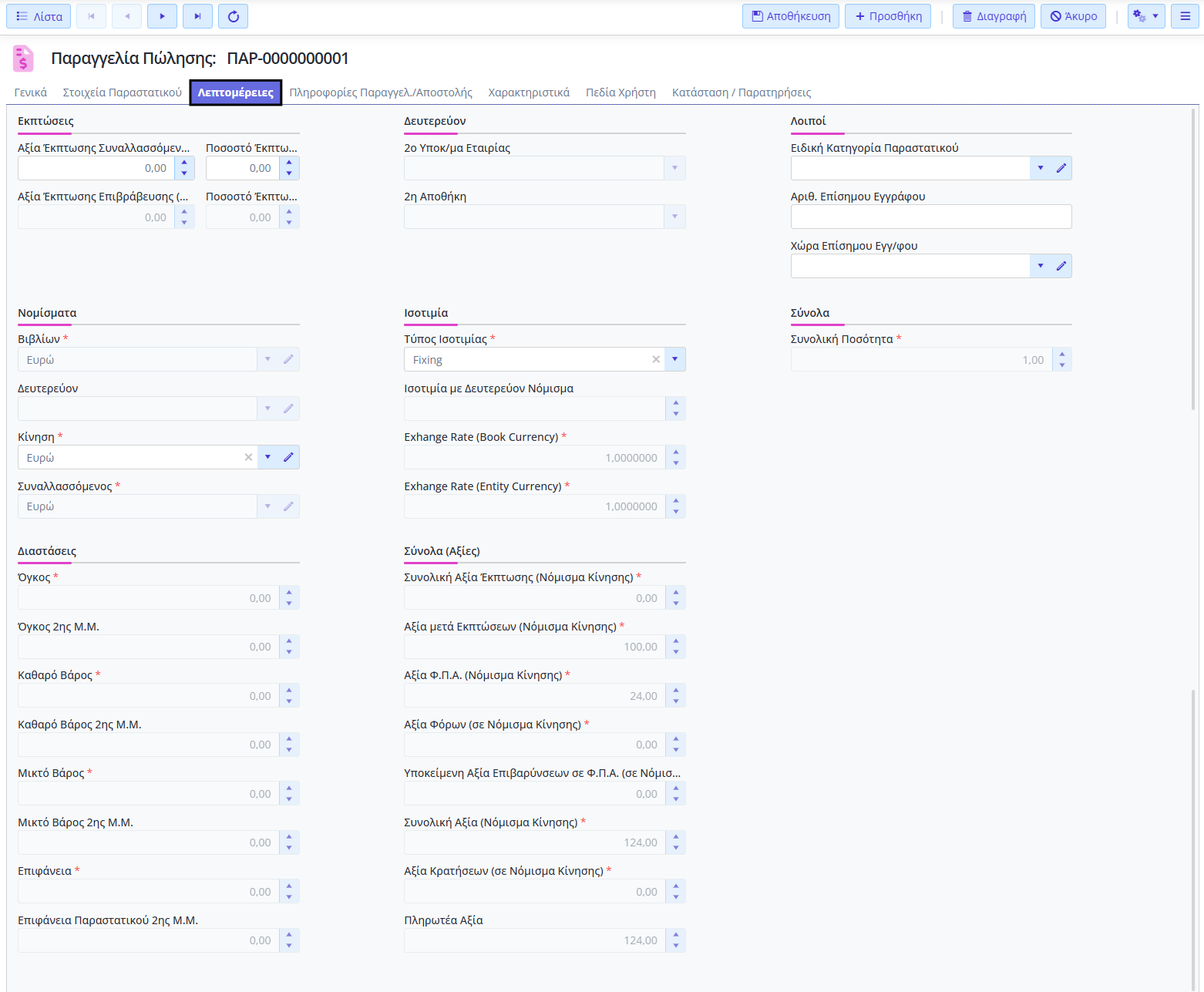
Λεπτομέρειες
Εκπτώσεις
- Αξία / Ποσοστό Έκπτωσης Συναλλασσόμενου: Συμπληρώστε την αξία ή το ποσοστό της συνολικής έκπτωσης που αφορά τον πελάτη.
- Αξία / Ποσοστό Έκπτωσης Επιβράβευσης: Συμπληρώστε την αξία ή το ποσοστό έκπτωσης που προκύπτει από τυχόν προγράμματα επιβράβευσης.
Δευτερεύον & Λοιποί
- 2ο Υποκ/μα Εταιρίας / 2η Αποθήκη: Επιλέξτε, εφόσον απαιτείται, δεύτερο υποκατάστημα ή αποθηκευτικό χώρο για τη συγκεκριμένη παραγγελία.
- Ειδική Κατηγορία Παραστατικού: Επιλέξτε την αντίστοιχη κατηγορία της παραγγελίας.
- Αριθ. Επίσημου Εγγράφου / Χώρα Επίσημου Εγγράφου: Συμπληρώστε τον αριθμό και τη χώρα έκδοσης κάποιου επίσημου εγγράφου ταυτοποίησης, εφόσον ζητείται.
Νομίσματα & Ισοτιμία
- Νομίσματα: Εμφανίζονται τα νομίσματα που τηρεί η εταιρεία, το νόμισμα της συγκεκριμένης συναλλαγής και το νόμισμα του πελάτη.
- Ισοτιμία: Επιλέξτε τον Τύπο Ισοτιμίας και ελέγξτε ή προσαρμόστε τις σχετικές ισοτιμίες.
Διαστάσεις & Ποσότητες
- Σύνολα: Εμφανίζει αυτόματα το συνολικό άθροισμα των ποσοτήτων από τις γραμμές της παραγγελίας.
- Διαστάσεις: Υπολογίζει και προβάλλει συγκεντρωτικά τον Όγκο, το Καθαρό Βάρος, το Μικτό Βάρος και την Επιφάνεια στην 1η και 2η μονάδα μέτρησης.
Σύνολα (Αξίες)
Παρέχει πλήρη, συγκεντρωτική ανάλυση όλων των αξιών της παραγγελίας σε νόμισμα κίνησης. Περιλαμβάνει πεδία όπως Συνολική Αξία Έκπτωσης, Αξία μετά Εκπτώσεων, Αξία Φ.Π.Α., Αξία Φόρων, Συνολική Αξία, Αξία Κρατήσεων και Πληρωτέα Αξία.
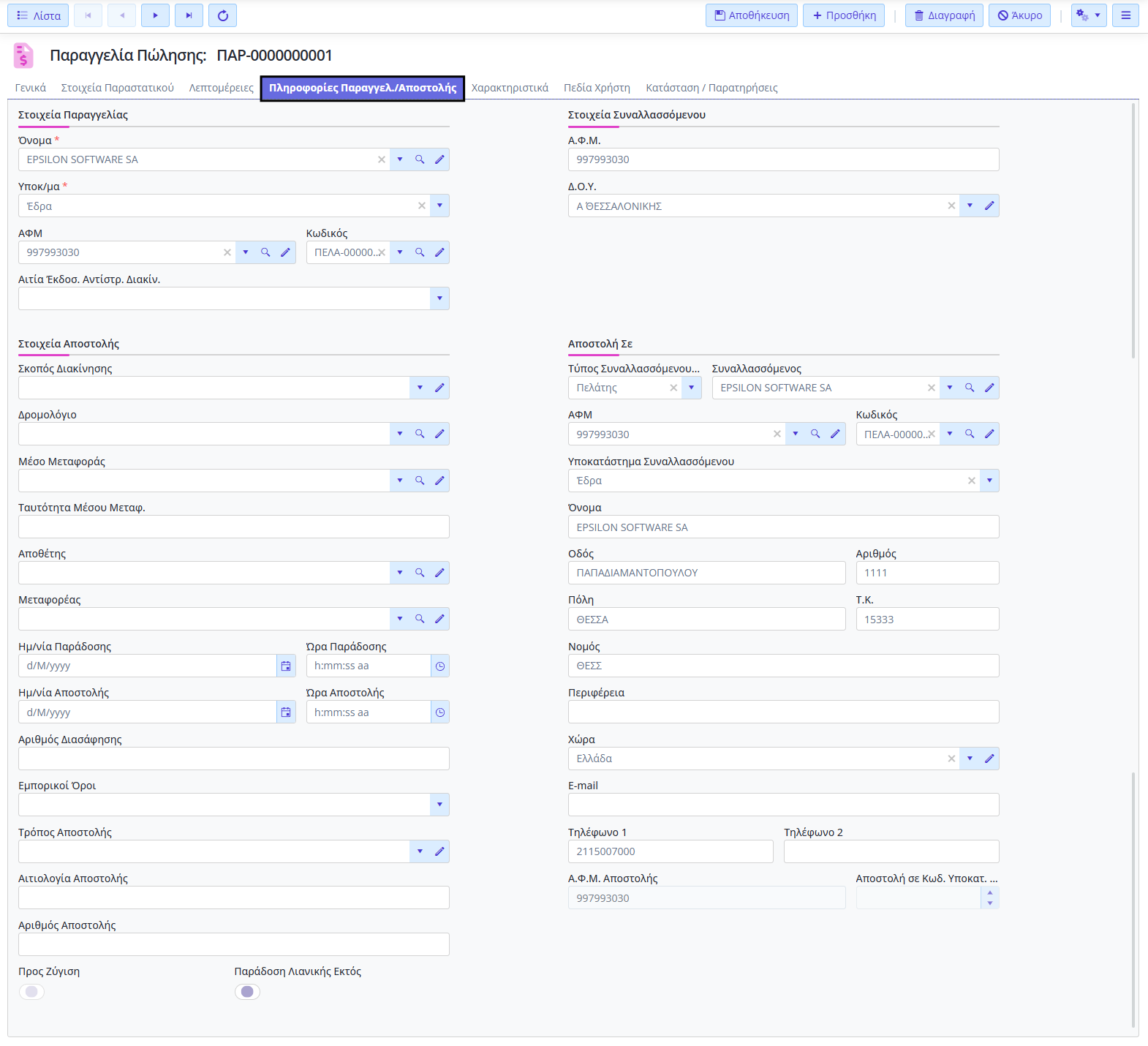
Πληροφορίες Παραγγελίας / Αποστολής
Στοιχεία Παραγγελίας & Συναλλασσόμενου
- Όνομα / Υποκ/μα / ΑΦΜ / Κωδικός: Αντλούνται και συμπληρώνονται αυτόματα από την επιλογή του πελάτη.
- Αιτία Έκδοσης Αντίστροφης Διακίνησης: Επιλέξτε την αιτία έκδοσης για περιπτώσεις επιστροφών ή αντίστροφης διακίνησης.
- Στοιχεία Συναλλασσόμενου: Εμφανίζονται τα φορολογικά στοιχεία του πελάτη, όπως Α.Φ.Μ. και Δ.Ο.Υ.
Στοιχεία Αποστολής
- Σκοπός Διακίνησης / Δρομολόγιο / Μέσο Μεταφοράς: Επιλέξτε τα βασικά στοιχεία διακίνησης.
- Ταυτότητα Μέσου Μεταφοράς / Αποθέτης / Μεταφορέας: Συμπληρώστε τα στοιχεία του οχήματος και τον επιθυμητό μεταφορέα.
- Ημ/νία & Ώρα Παράδοσης / Αποστολής: Ορίστε τα χρονικά διαστήματα για την αποστολή και την παράδοση της παραγγελίας.
- Αριθμός Διασάφησης / Αριθμός Αποστολής / Αιτιολογία: Συμπληρώστε τυχόν πρόσθετα έγγραφα, τον αριθμό αποστολής και την αιτιολογία.
- Εμπορικοί Όροι / Τρόπος Αποστολής: Επιλέξτε τους επιθυμητούς εμπορικούς όρους και τον τρόπο αποστολής.
- Προς Ζύγιση / Παράδοση Λιανικής Εκτός: Ενεργοποιήστε τα αντίστοιχα flags, εφόσον τα είδη απαιτούν ζύγιση ή πρόκειται για εκτός έδρας λιανική παράδοση.
Αποστολή Σε (Τόπος Παράδοσης)
Η ενότητα αυτή είναι ιδιαίτερα χρήσιμη όταν ο τελικός παραλήπτης ή ο τόπος παράδοσης διαφέρει από τα κεντρικά στοιχεία τιμολόγησης του πελάτη.
- Τύπος Συναλλασσόμενου Αποστολής: Επιλέξτε την ιδιότητα του παραλήπτη.
- Συναλλασσόμενος / Υποκατάστημα: Αναζητήστε και επιλέξτε τον συναλλασσόμενο και το αντίστοιχο υποκατάστημα παράδοσης.
- Στοιχεία Διεύθυνσης & Επικοινωνίας: Συμπληρώστε ή επιβεβαιώστε την οδό, τον αριθμό, την πόλη, τον ταχυδρομικό κώδικα, τον νομό, την περιφέρεια, τη χώρα, καθώς και τα στοιχεία επικοινωνίας του τελικού παραλήπτη.
Λοιπά Tabs
Στα λοιπά tabs εμφανίζονται πρόσθετες πληροφορίες που αφορούν την παραγγελία, όπως χαρακτηριστικά, πεδία χρήστη, κατάσταση, στοιχεία myDATA και παρατηρήσεις.
Χαρακτηριστικά
Στο tab Χαρακτηριστικά, εμφανίζονται επιπλέον πληροφορίες και χαρακτηριστικά που αφορούν την παραγγελία, εφόσον έχουν οριστεί στην παραμετροποίηση.
Πεδία Χρήστη
Στο tab Πεδία Χρήστη, εμφανίζονται ελεύθερα πεδία που μπορούν να χρησιμοποιηθούν για την καταχώρηση επιπλέον πληροφοριών στην παραγγελία.
- Αλφαριθμητικά πεδία: Πεδία ελεύθερου κειμένου.
- Αριθμητικά πεδία: Πεδία καταχώρησης αριθμητικών τιμών.
- Ημερομηνιακά πεδία: Πεδία καταχώρησης ημερομηνιών.
- Λογικά πεδία: Πεδία επιλογής τιμών Ναι ή Όχι.
⇒ Η ονομασία και η χρήση των πεδίων εξαρτάται από την αντίστοιχη παραμετροποίηση.
Κατάσταση / Παρατηρήσεις
Στο tab Κατάσταση / Παρατηρήσεις, εμφανίζονται πληροφορίες σχετικά με την κατάσταση της παραγγελίας, τη διαβίβαση στα Ηλεκτρονικά Βιβλία myDATA και τις παρατηρήσεις της εγγραφής.
Κατάσταση
- Κατάσταση: Εμφανίζει πληροφορίες εγκυρότητας, προέλευσης και μετασχηματισμού της παραγγελίας.
- Εκδοθέν: Εμφανίζει αν η παραγγελία έχει εκδοθεί ή εγκριθεί σύμφωνα με το σενάριο.
- Εκτυπωμένο: Ενημερώνεται βάσει της εκτύπωσης του παραστατικού.
Ηλεκτρονικά Βιβλία myDATA
- Μ.ΑΡ.Κ.: Εμφανίζει τον μοναδικό αριθμό καταχώρησης, εφόσον έχει πραγματοποιηθεί διαβίβαση.
- UID: Εμφανίζει το μοναδικό αναγνωριστικό του παραστατικού, εφόσον έχει αποδοθεί κατά τη διαβίβαση.
Παρατηρήσεις
Στο πεδίο Παρατηρήσεις, μπορείτε να καταχωρήσετε σχόλια ή πρόσθετες πληροφορίες που αφορούν την παραγγελία.
Ενέργειες μέσα στην Παραγγελία
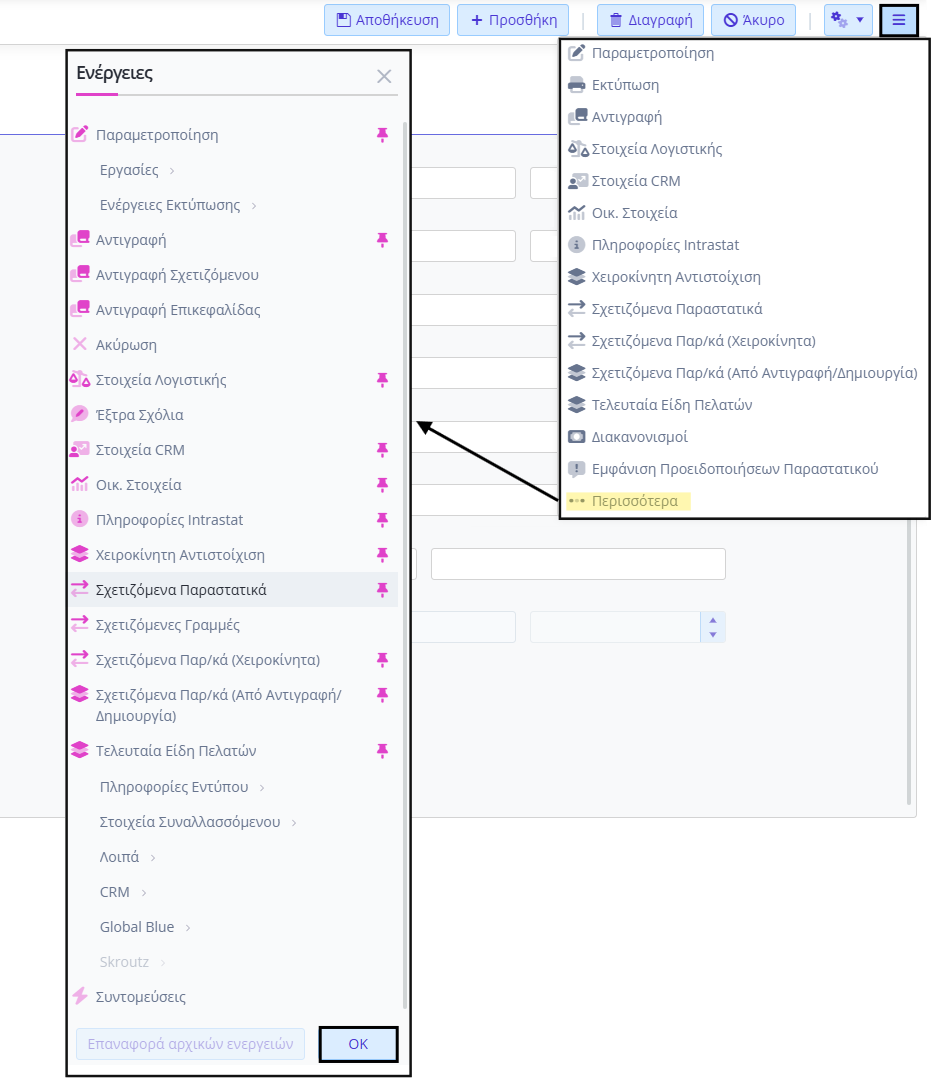
Με την παραγγελία ανοιχτή στην οθόνη σας, επιλέγοντας το εικονίδιο των Ενεργειών, έχετε άμεση πρόσβαση σε βασικές και περισσότερες ενέργειες που αφορούν τη συγκεκριμένη εγγραφή.
Βασικές Ενέργειες
- Παραμετροποίηση: Ανοίγει την οθόνη παραμετροποίησης της προβολής των πωλήσεων.
- Εκτύπωση / Αντιγραφή: Χρησιμοποιείται για την άμεση εκτύπωση της παραγγελίας ή τη δημιουργία νέας με αντιγραφή των στοιχείων της.
- Στοιχεία Λογιστικής: Προβάλλει τα λογιστικά στοιχεία που σχετίζονται με την παραγγελία, εφόσον έχουν δημιουργηθεί.
- Στοιχεία CRM / Οικ. Στοιχεία / Πληροφορίες Intrastat: Προβάλλει τα αντίστοιχα δεδομένα του πελάτη ή της συναλλαγής.
- Χειροκίνητη Αντιστοίχιση: Επιτρέπει τη χειροκίνητη αντιστοίχιση της εγγραφής.
- Σχετιζόμενα Παραστατικά: Εμφανίζει το διάγραμμα διαδοχής και επιτρέπει τη διαχείριση των συσχετίσεων.
- Τελευταία Είδη Πελατών: Προβάλλει το ιστορικό των ειδών που έχει αγοράσει ή παραγγείλει ο πελάτης.
- Διακανονισμοί: Ανοίγει το παράθυρο διαχείρισης δόσεων ή διακανονισμών.
- Εμφάνιση Προειδοποιήσεων Παραστατικού: Εμφανίζει τυχόν συστημικά μηνύματα και ελέγχους.
Περισσότερες Ενέργειες
Επιλέγοντας Περισσότερα, ανοίγει το παράθυρο με τις διαθέσιμες πρόσθετες ενέργειες της παραγγελίας. Από το ίδιο παράθυρο μπορείτε να καρφιτσώσετε, μέσω του εικονιδίου της πινέζας, τις ενέργειες που θέλετε να εμφανίζονται μόνιμα στο βασικό μενού των ενεργειών.
- Παραμετροποίηση: Ανοίγει την οθόνη παραμετροποίησης της προβολής ή των διαθέσιμων στοιχείων της παραγγελίας.
- Εργασίες: Ανοίγει υπομενού με διαθέσιμες εργασίες που αφορούν τη ροή και τη διαχείριση της παραγγελίας.
- Ενέργειες Εκτύπωσης: Ανοίγει υπομενού με διαθέσιμες επιλογές εκτύπωσης, προεπισκόπησης ή επανεκτύπωσης της παραγγελίας.
- Αντιγραφή: Δημιουργεί νέα παραγγελία με αντιγραφή των στοιχείων της τρέχουσας.
- Αντιγραφή Σχετιζόμενου: Δημιουργεί νέα εγγραφή με βάση σχετιζόμενο παραστατικό.
- Αντιγραφή Επικεφαλίδας: Αντιγράφει μόνο τα βασικά στοιχεία της επικεφαλίδας.
- Ακύρωση: Ακυρώνει την επιλεγμένη παραγγελία.
- Στοιχεία Λογιστικής: Προβάλλει τα λογιστικά στοιχεία που σχετίζονται με την παραγγελία, εφόσον έχουν δημιουργηθεί.
- Έξτρα Σχόλια: Επιτρέπει την καταχώρηση ή προβολή πρόσθετων σχολίων για την παραγγελία.
- Στοιχεία CRM: Προβάλλει ή συνδέει στοιχεία CRM που αφορούν τη συγκεκριμένη εγγραφή.
- Οικ. Στοιχεία: Εμφανίζει οικονομικά στοιχεία που σχετίζονται με τον συναλλασσόμενο ή την παραγγελία.
- Πληροφορίες Intrastat: Εμφανίζει πληροφορίες Intrastat, όπου απαιτείται.
- Χειροκίνητη Αντιστοίχιση: Επιτρέπει τη χειροκίνητη αντιστοίχιση της παραγγελίας.
- Σχετιζόμενα Παραστατικά: Εμφανίζει τα παραστατικά που σχετίζονται με την παραγγελία.
- Σχετιζόμενες Γραμμές: Εμφανίζει τις σχετιζόμενες γραμμές ειδών ή υπηρεσιών.
- Σχετιζόμενα Παρ/κά (Χειροκίνητα): Εμφανίζει ή διαχειρίζεται παραστατικά που έχουν συσχετιστεί χειροκίνητα.
- Σχετιζόμενα Παρ/κά (Από Αντιγραφή / Δημιουργία): Εμφανίζει παραστατικά που έχουν προκύψει από αντιγραφή ή δημιουργία.
- Τελευταία Είδη Πελατών: Προβάλλει τα τελευταία είδη που έχουν κινηθεί ή παραγγελθεί για τον συγκεκριμένο πελάτη.
- Πληροφορίες Εντύπου: Ανοίγει υπομενού με αναλυτικές πληροφορίες του εντύπου, όπως σύνολα, φόρους και λοιπά στοιχεία.
- Στοιχεία Συναλλασσόμενου: Ανοίγει υπομενού με διαθέσιμες ενέργειες που αφορούν τον συναλλασσόμενο της παραγγελίας.
- Λοιπά: Ανοίγει υπομενού με πρόσθετες εργασίες και ενέργειες που σχετίζονται με την παραγγελία.
- CRM: Ανοίγει υπομενού με διαθέσιμες ενέργειες CRM.
- Global Blue: Περιλαμβάνει ενέργειες διασύνδεσης με την υπηρεσία Tax Free, όπου υποστηρίζεται.
- Skroutz: Περιλαμβάνει ενέργειες που σχετίζονται με παραγγελίες από το marketplace, όπου υπάρχει αντίστοιχη διασύνδεση.
- Συντομεύσεις: Χρησιμοποιείται για τη διαχείριση των διαθέσιμων συντομεύσεων.