
Το Pylon Flex επιτρέπει από το 2ο βήμα της φυσικής απογραφής, την πολλαπλή καταμέτρηση αποθεμάτων από τους ίδιους ή από διαφορετικούς χρήστες (μετρητές) στην ίδια απογραφή. Οι ποσότητες ομοίων ειδών από διαφορετικούς μετρητές θα αθροιστούν αυτόματα κατά την τελική εισαγωγή.
Δημιουργία Φυσικής Απογραφής
Για να δημιουργήσετε νέα Φυσική Απογραφή, εργαστείτε ως εξής:
- Επιλέξτε Διαδικασία Φυσικής Απογραφής (Αποθήκη → Για Προχωρημένους) και πατήστε Προσθήκη,
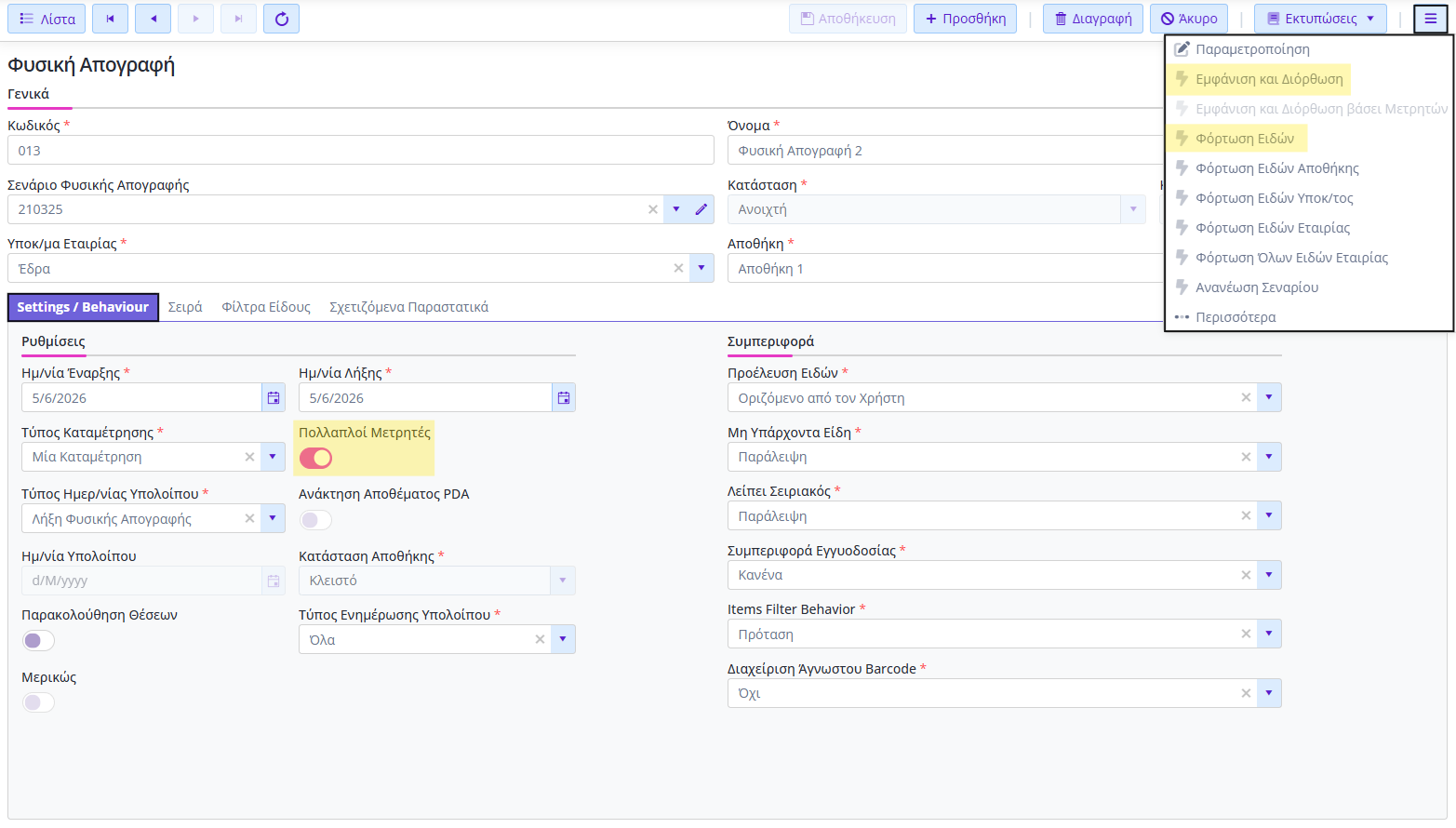
- εισάγετε τις παραμέτρους που απαιτούνται για την εκτέλεση της Φυσικής Απογραφής, ή επιλέξτε Σενάριο Φυσικής Απογραφής,
- ενεργοποιήστε το flag Πολλαπλοί Μετρητές (tab Settings Behavior),
- επιλέξτε Φόρτωση Ειδών από τις Ενέργειες,
- επιλέξτε Εμφάνιση και Διόρθωση από τις Ενέργειες (1ο βήμα – Επιλογή Ειδών),
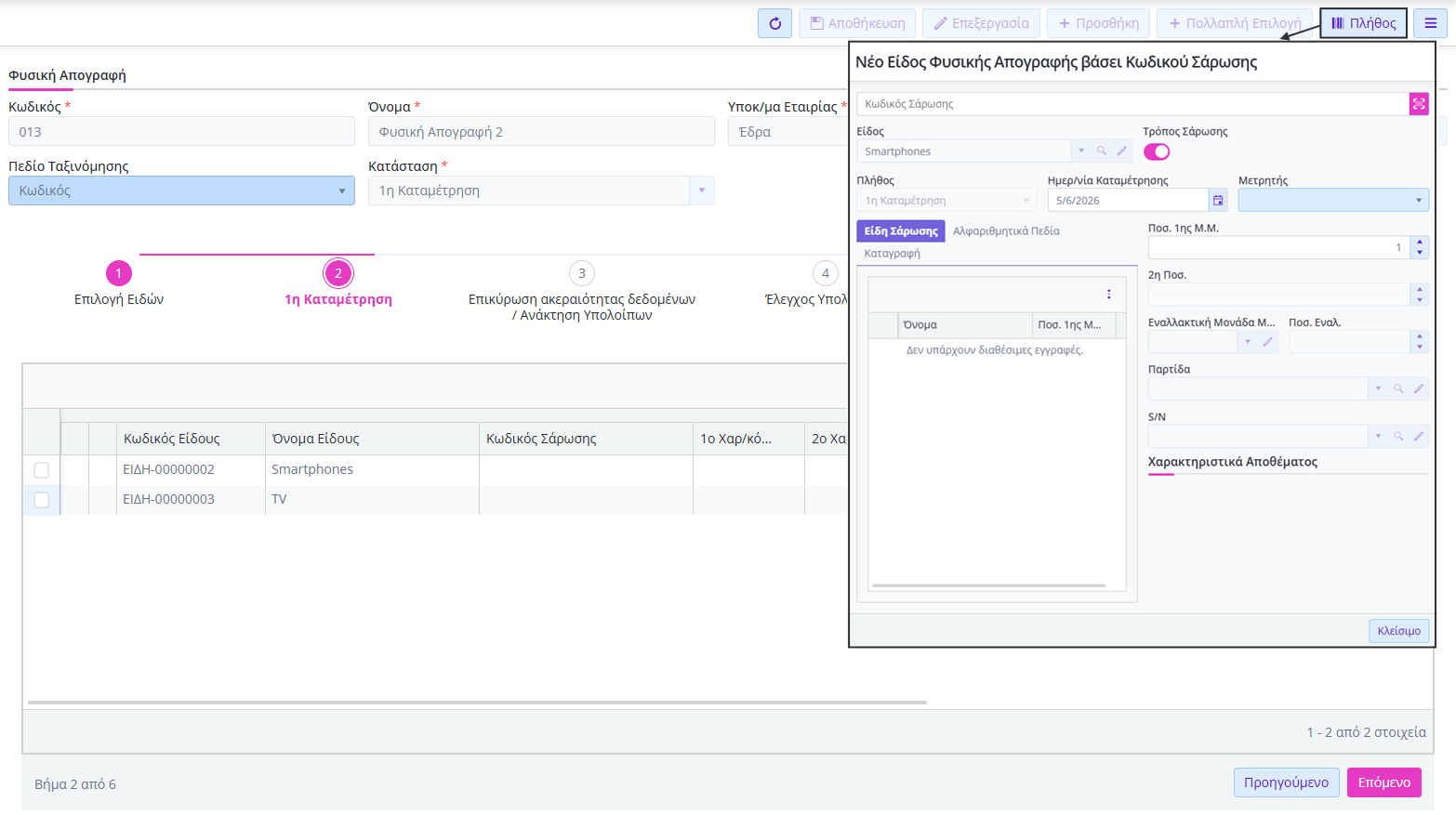
- πατήστε Επόμενο (2ο βήμα – 1η Καταμέτρηση) και επιλέξτε το κουμπί Πλήθος. Στο παράθυρο Νέο Είδος Φυσικής Απογραφής Βάσει Κωδικού Σάρωσης,
- ενεργοποιήστε το flag Τρόπος Σάρωσης για να καθορίσετε τον τρόπο καταμέτρησης με κωδικό σάρωσης ή εισαγωγή είδους,
- εισάγετε Μετρητή (φυσικό πρόσωπο που κάνει τη μέτρηση),
- σκανάρετε ή εισάγετε είδος,
⇒ Οι Μετρητές κλειδώνουν την ποσότητα που καταγράφουν από το αντίστοιχο κουμπί (λουκέτο).
⇒ Αν βρεθεί το είδος στην εφαρμογή, το εικονίδιο δίπλα στον Κωδικό Σάρωσης θα γίνει πράσινο. Αν δεν βρεθεί το είδος στην εφαρμογή, το εικονίδιο δίπλα στον Κωδικό Σάρωσης θα γίνει κόκκινο.
- εισάγετε ποσότητα στο πεδίο Ποσότητα 1ης Μ.Μ,
- το πεδίο Ημερομηνία Καταμέτρησης ενημερώνεται αυτόματα με την τρέχουσα ημερομηνία με δυνατότητα μεταβολής,
- το πεδίο Πλήθος εμφανίζει τον τύπο καταμέτρησης (1η Καταμέτρηση, 2η Καταμέτρηση ή 3η Καταμέτρηση για την περίπτωση απογραφής με τριπλή καταμέτρηση),
- πατήστε Επόμενο (3ο βήμα – Επικαιροποίηση ακεραιότητας δεδομένων / Ανάκτηση Υπολοίπων),
- από Ενέργειες Ανάλυση Γραμμής, εμφανίζονται οι πληροφορίες της επιλεγμένης γραμμής είδους με δυνατότητα άμεσης προβολής Οικονονομικών Στοιχείων,
- με Επόμενο, ολοκληρώστε τη διαδικασία με τη δημιουργία Παραστατικών Αποθήκης.
Σημαντικές Πληροφορίες
- Κατά το σκανάρισμα, δεξιά στο κάτω μέρος της οθόνης εμφανίζονται πληροφορίες είδους.
- Το tab Είδη Σάρωσης ενημερώνεται με τις ποσότητες των ειδών που έχουν καταμετρηθεί στην ίδια καταμέτρηση:
- με edit scan, δίνεται η δυνατότητα χειροκίνητης μεταβολής της ποσότητας
- με reset scan, μηδενίζεται η καταγεγραμμένη ποσότητα
- Στο tab Αριθμητικά Πεδία, εισάγετε επιπλέον πληροφορίες ανά είδος.
- Το tab Καταγραφή ενημερώνεται με το σύνολο των καταμετρήσεων στην ίδια καταμέτρηση.
- Με την εισαγωγή των ειδών στις γραμμές της απογραφής αθροίζονται οι ποσότητες των ομοίων ειδών.
- Με Ανάλυση Καταγραφής Απογραφής, σε επιλεγμένη γραμμή της απογραφής, μπορείτε να δείτε τα είδη που καταγράφηκαν και από ποιον μετρητή.
Διαθεσιμότητα
- Για να έχετε διαθέσιμη τη λειτουργικότητα που περιγράφεται θα πρέπει να έχετε μία από τις παρακάτω συνδρομές:
- Pylon Flex Commercial I
- Pylon Flex Commercial IΙ
- Pylon Flex Commercial IΙΙ
- Ειδικότερα για έχετε διαθέσιμη τη λειτουργικότητα Σενάρια Απογραφής, απαιτείται η ενεργοποίηση του module Φυσική Απογραφή (Token 79) σε μία από τις παραπάνω συνδρομές.
Το βρήκες χρήσιμο?
Ευχαριστούμε για το σχόλιό σου!