
Σενάριο
Έστω ότι μια επιχείρηση εμπορεύεται συσκευασμένα είδη, τα οποία προμηθεύεται από τον ίδιο προμηθευτή σε διαφορετικά βάρη ή ποσότητες. Λόγω αυτής της ιδιαιτερότητας, προκύπτει ανάγκη καταχώρησης μεγάλου αριθμού εναλλακτικών κωδικών στην εφαρμογή. Αυτό επιβαρύνει τη διαχείριση της αποθήκης και αυξάνει την πιθανότητα σφαλμάτων κατά την καταχώρηση παραστατικών.
Ζητούμενο
Κατά τη σάρωση του barcode, η εφαρμογή πρέπει να ανακτά αυτόματα:
- το είδος,
- την ποσότητα ανά συσκευασία.
Με αυτόν τον τρόπο, περιορίζεται η ανάγκη χειροκίνητης καταχώρησης πολλαπλών εναλλακτικών κωδικών.
Λύση
Η ανάγκη καλύπτεται με τη δημιουργία προδιαγραφής στη Διαμόρφωση Barcode, εφόσον έχει δοθεί από τον προμηθευτή η δομή του barcode. Η προδιαγραφή καθορίζει από ποια τμήματα αποτελείται ο κωδικός και πώς θα αναγνωρίζονται από την εφαρμογή οι πληροφορίες του είδους και της ποσότητας.
Δομή barcode
Για παράδειγμα, ο κωδικός barcode είναι: 2600196000754 και αποτελείται από τα παρακάτω τμήματα:
| Τμήμα barcode | Τιμή | Περιγραφή |
|---|---|---|
| Σταθερά | 26 | Σταθερό αρχικό τμήμα του barcode |
| Εναλλακτικός Κωδικός Είδους | 00196 | Κωδικός που αντιστοιχεί στο είδος |
| Ποσότητα | 00075 | Ποσότητα ανά συσκευασία |
| Ψηφίο Ελέγχου | 4 | Ψηφίο ελέγχου του barcode |
Διαδικασία
Η διαδικασία περιλαμβάνει:
- τη δημιουργία τύπου εναλλακτικού κωδικού,
- τη δημιουργία διαμόρφωσης barcode,
- την καταχώρηση εναλλακτικού κωδικού στο είδος,
- την ενεργοποίηση αναζήτησης με διαμόρφωση barcode.
Παραμετροποίηση
Για να παραμετροποιήσετε τη διαμόρφωση barcode:
- Δημιουργήστε Τύπο Εναλλακτικών Κωδικών (Οργάνωση → Εμπορικό → Αποθήκη → Πίνακες Προδιαγραφών),
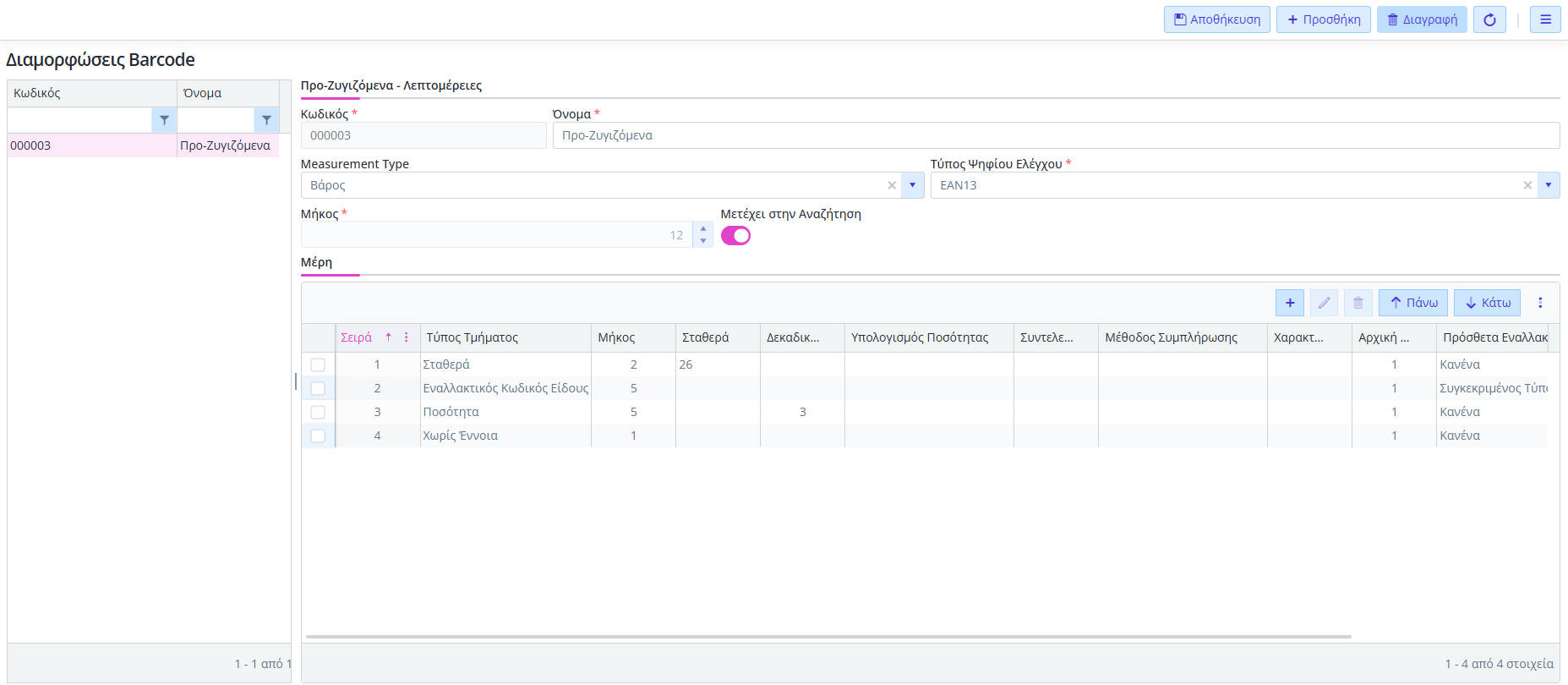
- επιλέξτε Διαμόρφωση Barcode (Οργάνωση → Εμπορικό → Αποθήκη → Πίνακες Προδιαγραφών) και δημιουργήστε νέα διαμόρφωση,
- ενεργοποιήστε το flag Μετέχει στην Αναζήτηση,
- επιλέξτε στον Τύπο Τμήματος τα επιμέρους τμήματα από τα οποία θα αποτελείται ο κωδικός (Σταθερά, Εναλλακτικός Κωδικός Είδους, Ποσότητα, Ψηφίο Ελέγχου),
- ορίστε Τύπο Ψηφίου Ελέγχου, που αντιστοιχεί στη δομή του barcode,
- επιλέξτε στο τμήμα Εναλλακτικός Κωδικός Είδους, στη στήλη Πρόσθετα Εναλλακτικού Κωδικού Είδους, την τιμή Συγκεκριμένος Τύπος Εναλλ. Κωδικού,
- δηλώστε στο πεδίο Τύπος Εναλλακτικού Κωδικού, τον τύπο εναλλακτικού κωδικού που θα χρησιμοποιείται για τους κωδικούς αυτής της μορφής.
⇒ Ο ίδιος Τύπος Εναλλακτικού Κωδικού πρέπει να χρησιμοποιηθεί και στην καρτέλα του είδους, κατά την καταχώρηση του εναλλακτικού κωδικού.
Καταχώρηση εναλλακτικού κωδικού στο είδος
Για να καταχωρήσετε τον εναλλακτικό κωδικό στο είδος:
- Ανοίξτε την καρτέλα του είδους.
- καταχωρήστε τον Εναλλακτικό Κωδικό που αντιστοιχεί στο είδος.
⇒ Για παράδειγμα, σύμφωνα με τη δομή του barcode, καταχωρήστε τον κωδικό00196. - δημιουργήστε ή επιλέξτε τον Τύπο Εναλλακτικού Κωδικού που θα χρησιμοποιηθεί στη διαμόρφωση barcode.
⇒ Για παράδειγμα, μπορείτε να χρησιμοποιήσετε τύπο με περιγραφή Διαμόρφωση. - απενεργοποιήστε την επιλογή Μοναδικό, εφόσον απαιτείται να επιτρέπεται η επαναχρησιμοποίηση του ίδιου κωδικού σε περισσότερες από μία περιπτώσεις.
Ενεργοποίηση αναζήτησης με διαμόρφωση barcode
Για να ενεργοποιήσετε την αναζήτηση με διαμόρφωση barcode:
- Επιλέξτε Παραμετροποίηση Είδους (Οργάνωση → Αποθήκη),
- ενεργοποιήστε από το tab Αναζήτηση το flag Αναζήτηση με Διαμόρφωση Barcode.
Με τη ρύθμιση αυτή, η εφαρμογή μπορεί να αναζητά και να αναγνωρίζει το είδος με βάση τη διαμόρφωση του barcode.
Αποτέλεσμα
Κατά την καταχώρηση παραστατικού πώλησης, ο χρήστης σαρώνει το barcode της συσκευασίας.
Η εφαρμογή:
- εντοπίζει το είδος μέσω του εναλλακτικού κωδικού,
- αναγνωρίζει την ποσότητα από το αντίστοιχο τμήμα του barcode,
- συμπληρώνει αυτόματα την ποσότητα της συσκευασίας στο παραστατικό.