
Για να πραγματοποιήσετε την εισαγωγή του αρχείου απογραφής ειδών στην εφαρμογή, θα πρέπει να δημιουργήσετε ένα σενάριο εισαγωγής. Εργαστείτε ως εξής:
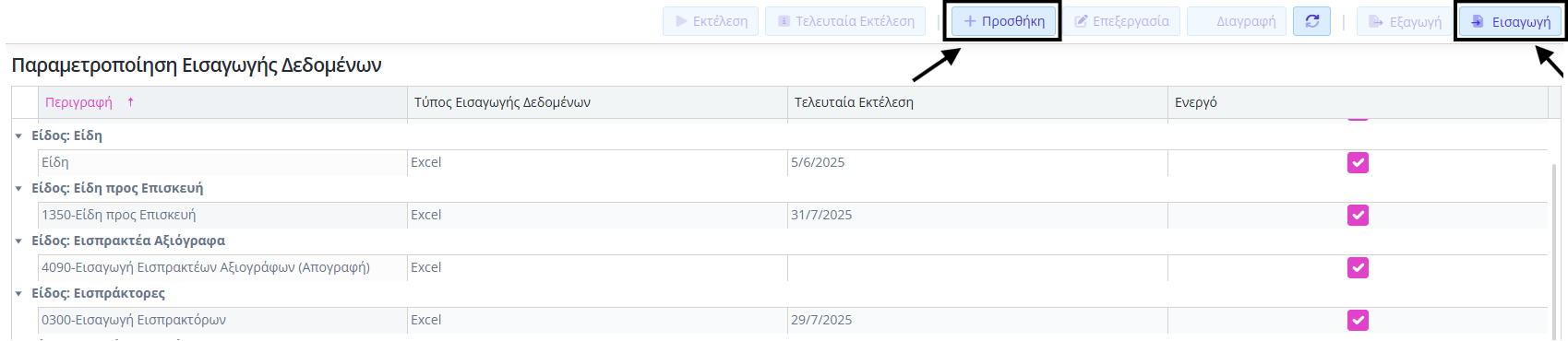
- Επιλέξτε Παραμετροποίηση Εισαγωγής Δεδομένων (Οργάνωση → Για Προχωρημένους) και πατήστε Προσθήκη,
⇒ Εάν διαθέτετε ήδη έτοιμο σενάριο που έχει εξαχθεί από άλλη εγκατάσταση, πατήστε Εισαγωγή.
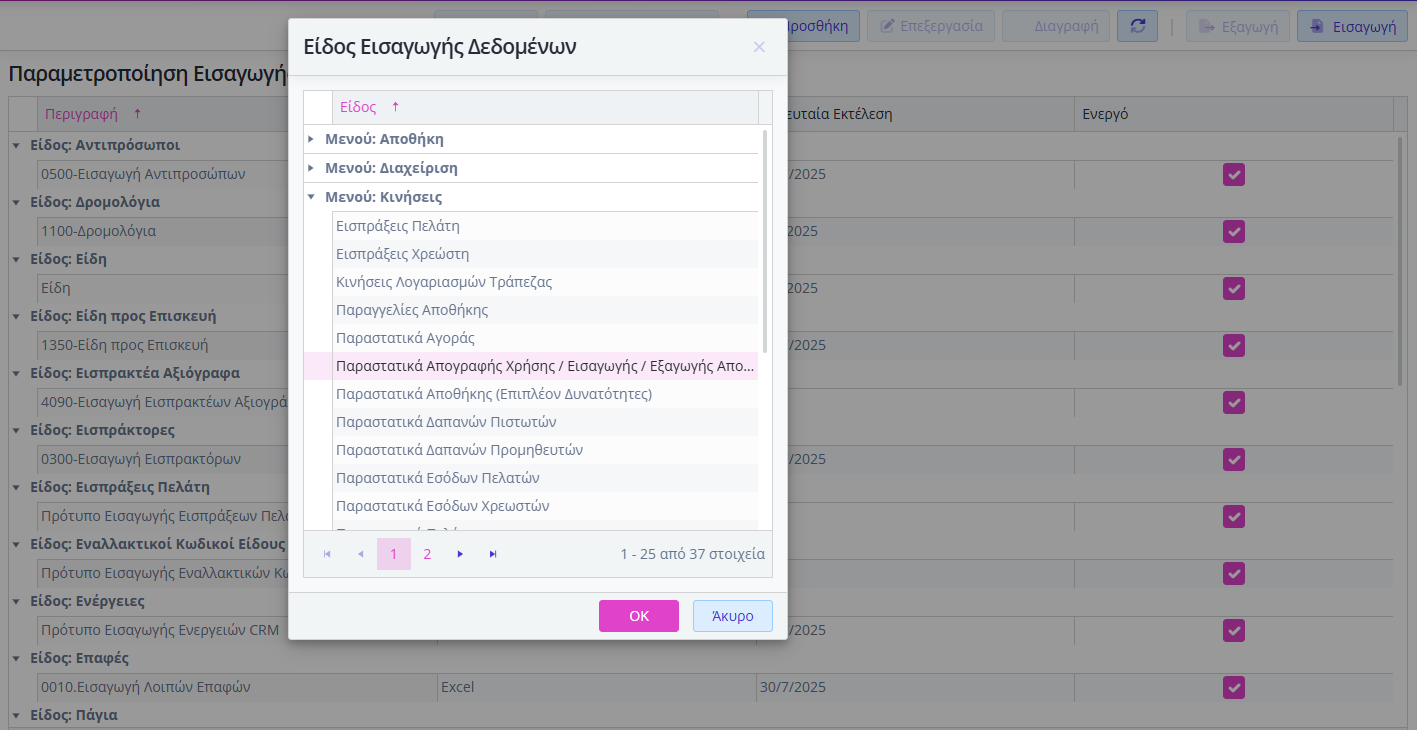
- επιλέξτε στο pop up παράθυρο που θα εμφανιστεί Μενού: Κινήσεις → Παραστατικά Απογραφής Χρήσης/Εισαγωγής/Εξαγωγής Αποθήκης και πατήστε ΟΚ,
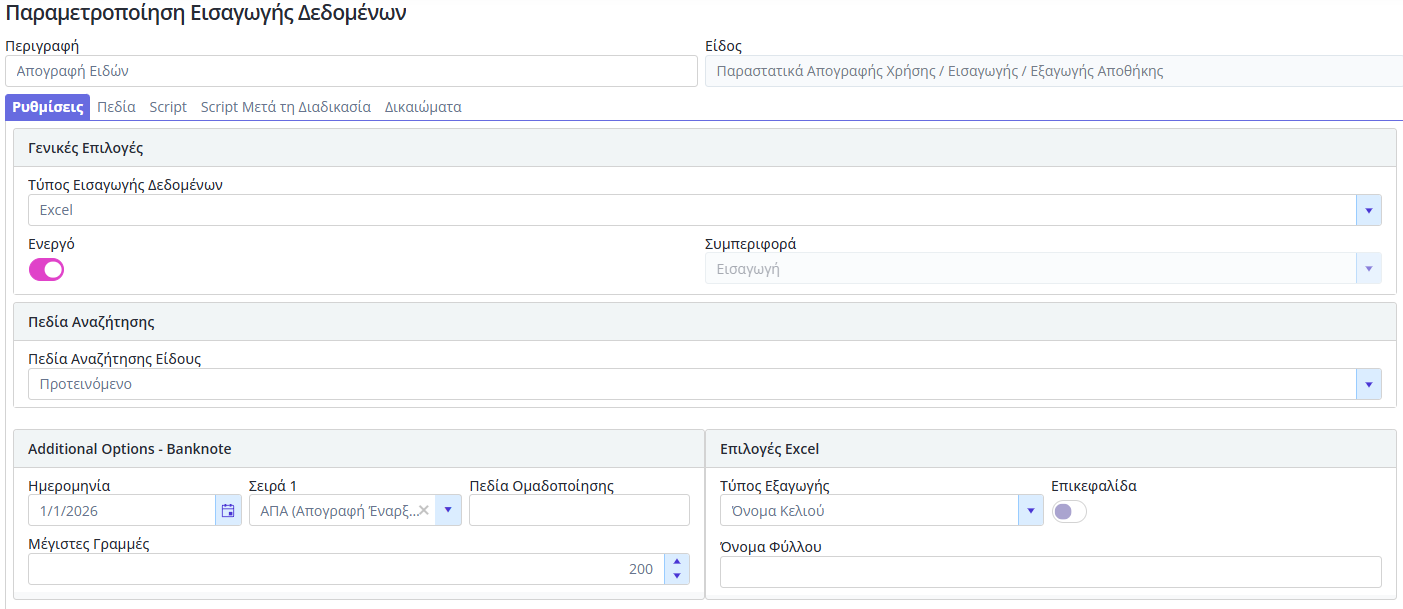
- στην οθόνη συμπληρώστε το πεδίο Περιγραφή με τον επιθυμητό τίτλο.
Ρυθμίσεις
- στο tab Ρυθμίσεις, ορίστε τις βασικές παραμέτρους εισαγωγής της εφαρμογής και του αρχείου Excel στις περιοχές Γενικές Επιλογές και Επιλογές Excel. Πιο συγκεκριμένα:
Στην περιοχή Γενικές Επιλογές,
- επιλέξτε Excel στον Τύπο Εισαγωγής Δεδομένων,
- ενεργοποιήστε το flag Ενεργό, ώστε το σενάριο να είναι διαθέσιμο προς χρήση,
- ορίστε στο πεδίο Συμπεριφορά την ενέργεια που θα πραγματοποιήσει το σενάριο. Επιλέξτε ένα απο τα ακόλουθα,
- Εισαγωγή, για να γίνει έλεγχος ύπαρξης των δεδομένων, εφόσον δεν υπάρχουν. Αν υπάρχουν, εμφανίζεται σχετικό μήνυμα για τη συγκεκριμένη εγγραφή.
- Εισαγωγή ή Ενημέρωση, για να γίνει έλεγχος ύπαρξης των δεδομένων, εφόσον δεν υπάρχουν. Αν υπάρχουν, πραγματοποιείται ενημέρωση.
- Ενημέρωση, για να γίνει έλεγχος ύπαρξης των δεδομένων, εφόσον υπάρχουν. Αν δεν υπάρχουν, εμφανίζεται σχετικό μήνυμα για τη συγκεκριμένη εγγραφή.
Στην περιοχή Additional Options – Banknote,
- ορίστε την Ημερομηνία εισαγωγής της απογραφής,
- δηλώστε τη Σειρά 1 του παραστατικού της απογραφής,
- χρησιμοποιήστε τα Πεδία Ομαδοποίησης σύμφωνα με τις ανάγκες σας. Ειδικά για τα Παραστατικά Αποθήκης:
- τα Παραστατικά Απογραφής Χρήσης/ Εισαγωγής /Εξαγωγής Αποθήκης, χρησιμοποιούνται αποκλειστικά με τις προκαθορισμένες τιμές,
- τα Παραστατικά Αποθήκης (Επιπλέον Δυνατότητες) χρησιμοποιούνται και για Παραστατικά Απογραφής,
- δηλώστε τις Mέγιστες Γραμμές που θα καταχωρηθούν σε ένα παραστατικό (Προτεινόμενο 200).
⇒ Φροντίστε να είναι μικρότερη ή ίση με την αντίστοιχη επιλογή της παραμετροποίησης των παραστατικών (Οργάνωση → Κινήσεις → Παραμετροποίηση Παραστατικού → Παραστατικά).
Στην περιοχή Επιλογές Excel,
- ορίστε στον Τύπο Εξαγωγής την τιμή του κελιού που θα χρησιμοποιηθεί,
- με το Όνομα κελιού π.χ. θα χρησιμοποιηθεί το λεκτικό του κελιού Α.
- με το Κλειδί Κελιού π.χ. θα χρησιμοποιηθεί ο αριθμός που αντιστοιχεί στο κελί 1.
- η Επικεφαλίδα ενεργοποιείται όταν η πρώτη γραμμή του Excel περιέχει τις περιγραφές των τιμών,
- συμπληρώστε το ‘Ονομα Φύλλου (περιγραφή του φύλλου Excel).
Πεδία
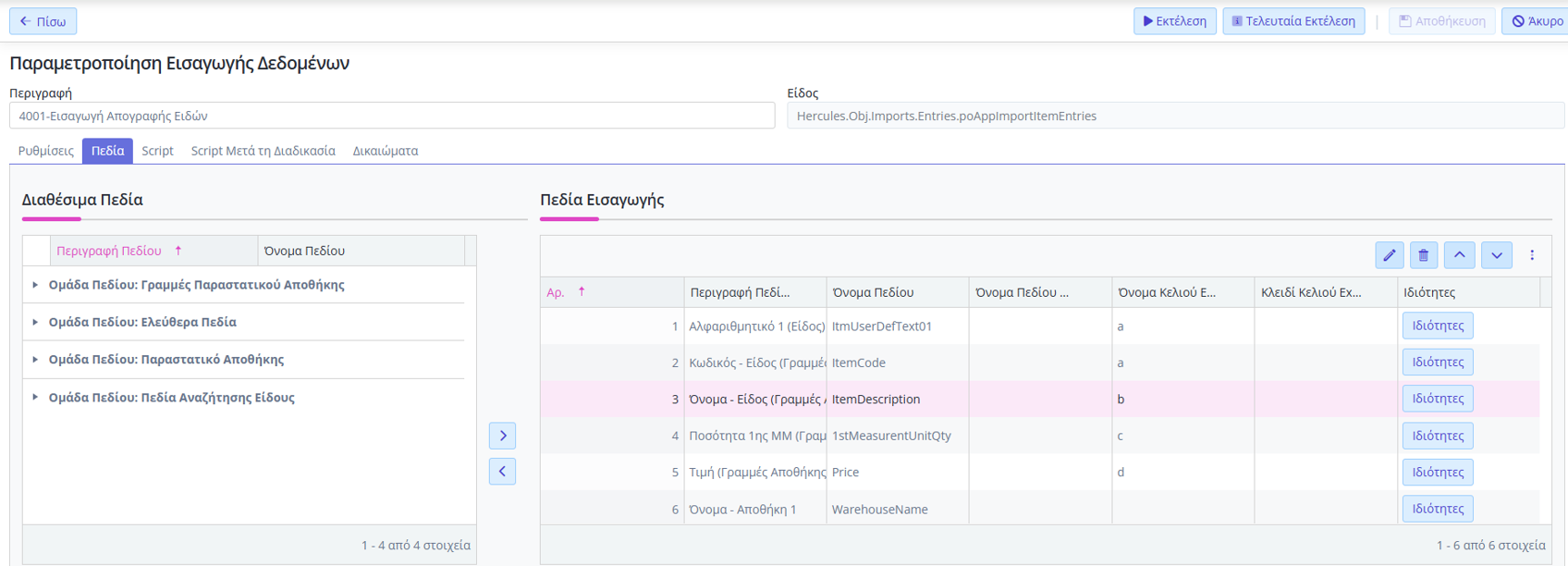
- Στο tab Πεδία, ορίστε τα Διαθέσιμα Πεδία που θα χρησιμοποιηθούν ως Πεδία Εισαγωγής.
Εργαστείτε ως εξής:- Επιλέξτε το Διαθέσιμο Πεδίο και πατήστε το εικονίδιο μεταφοράς για να το προσθέσετε στα Πεδία Εισαγωγής,
⇒ Για να το αφαιρέσετε, επιλέξτε το πεδίο και πατήστε Διαγραφή. - ορίστε τη στήλη Excel από την οποία θα αντληθούν τα δεδομένα. Ανάλογα με τον Τύπο Εξαγωγής, συμπληρώστε το αντίστοιχο πεδίο.
⇒ Για παράδειγμα, εάν έχετε επιλέξει την τιμή Όνομα, καταχωρίστε στο πεδίο Όνομα κελιού Excel το λεκτικό της αντίστοιχης στήλης.
- Επιλέξτε το Διαθέσιμο Πεδίο και πατήστε το εικονίδιο μεταφοράς για να το προσθέσετε στα Πεδία Εισαγωγής,
⇒ Κατά την αντιστοίχιση πεδίων και στηλών Excel, οι τιμές πρέπει να υπάρχουν στους πίνακες, διαφορετικά θα εμφανιστεί σφάλμα.
⇒ Aντιστοιχίζετε πεδίο εφαρμογής με στήλη excel, όχι με αξίες. Για παράδειγμα, εάν ο Τρόπος Πληρωμής στην εφαρμογή είναι Πιστωτική Κάρτα, αλλά στο excel εμφανίζεται ως Credit Card, η τιμή δεν υπάρχει και θα εμφανιστεί σφάλμα κατά την εισαγωγή.
Εκτέλεση Εργασίας
- Επιλέξτε Εκτέλεση μέσα απο τον σχεδιασμό του σεναρίου ή από Εισαγωγές Δεδομένων (Οργάνωση → Για Προχωρημένους),
- ορίστε το αρχείο excel, από τη φόρμα εισαγωγής δεδομένων και πατήστε Εκτέλεση,
- εμφανίζεται οθόνη ενημέρωσης με το αποτέλεσμα και τυχόν σφάλματα, μετά την ολοκλήρωση.
Extra Tips
- Μπορείτε να παραλείψετε το πεδίο κωδικός στο αρχείο excel και στο σενάριο, εφόσον έχετε αυτόματη αρίθμηση.
- Σε πίνακες όπως Καθεστώς Φ.Π.Α., Λογιστική Κατηγορία, Τρόπος Πληρωμής, μπορείτε να ορίσετε μια κοινή τιμή για όλες τις γραμμές, από τις ιδιότητες του πεδίου στα Πεδία Εισαγωγής, χωρίς να την περιλάβετε στο αρχείο excel.
- Εάν το πλήθος των εγγραφών προς εισαγωγή είναι μεγάλο, δοκιμαστικά μπορείτε να πραγματοποιήσετε εισαγωγή με λιγότερες γραμμές, για παράδειγμα τις πρώτες 10.
- Η μορφοποίηση στις στήλες αρχείου excel θα πρέπει να είναι Γενική, εκτός κι αν πρόκειται για αριθμούς όπου χρησιμοποιείτε το format Αριθμός.
- Αποφύγετε τις κενές γραμμές στο αρχείο excel.
- Για την αποφυγή σφαλμάτων μοναδικότητας, ελέγξτε τα δεδομένα στο Excel για διπλοεγγραφές πριν την εισαγωγή.
- Χρησιμοποιήστε ένα αλφαριθμητικό πεδίο (UserDefText) με την τιμή Από Εισαγωγή για να διακριθούν οι απογραφές ειδών που δημιουργήθηκαν μέσω της εισαγωγής.
- Το αρχείο excel πρέπει να είναι κλειστό κατά την εκτέλεση της εργασίας.
- Σε αρχείο excel που έχει υποστεί μεγάλη μορφοποίηση, αντιγράψτε τα δεδομένα σε νέο αρχείο excel και επικολλήστε τις τιμές επιλέγοντας Μόνο Τιμές.
⇒ Μπορείτε να πραγματοποιήσετε λήψη πρότυπων αρχείων: Template Απογραφή ειδών & Πρότυπο Σενάριο Εισαγωγής Αρχείου Απογραφής Ειδών.
⇒ Το σενάριο έχει δημιουργηθεί σύμφωνα με το πρότυπο αρχείο excel και περιέχει όλα τα πεδία, αντιστοιχισμένα με την εκάστοτε στήλη του αρχείου.