
Το Pylon Flex δίνει τη δυνατότητα να ρυθμίσετε τις παραμέτρους αποστολής email ξεχωριστά ανά χρήστη, ώστε τα εξερχόμενα μηνύματα να αποστέλλονται απευθείας από τον προσωπικό λογαριασμό του κάθε εργαζόμενου.
Γνωρίζετε ότι:
- Για να προχωρήσετε στις παρακάτω ρυθμίσεις, είναι απαραίτητο να έχετε ολοκληρώσει τη Γενική παραμετροποίηση E-mail και στις Ρυθμίσεις Αποστολής να έχετε επιλέξει Χρήστης.
- Η διαδικασία περιλαμβάνει τη δημιουργία Εργαζόμενου, Πόρου και Επαφής (και τη μεταξύ τους σύνδεση), την παραμετροποίηση των στοιχείων Email στον Πόρο, και τέλος, τη σύνδεση του Χρήστη με την Επαφή.
Δημιουργία Επαφής & Πόρου
Υπάρχουν δύο τρόποι δημιουργίας και σύνδεσης Εργαζόμενου, Επαφής & Πόρου:
Α’ Τρόπος – Άμεση Δημιουργία
⇒ Προτείνεται ο Α’ τρόπος καθώς είναι πιο γρήγορος και ασφαλής προς αποφυγή λαθών.
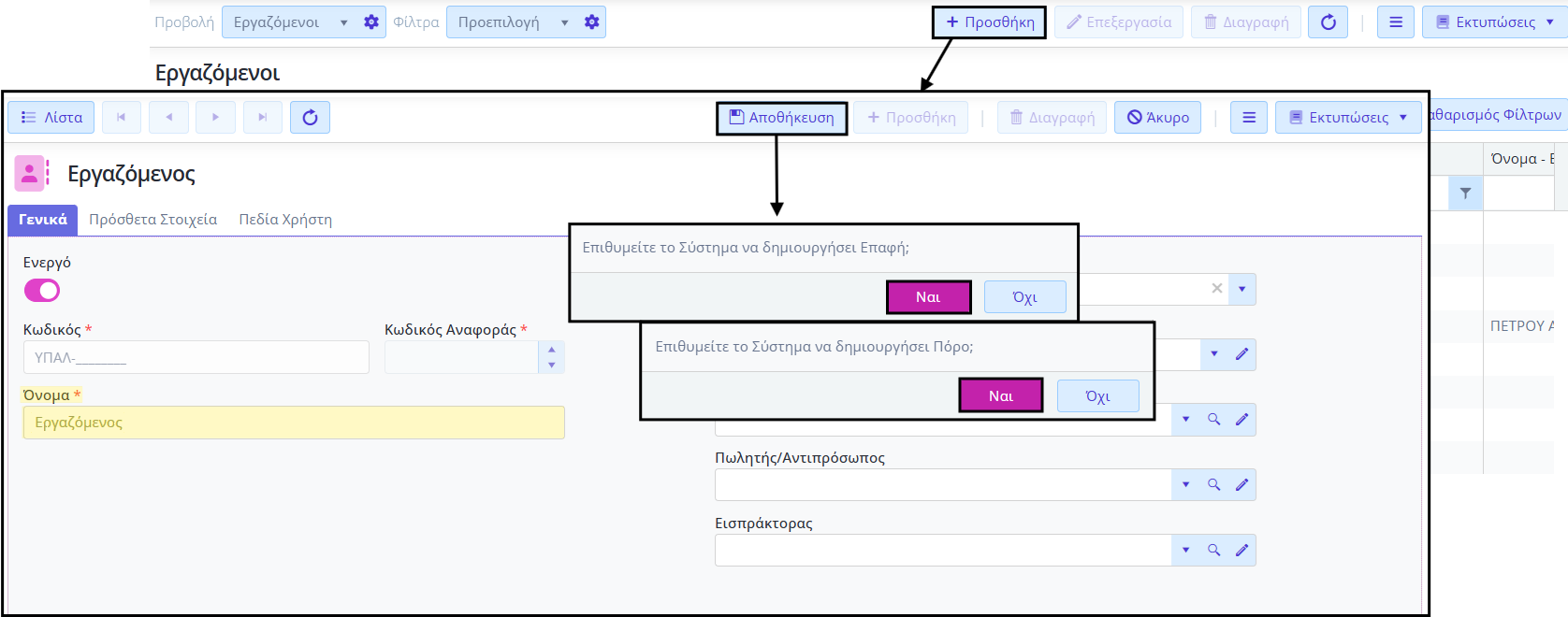
- Επιλέξτε Εργαζόμενοι (Οργάνωση → Υποδομή) και πατήστε Προσθήκη,
- συμπληρώστε το πεδίο Όνομα και πατήστε Αποθήκευση,
- κατά την αποθήκευση, θα εμφανιστούν δύο μηνύματα ρωτώντας αν θέλετε να δημιουργηθεί Επαφή και Πόρος. Επιλέξτε Ναι και στα δύο.
Β’ Τρόπος – Χειροκίνητη Δημιουργία
Αν επιθυμείτε να δημιουργήσετε και να συνδέσετε χειροκίνητα τις εγγραφές, ακολουθήστε τα παρακάτω βήματα σειριακά:
Δημιουργία Επαφής
- Επιλέξτε Επαφές (CRM) και πατήστε Προσθήκη,
- συμπληρώστε το πεδίο Επωνυμία,
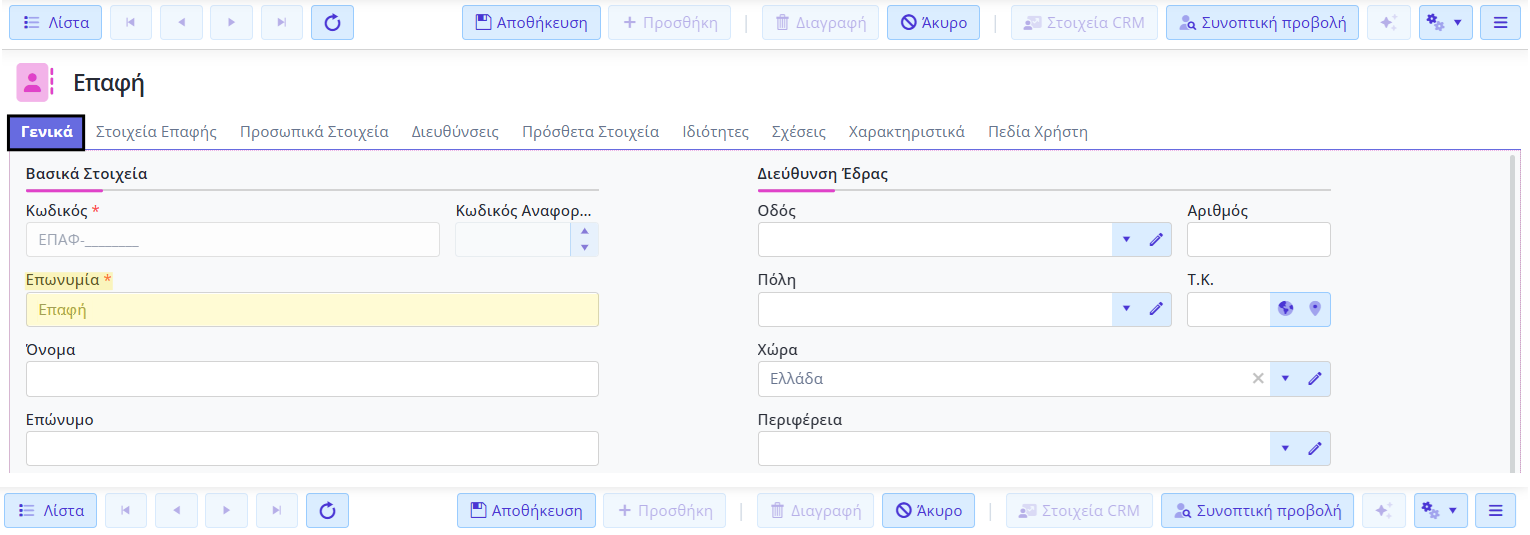
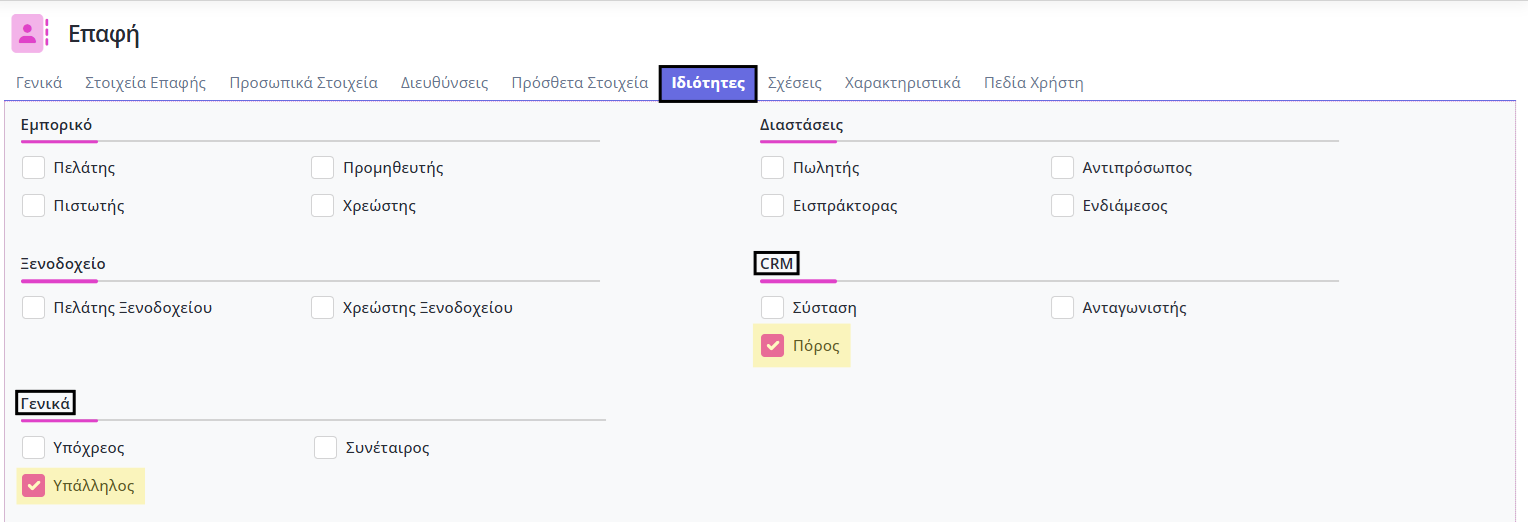
- Στο tab Ιδιότητες, ενεργοποιήστε τα flags Υπάλληλος και Πόρος.
Δημιουργία Εργαζόμενου
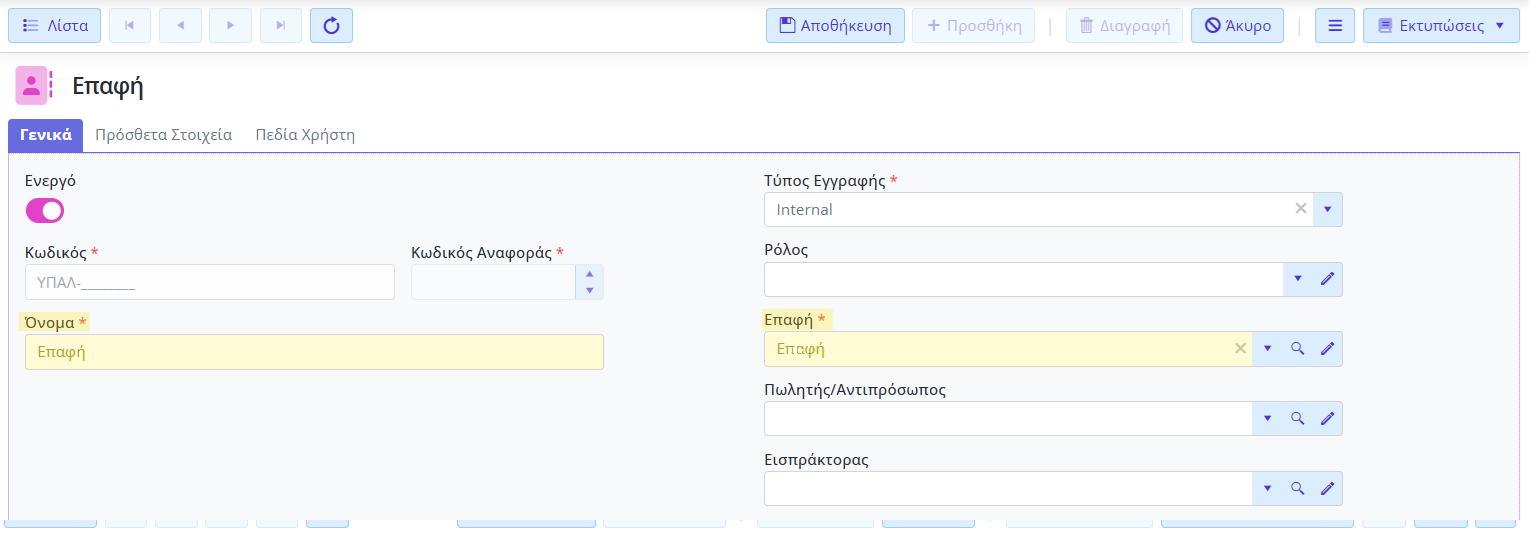
- Επιλέξτε Εργαζόμενοι (Οργάνωση → Υποδομή) και πατήστε Προσθήκη,
- συμπληρώστε το πεδίο Όνομα,
- επιλέξτε στο πεδίο Επαφή την εγγραφή που δημιουργήσατε, για να τη συνδέσετε,
- πατήστε Αποθήκευση.
⇒ Κατά την αποθήκευση θα εμφανιστεί μήνυμα δημιουργίας Πόρου. Προς αποφυγή διπλοεγγραφών, επιλέξτε Όχι.
Δημιουργία Πόρου
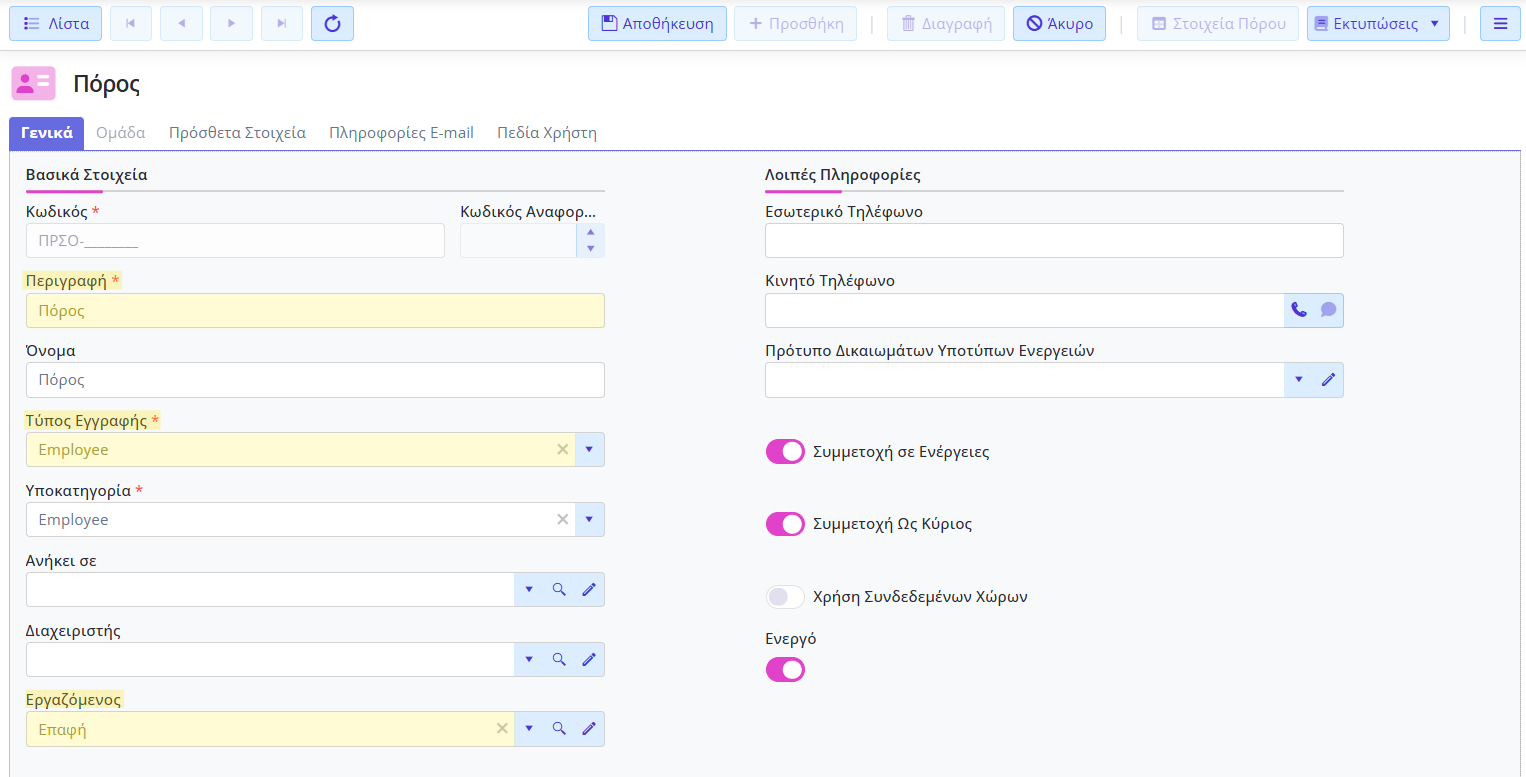
- Επιλέξτε Πόροι (CRM) και πατήστε Προσθήκη,
- συμπληρώστε το πεδίο Περιγραφή,
- επιλέξτε στο πεδίο Τύπος Εγγραφής την τιμή Εργαζόμενος.
- επιλέξτε στο πεδίο Εργαζόμενος, την εγγραφή που δημιουργήσατε,
- πατήστε Αποθήκευση.
Παραμετροποίηση Στοιχείων Email στον Πόρο
- Επιλέξτε Πόροι (CRM) και ανοίξτε την εγγραφή του επιθυμητού Πόρου.
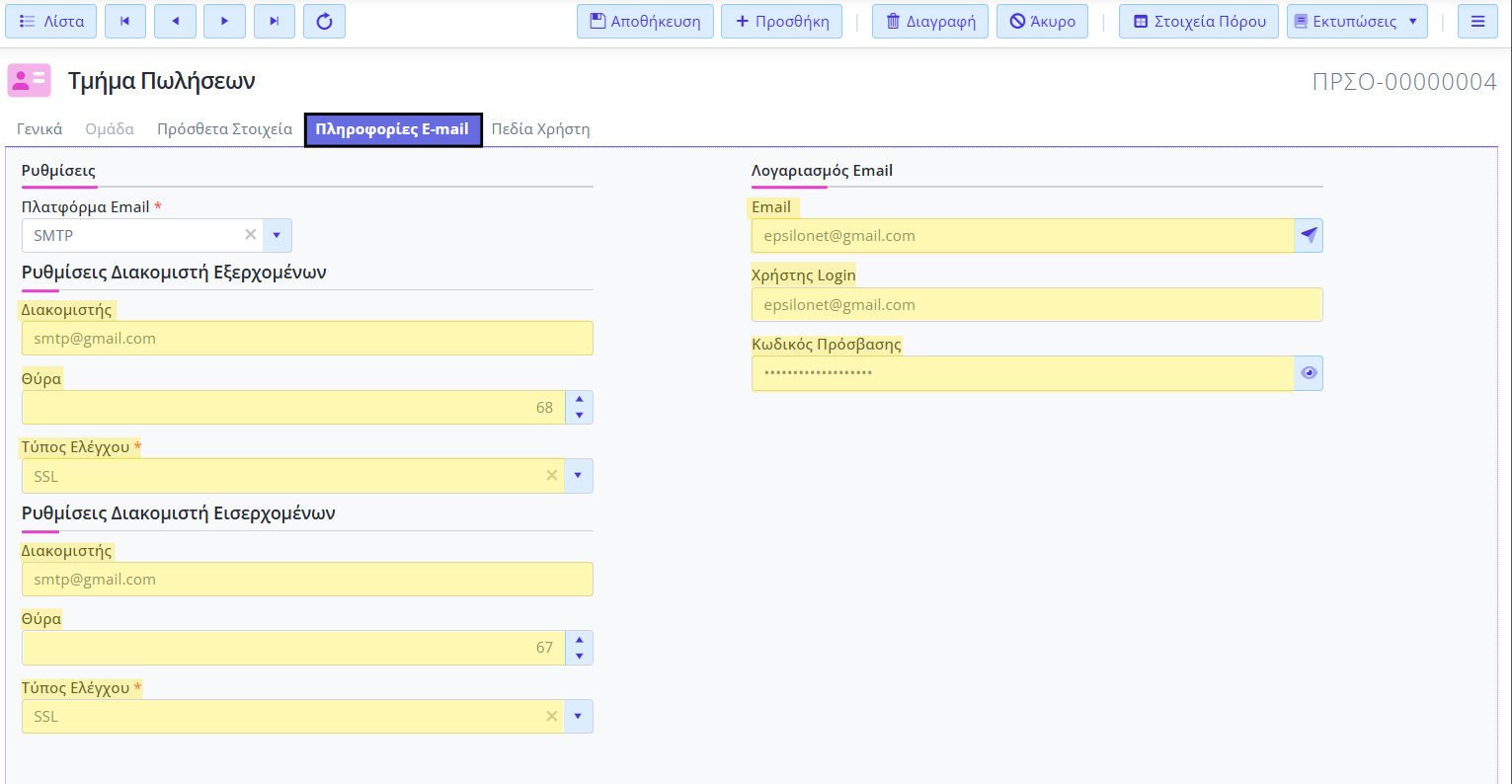
- επιλέξτε Πλατφόρμα Email (tab Πληροφορίες Email), και συμπληρώστε τα απαραίτητα πεδία ανάλογα με τον τύπο:
SMTP
Το πρωτόκολλο SMTP έχει καθιερωθεί για τη μετάδοση μηνυμάτων και χρησιμοποιείται από γνωστές πλατφόρμες (π.χ. Gmail).
- Συμπληρώστε τα πεδία Διακομιστής Εξερχομένων, Θύρα Εξερχομένων και Τύπος Ελέγχου Εξερχομένων,
- ορίστε τα αντίστοιχα πεδία Διακομιστής Εισερχομένων, Θύρα Εισερχομένων και Τύπος Ελέγχου Εισερχομένων,
- δηλώστε στο πεδίο E-mail τη διεύθυνση του χρήστη,
- θέστε στο πεδίο Χρήστης Login το όνομα χρήστη (π.χ. συνήθως ταυτίζεται με το email),
- συμπληρώστε στο πεδίο Κωδικός Πρόσβασης τον κωδικό του λογαριασμού email.
Azure Communication Services
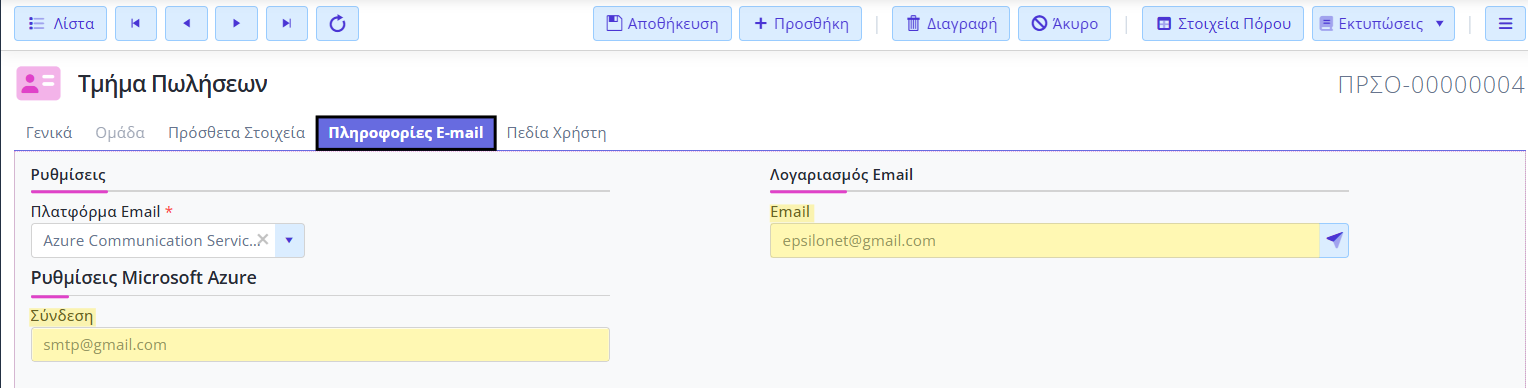
Στην περίπτωση που χρησιμοποιείτε υπηρεσίες Azure της Microsoft:
- πληκτρολογήστε στο πεδίο Σύνδεση τη διεύθυνση σύνδεσης (Connection string).
- συμπληρώστε στο πεδίο Email το email που θα χρησιμοποιηθεί.
⇒ Η διεύθυνση σύνδεσης δίνεται αυστηρά από το τμήμα IT και τον διαχειριστή του Azure Account.
Σύνδεση Χρήστη με Επαφή
- Επιλέξτε Διαχείριση Χρηστών (Οργάνωση → Υποδομή → Δικαιώματα). Στη λίστα θα εμφανιστούν οι υφιστάμενοι χρήστες της εφαρμογής,
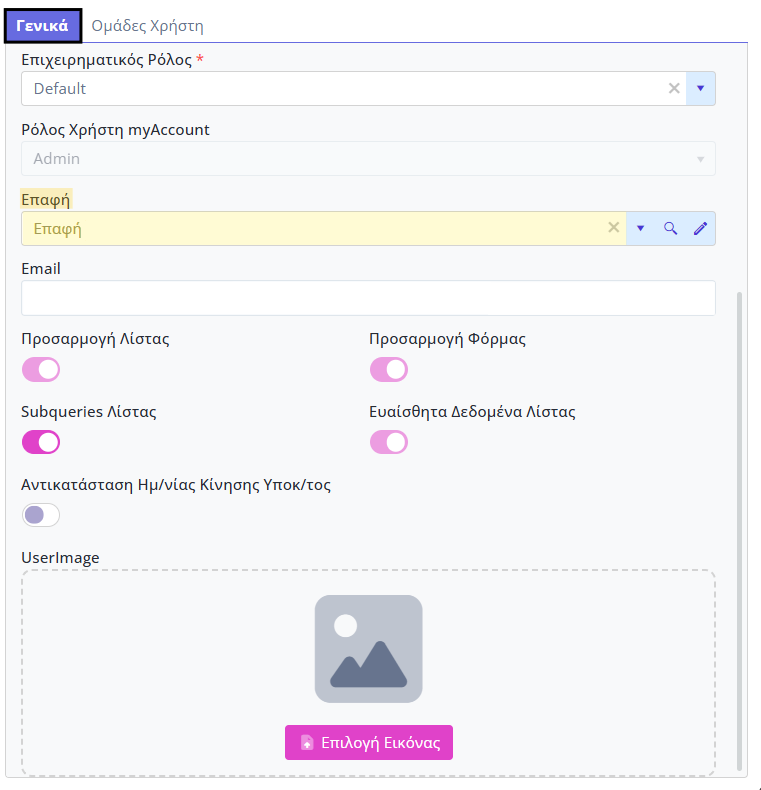
- ανοίξτε την εγγραφή του χρήστη και στο tab Γενικά επιλέξτε στο πεδίο Επαφή την επαφή που δημιουργήσατε,
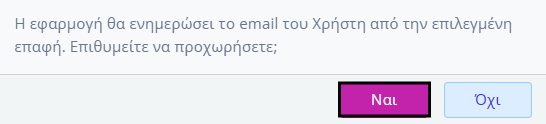
- στο μήνυμα επιβεβαίωσης που θα εμφανιστεί, πατήστε Ναι.
- Πατήστε Αποθήκευση. Εφόσον η αποθήκευση ολοκληρωθεί επιτυχώς, το πεδίο Επαφή θα παραμείνει συμπληρωμένο.
Διαθεσιμότητα
Για να έχετε διαθέσιμη τη λειτουργικότητα που περιγράφεται, θα πρέπει να διαθέτετε μία από τις παρακάτω συνδρομές:
- Pylon Flex Commercial I
- Pylon Flex Commercial IΙ
- Pylon Flex Commercial IΙΙ